
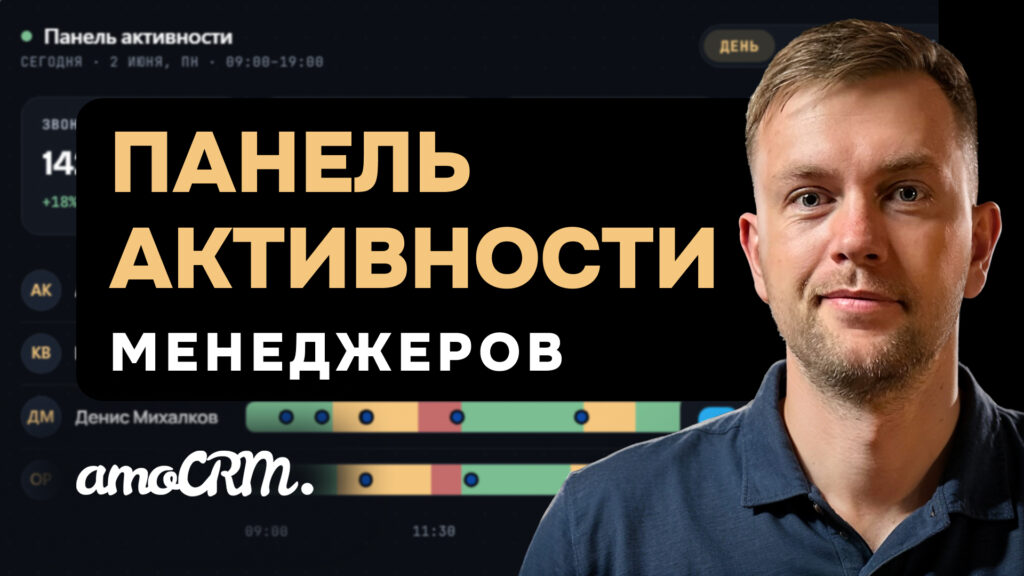
ВИДЕО-ИНСТРУКЦИЯ. Панель активности: чем на самом деле занят отдел продаж в течение дня.
Содержание
- Как работает виджет
- Установка и активация
- Настройки виджета
- Типы событий, которые учитывает виджет
- Панель мониторинга
- Примеры использования
- Результат
Как работает виджет
Виджет собирает события из amoCRM — звонки, сообщения, задачи, изменения сделок — и строит по ним таймлайн активности каждого менеджера в течение дня: когда он звонил, работал в системе или простаивал. Данные обновляются автоматически каждые 2 минуты, вносить что-либо вручную не нужно.

Установка и активация
Откройте amoMarket в левом меню amoCRM, введите в поиске «Панель активности Make Rock» и найдите виджет.

- Нажмите «Внешняя оплата». Виджет платный, но первые 2 недели работает бесплатно и без ограничений по функциям — этого достаточно, чтобы протестировать его и понять, подходит ли он вам.
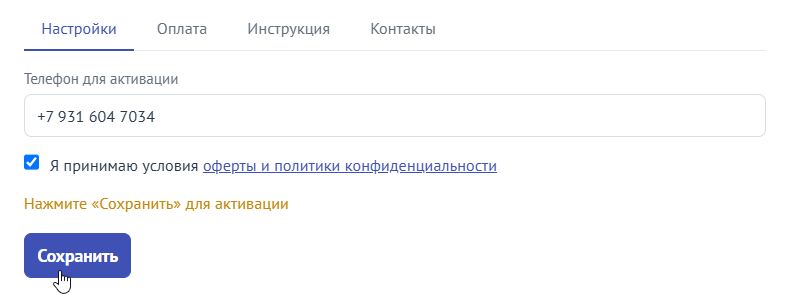
- Введите номер телефона для активации и примите условия оферты и политики конфиденциальности.
- Поставьте галочку согласия на передачу персональных данных из amoCRM в Make Rock.
- Нажмите «Сохранить».

Активация занимает около 10 секунд. После неё виджет получает статус «активен», а в настройках появляется ссылка на вашу панель активности.
Здесь же можно сразу защитить панель паролем — поставьте галочку в чекбоксе «Защитить панель паролем». Пароль применяется после нажатия «Сохранить». Если оставить поле пустым, ранее заданный пароль не изменится. При попытке открыть панель система запросит пароль.

Настройки виджета доступны в разделе Настройки → Панель активности.
Важно! Сбор активности за текущий день начинается сразу после первого открытия панели.
Настройки виджета
Параметры виджета задаются в разделе Настройки → Панель активности, куда можно вернуться в любой момент. Раздел состоит из 4 вкладок: «Настройки», «Telegram-отчёты», «Инструкция» и «Контакты».
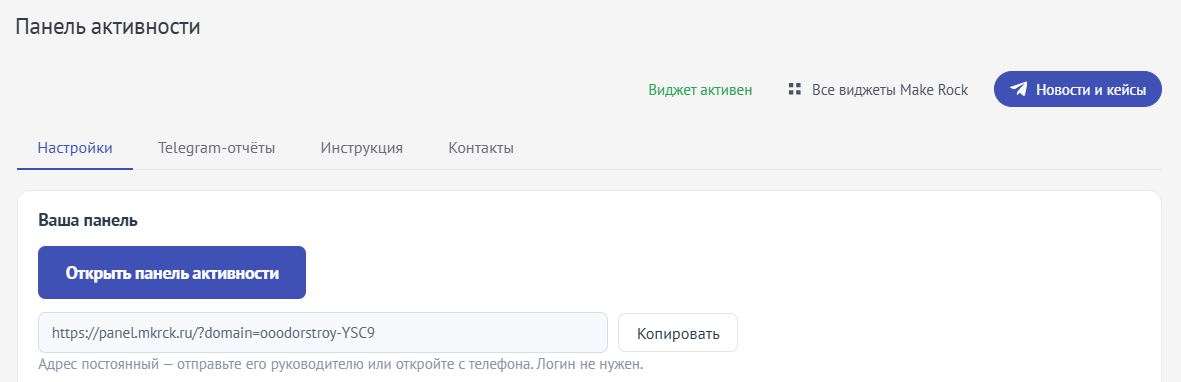
Вкладка «Настройки»
Здесь собраны все параметры панели — от ссылки на неё до фильтров, которые влияют на отчёты.
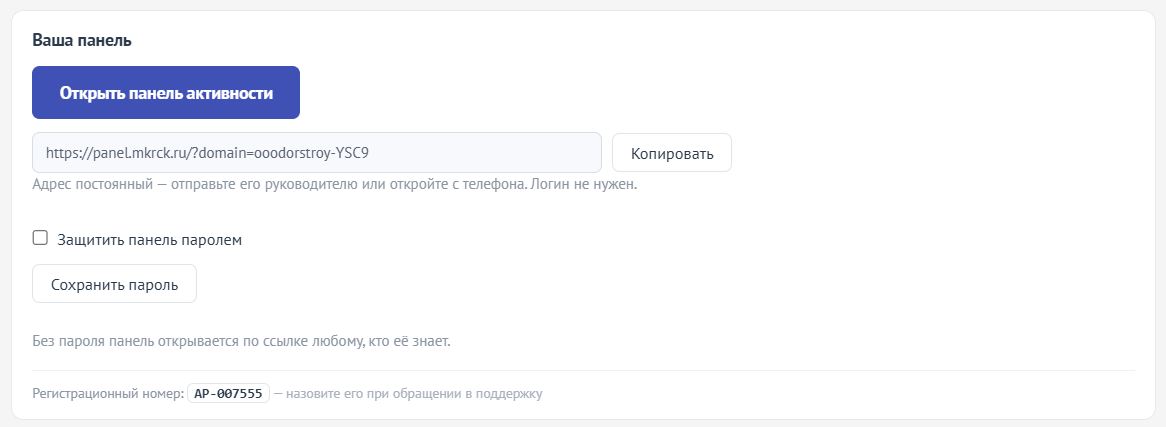
Ваша панель
- Кнопка «Открыть панель активности» открывает панель в новой вкладке браузера.
- Постоянная ссылка на панель с кнопкой «Копировать» — её можно отправить руководителю или открыть с телефона, логин не нужен.
- Чекбокс «Защитить панель паролем» и кнопка «Сохранить пароль» — без пароля панель открывается по ссылке любому, кто её знает.
- Регистрационный номер — тот же идентификатор, что и на карточке виджета в amoMarket, для обращений в поддержку.
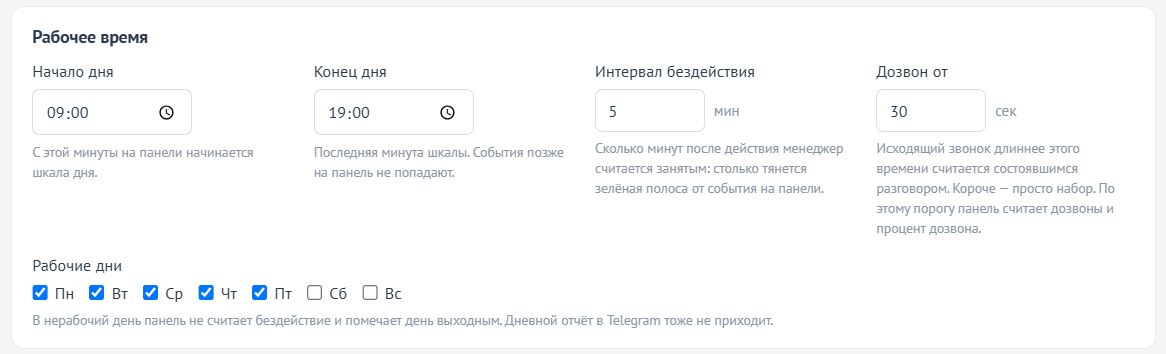
Рабочее время
- Начало дня / Конец дня — задают границы шкалы дня на панели; события за пределами этого времени на панель не попадают.
- Интервал бездействия — период, в течение которого одно выполненное действие «закрывает» время на таймлайне как активное. Например, одно исходящее сообщение в чате может закрывать 10-минутный слот — менеджеру нужно время, чтобы изучить историю переписки с клиентом, прежде чем ответить. Встреча может занимать 15 минут. По умолчанию — 5 минут.
- Дозвон от — исходящий звонок длиннее этого времени считается состоявшимся разговором (дозвоном), короче — просто набором. По этому же порогу считаются показатели «Дозвоны» и «% дозвона».
- Рабочие дни — чекбоксы по дням недели. В нерабочий день панель не считает бездействие и помечает день выходным; дневной отчёт в Telegram за такой день тоже не приходит.
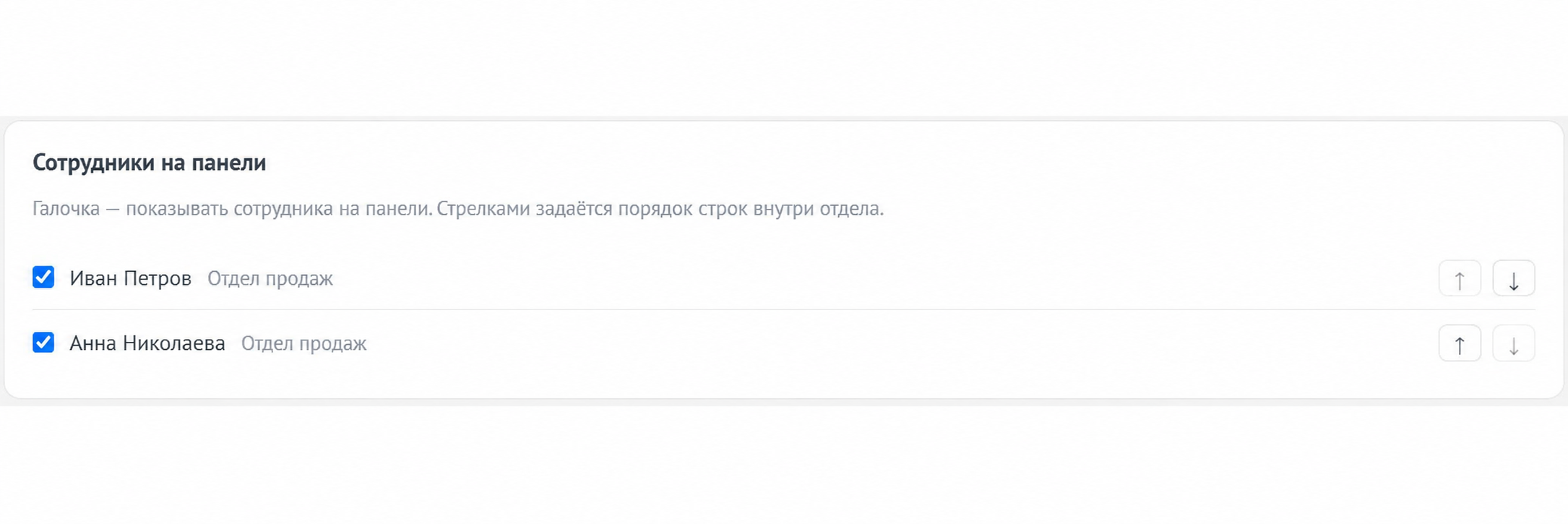
Сотрудники на панели
Выбор сотрудников из общего списка аккаунта, чья активность будет отображаться на панели.
- Галочка напротив сотрудника включает его показ на панели; рядом указан его отдел.
- Стрелками вверх/вниз задаётся порядок строк внутри отдела.
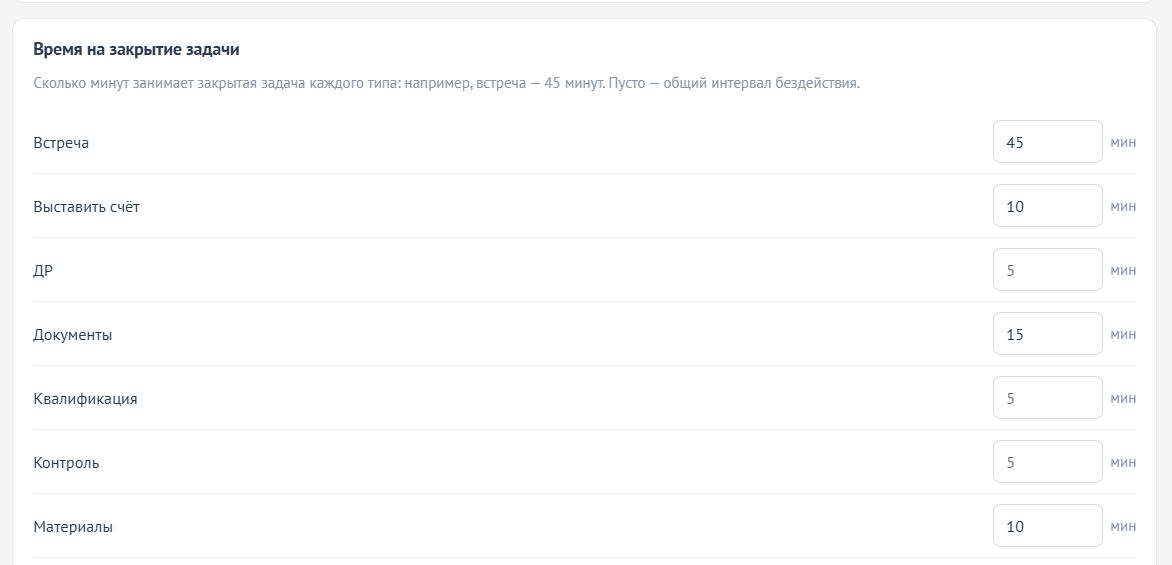
 Время на закрытие задачи
Укажите время на закрытие разных типов задач, принятые в вашей компании.
Воронки для новых сделок
- Метрика «Новых сделок» в отчётах считает сделки, созданные за день. Отметьте воронки, которые должны в неё входить.
- Сервисные воронки тоже копят сделки, поэтому без фильтра число может не сойтись с вашим списком; если ничего не отмечено, считаются все воронки.
- Новый набор воронок применяется к сегодняшнему и будущим отчётам — цифры за прошлые дни остаются посчитанными по старому набору.
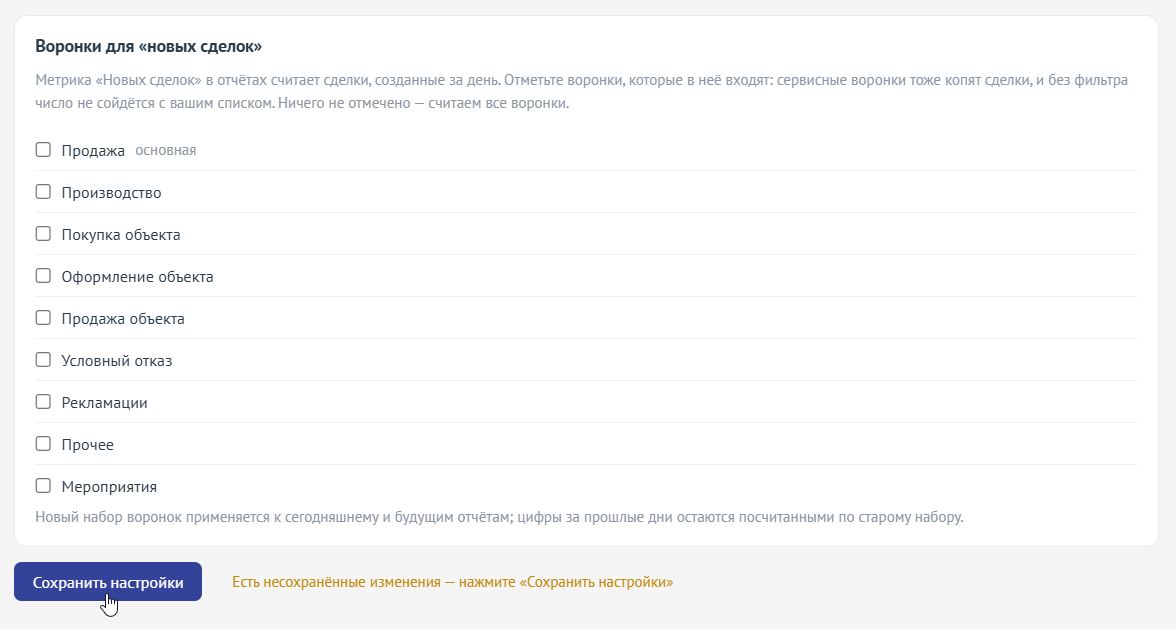
Важно! Изменения на вкладке «Настройки» (кроме пароля, у которого своя кнопка «Сохранить пароль») применяются кнопкой «Сохранить настройки» внизу страницы.
Вкладка «Telegram-отчёты»
Здесь настраивается привязка чата к боту, который присылает дневной и недельный отчёт по активности отдела.
- Нажмите «Привязать чат» и в открывшемся боте — «Запустить». Код привязки подставится автоматически.
- Бот ответит «✅ привязан» — в этот диалог будут приходить дневной и недельный отчёты.
- Если отчёты нужны в рабочей группе, добавьте бота в неё и отправьте туда код привязки сообщением.
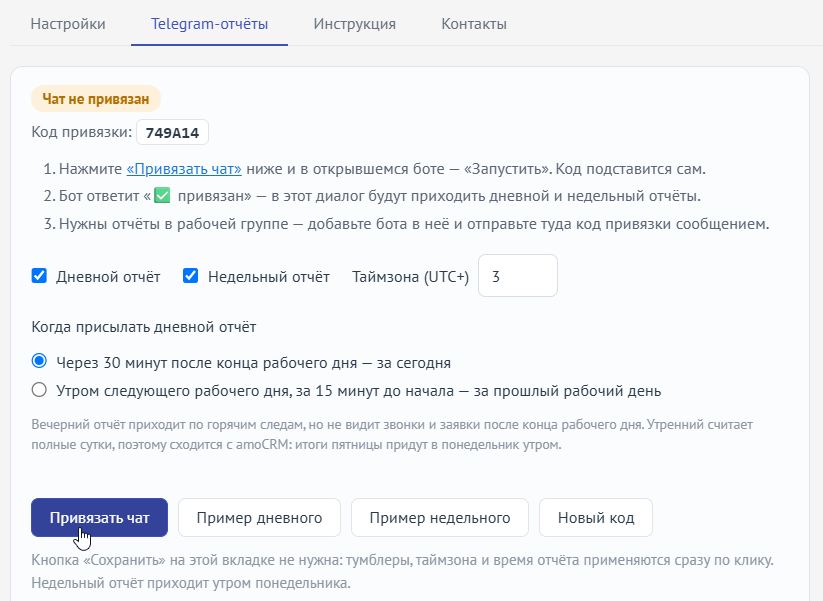
Дневной отчёт / Недельный отчёт — чекбоксы включают или выключают соответствующую рассылку. Таймзона (UTC+) — часовой пояс, по которому считается время отправки отчётов.
Когда присылать дневной отчёт — на выбор два варианта:
- через 30 минут после конца рабочего дня — за сегодня;
- утром следующего рабочего дня, за 15 минут до начала — за прошлый рабочий день.
Вечерний вариант приходит по горячим следам, но не видит звонки и заявки после конца рабочего дня. Утренний считает полные сутки, поэтому сходится с amoCRM — например, итоги пятницы придут в понедельник утром. Недельный отчёт всегда приходит утром понедельника.
Кнопки «Пример дневного» и «Пример недельного» показывают, как будет выглядеть отчёт. Кнопка «Новый код» генерирует новый код привязки — например, если старый попал не в тот чат.
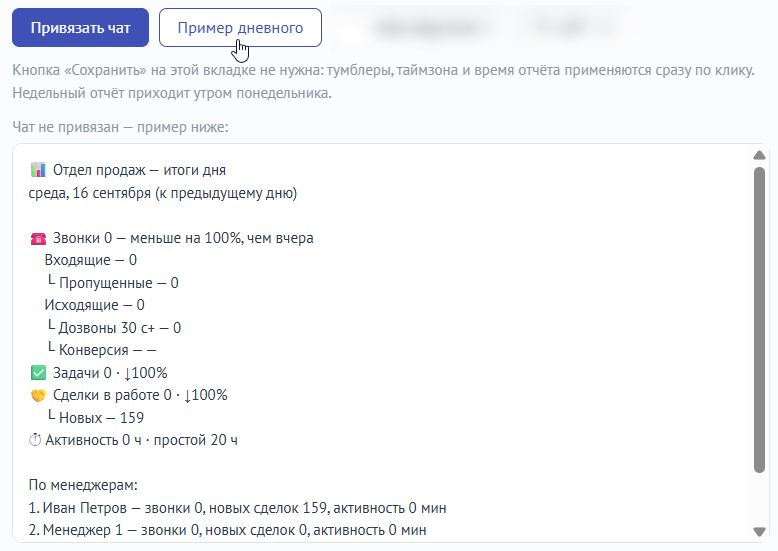

Важно! Кнопка «Сохранить» на этой вкладке не нужна: тумблеры, таймзона и время отчёта применяются сразу по клику.
Вкладка «Инструкция»
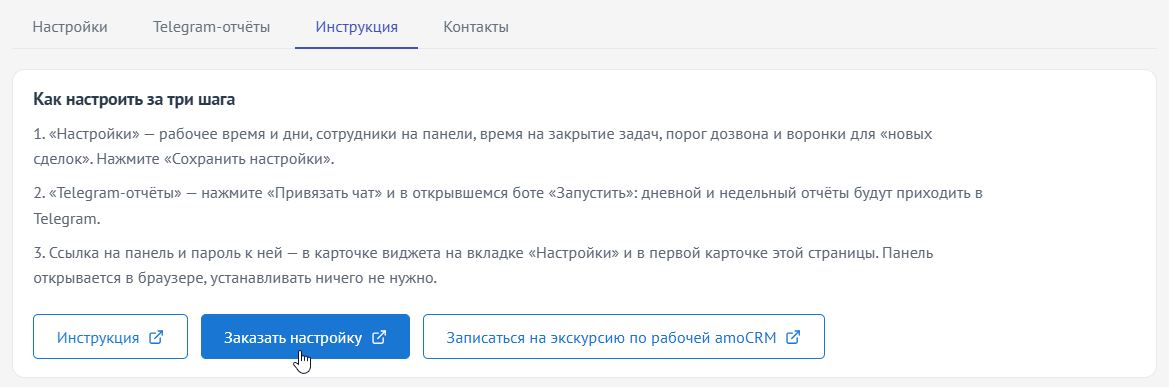
Содержит краткую памятку «Как настроить за три шага»: параметры на вкладке «Настройки» → «Сохранить настройки», привязка чата на вкладке «Telegram-отчёты», ссылка на панель и пароль к ней — в карточке виджета на вкладке «Настройки» и в блоке «Ваша панель». Здесь же ссылки «Инструкция», «Заказать настройку» и «Записаться на экскурсию по рабочей amoCRM».
Вкладка «Контакты»
Способы связи с поддержкой Make Rock: телефон, Telegram, WhatsApp, VK, MAX, а также ссылка на makerock.ru со всеми виджетами и услугами компании.
Типы событий, которые учитывает виджет
Виджет учитывает 15 типов событий из amoCRM. Основные показатели, которые видны на панели:
| Показатель | Что означает |
| Звонки (наборы) | Все исходящие попытки дозвониться |
| Дозвоны | Состоявшийся разговор от 45 секунд (порог можно изменить по запросу) |
| % дозвона | Конверсия наборов в разговоры |
| Сделки в работе | Уникальные сделки, по которым реально работали |
| Задачи | Создание, обновление и закрытие |
| Активные часы | Время реальной работы в течение дня |
| Простой | Паузы между действиями в рабочем дне |
| Часы в звонках | Суммарная длительность разговоров |
| Сообщения и чаты | Входящие и исходящие в мессенджерах |
| Письма | Входящая и исходящая почта |
Каждый показатель доступен с динамикой Δ% к предыдущему периоду и в сравнении между менеджерами.
Панель мониторинга
Панель работает в трёх режимах — День, Неделя, Месяц, которые переключаются вкладками в правом верхнем углу.
Часть параметров отображения можно поменять прямо во время просмотра панели, не возвращаясь в amoCRM. Значок ⚙️ в правом верхнем углу открывает окно «Настройки»:
- Менеджеры — выпадающий список с чекбоксами, показывает, сколько сотрудников выбрано, например «Выбраны 2».
- Режим работы — время начала и окончания рабочего дня, поля «с» и «до».
- Рабочие дни — чекбоксы по дням недели.
- Интервал бездействия — в минутах.
- Все типы событий — выпадающий список с чекбоксами, показывает количество выбранных типов, например «Выбраны 15», позволяет скрыть с таймлайна ненужные типы событий.
Изменения применяются кнопкой «Сохранить», «Отменить» закрывает окно без сохранения.
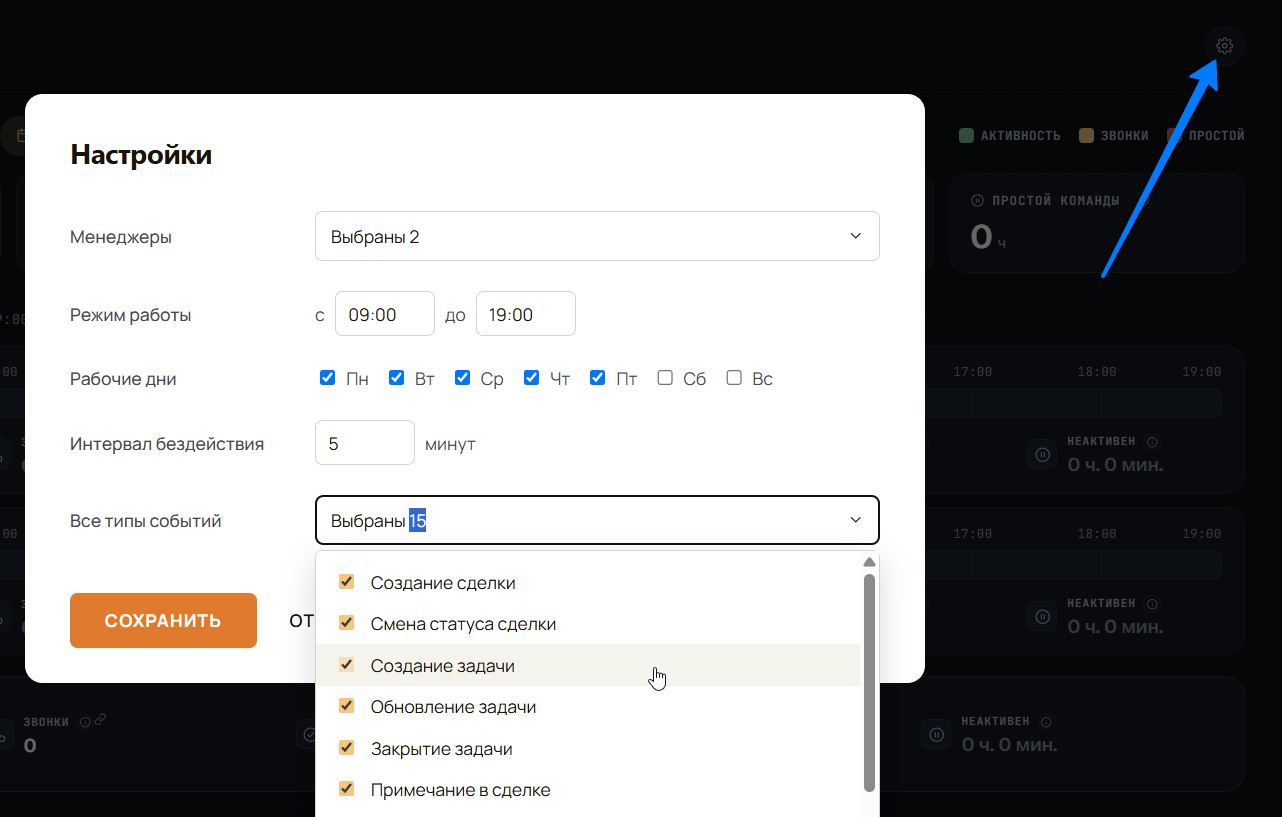
Важно! Менеджеры, режим работы и интервал бездействия дублируют блоки «Рабочее время» и «Сотрудники на панели» в разделе «Настройки» → «Панель активности» в amoCRM — их можно менять и там, и прямо на панели. А вот фильтр «Все типы событий», который скрывает отдельные типы событий с таймлайна, есть только здесь.
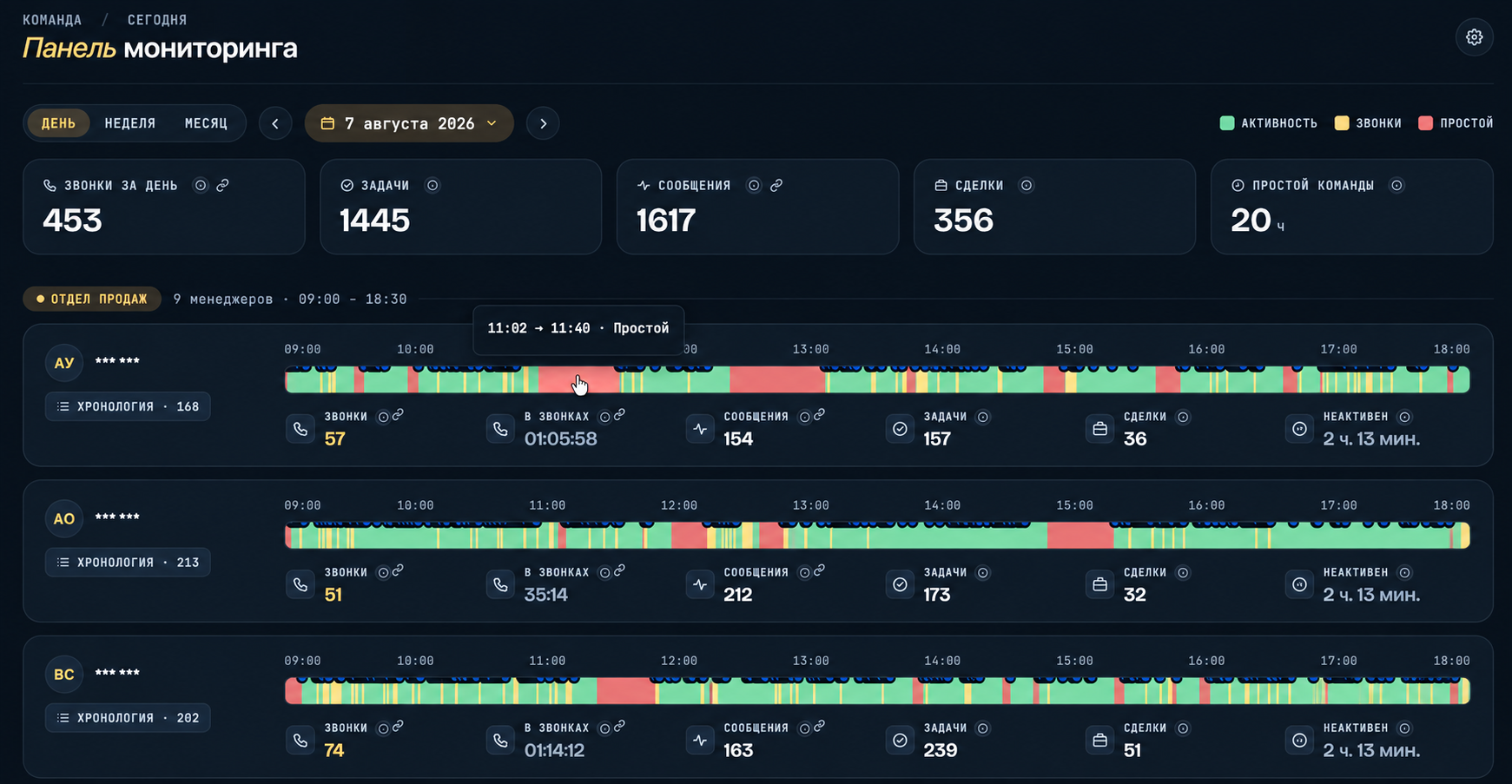
Вид «День»
- Вверху — сводка за день: количество звонков, дозвонов, сделок в работе и время простоя, каждая метрика с динамикой Δ% к предыдущему дню.
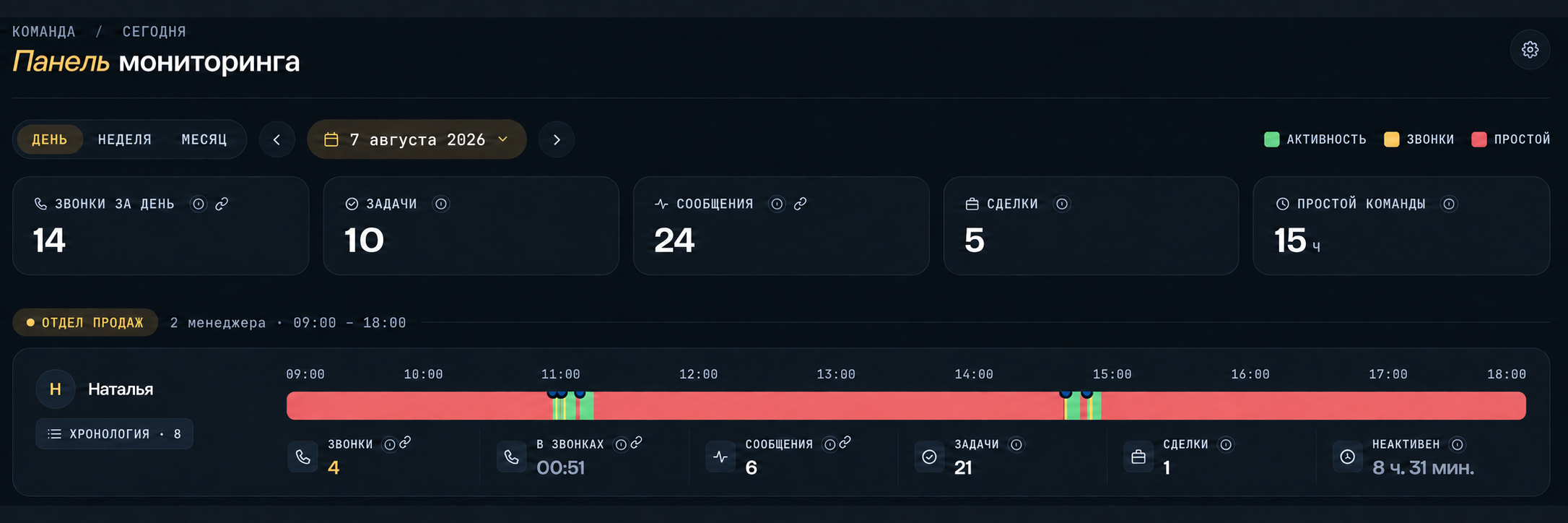
- Ниже — таймлайн активности по каждому менеджеру. Наведите на синюю точку на таймлайне, чтобы увидеть, какое событие произошло в этот момент.
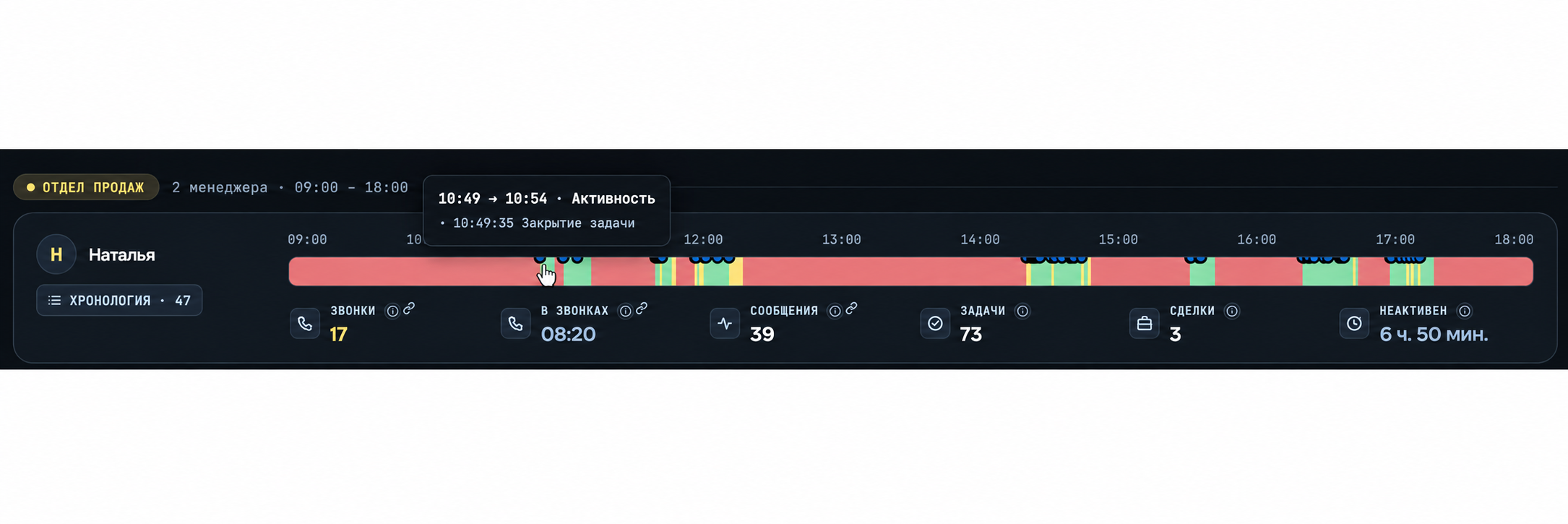
- Клик по цифрам звонков или сообщений открывает детальную статистику по менеджеру или по отделу; ссылка на сделку в подсказке ведёт к её карточке в CRM.
- Кнопка «Хронология дня» показывает полный список событий за день.
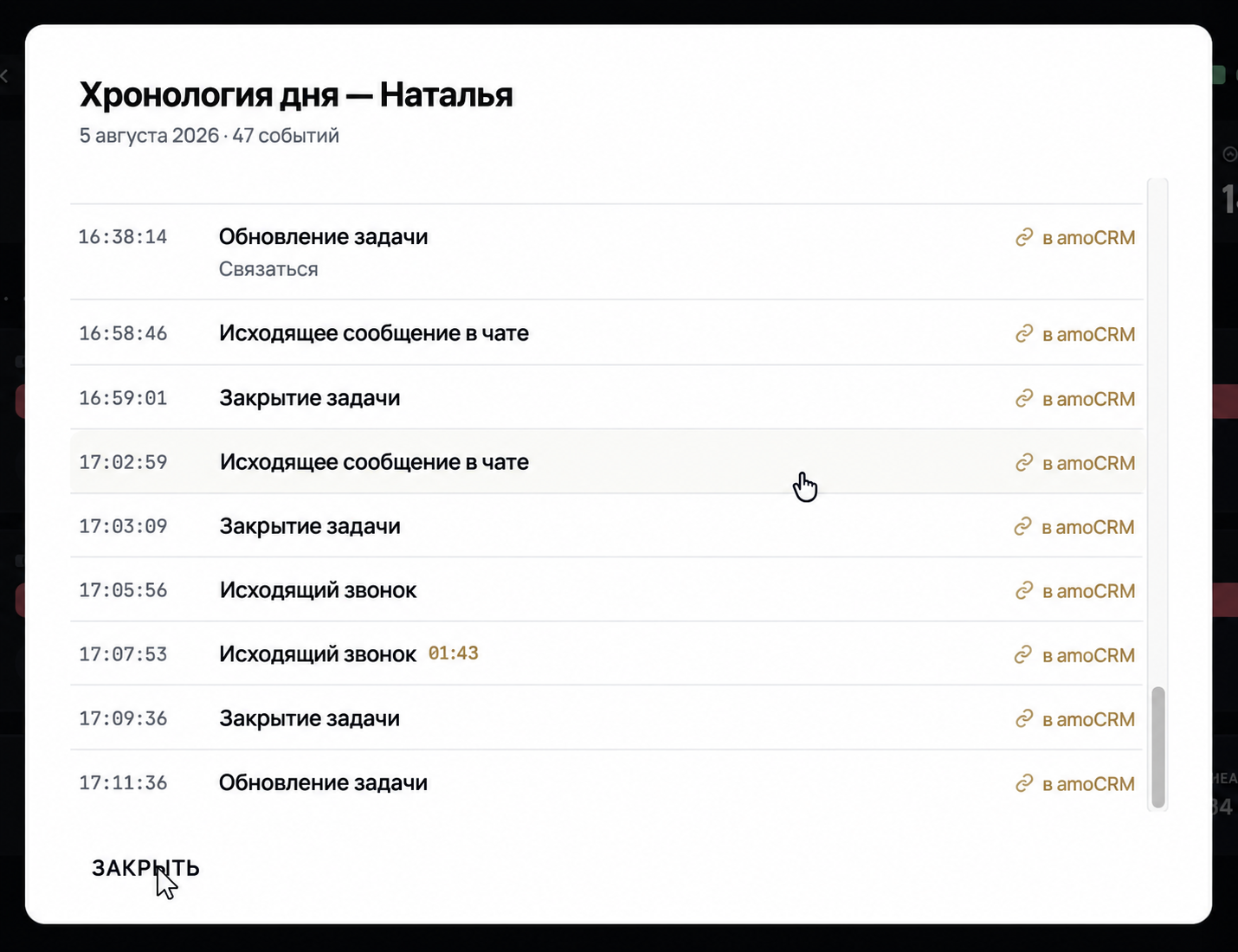
Вид «Неделя» и «Месяц»
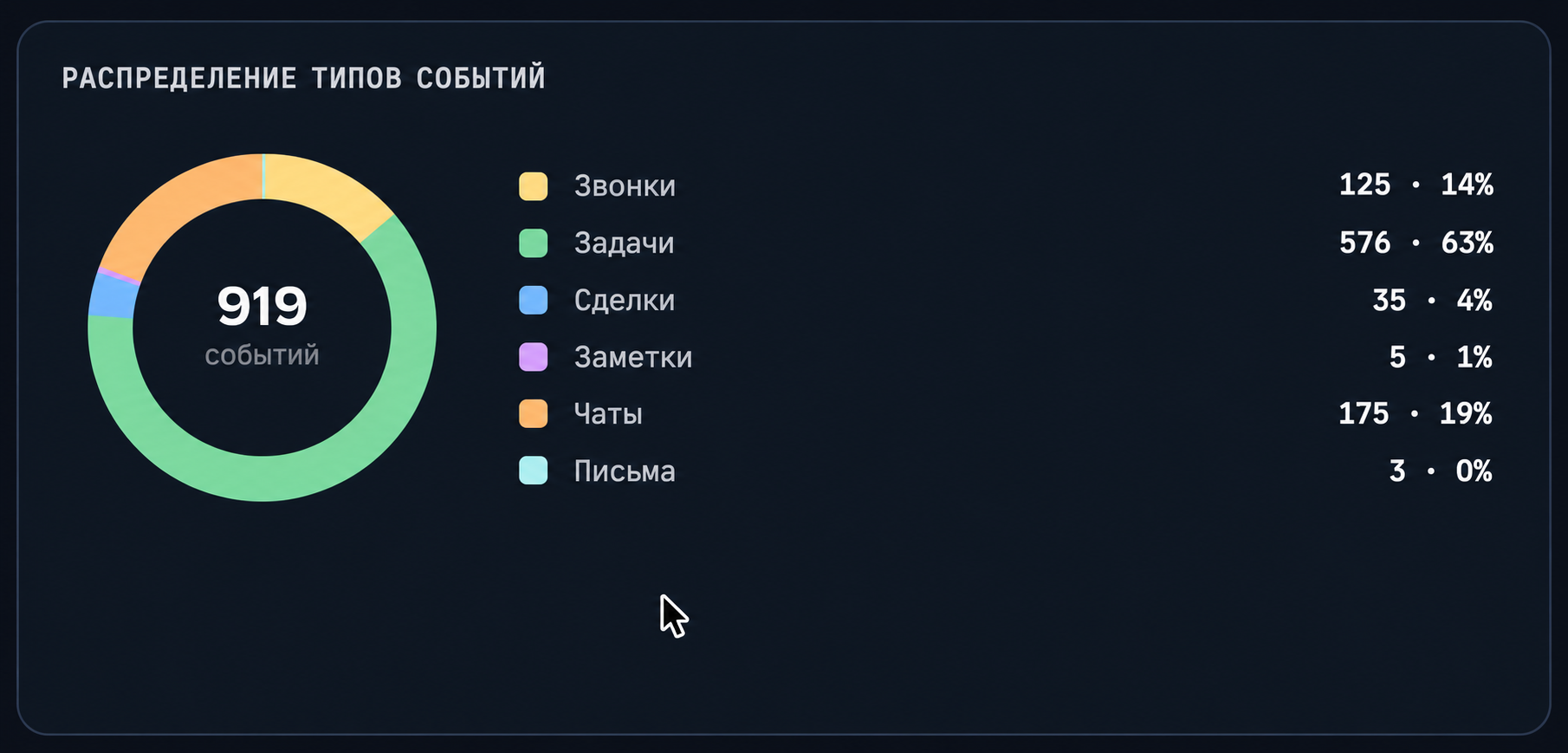
Показывают динамику по дням и по менеджерам: графики по звонкам, задачам, сделкам, простою. Любую метрику можно включить или выключить прямо на графике.
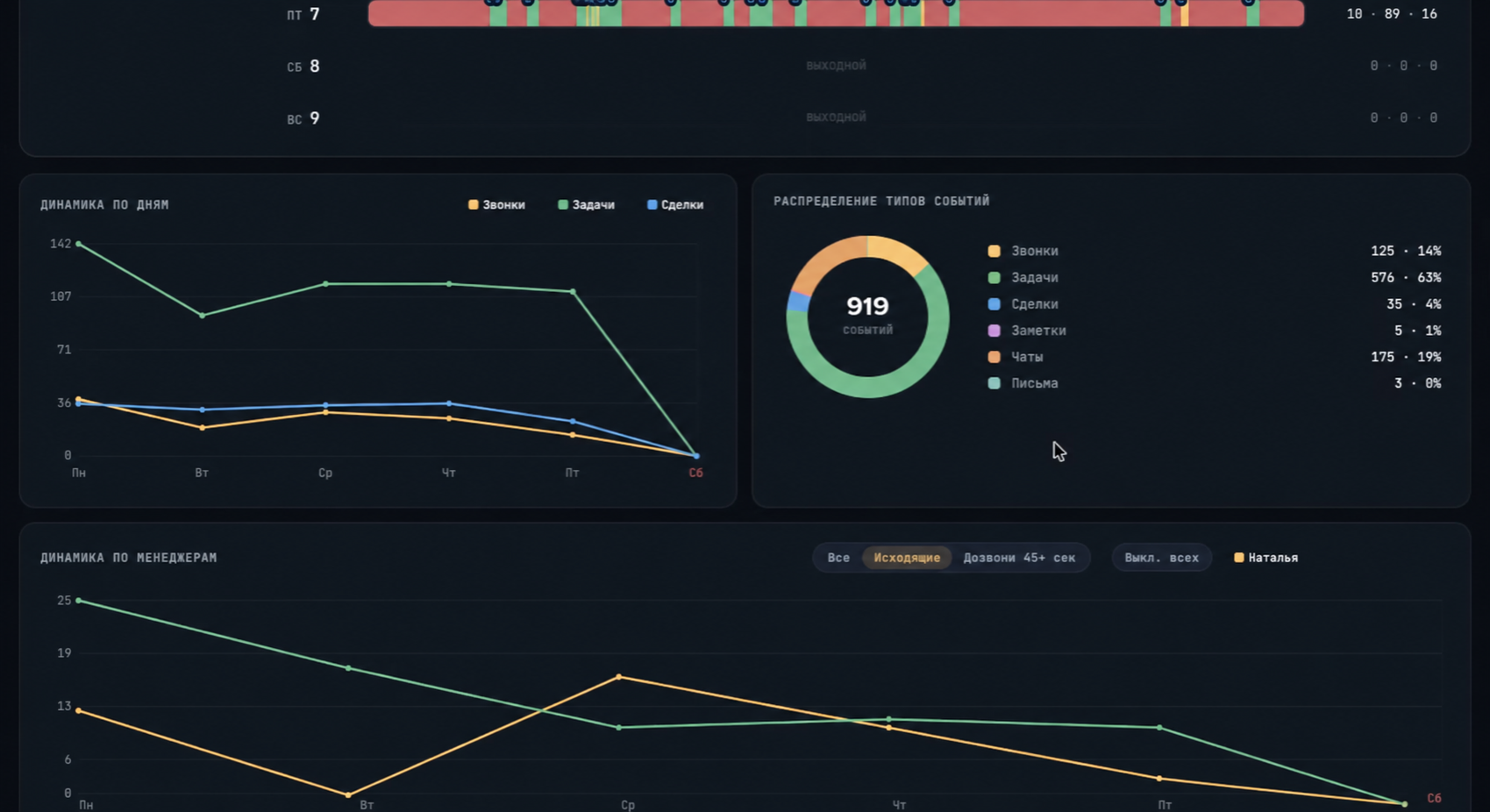
Круговая диаграмма «Распределение типов событий» показывает долю звонков, задач, сделок и прочих событий.
В режиме «Месяц» дополнительно доступна тепловая карта «менеджер × день» — по ней видно, в какие дни и у кого была просадка или, наоборот, пиковая активность.
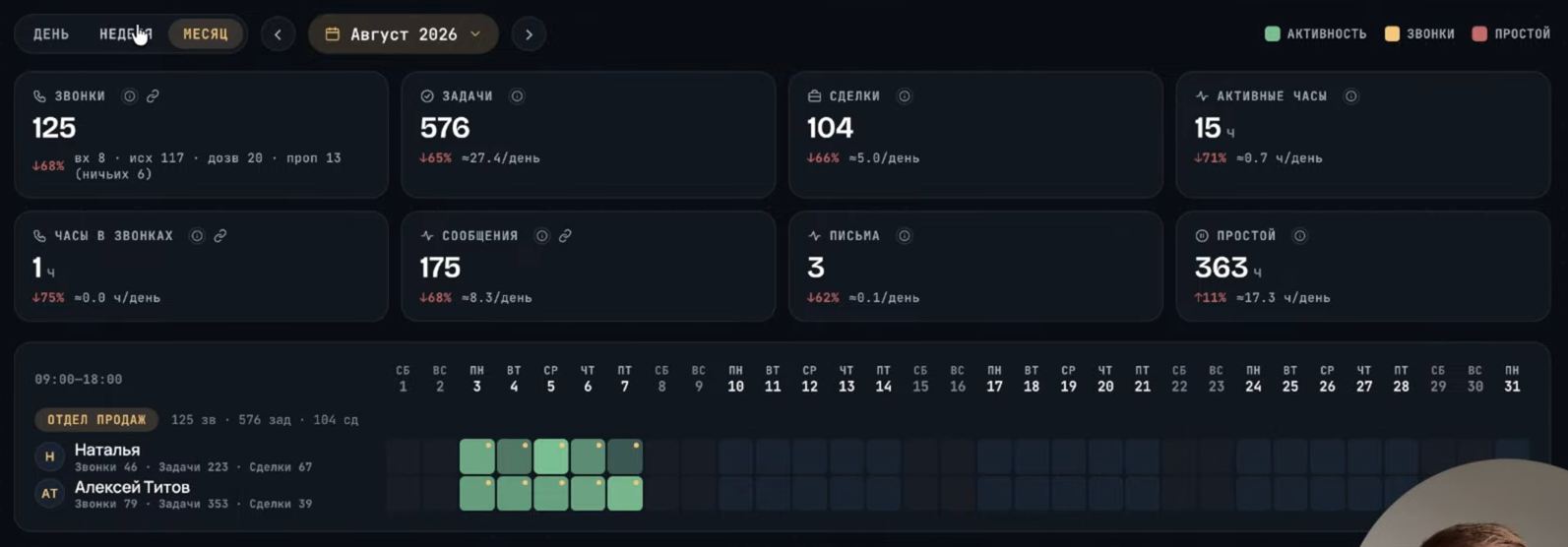
Все показатели даны в сравнении с предыдущим периодом — рост или падение в процентах.
Важно! По умолчанию при установке загружается только текущий день. Чтобы подгрузить историю за предыдущую неделю или две, обратитесь в поддержку Make Rock.
Примеры использования
1. Контроль простоев в течение дня
Показатель: таймлайн активности менеджера, красные сегменты — простой. Если у сотрудника несколько долгих красных сегментов подряд в рабочее время, стоит уточнить, что происходило в это время. Руководитель видит реальную загрузку отдела в течение дня, не дожидаясь конца недели и не запрашивая отчёты у сотрудников.
2. Диагностика проблем со звонками через % дозвона
Показатель: процент дозвона по менеджеру — доля состоявшихся разговоров (от 45 секунд) среди всех исходящих попыток. Если у конкретного менеджера процент дозвона заметно ниже, чем у коллег, при похожем числе звонков, вероятная причина не в качестве работы, а в том, что его номер попал в спам-список у операторов. Это позволяет не путать низкую результативность звонков с технической проблемой.
3. Утренняя сводка для руководителя в Telegram
Показатель: ежедневный и еженедельный отчёт, привязанный к Telegram-боту. Один раз настройте привязку бота в настройках виджета — дальше отчёт с ключевыми цифрами и динамикой приходит сам, без захода в CRM. Руководитель получает сводку по отделу каждое утро, не открывая amoCRM и не запрашивая отчёты у менеджеров.
Результат
После установки и настройки на панели в реальном времени видно, кто из менеджеров работает, а кто простаивает — по дню, неделе и месяцу, с автоматической динамикой к предыдущему периоду. Ежедневная и еженедельная сводки дополнительно приходят в Telegram.