
Виджет «Автореквизиты» заполняет реквизиты в карточках amoCRM по справочникам DaData. Менеджер вводит ИНН, название компании или БИК, выбирает строку из подсказки, и виджет раскладывает по полям карточки КПП, ОГРН, юридический адрес, руководителя и банковские реквизиты.
Содержание
- Как работает виджет
- Установка и активация
- Настройки виджета
- Как это выглядит в карточке
- Автозаполнение: цифровая воронка и Salesbot
- Примеры использования
- Результат
- Частые вопросы
Как работает виджет
Менеджер получил ИНН в переписке и заводит контрагента под счёт. Обычно он открывает сайт налоговой, копирует оттуда наименование, КПП, ОГРН и адрес и где-нибудь ошибается в одной цифре. С виджетом достаточно ввести ИНН в поле карточки и выбрать организацию из подсказки: остальные поля заполнятся сами.
В настройках вы отмечаете поля, в которые менеджеры вводят данные, и выбираете для каждого справочник. Всего справочников шесть:
- Организации — поиск по ИНН, ОГРН или названию, в карточку попадают КПП, ОГРН, адрес, руководитель, статус и ещё три десятка реквизитов.
- Банки — поиск по БИК или названию, заполняются название банка и корреспондентский счёт.
- Адреса — адрес раскладывается на город, улицу, дом, индекс и регион.
- ФИО — фамилия, имя и отчество разносятся по отдельным полям.
- Паспорт: кем выдан — наименование подразделения и код подразделения.
- Email — автодополнение почтового домена.
Какие соседние поля заполнять после выбора, вы задаёте сами. Виджет работает в карточках сделок, контактов, компаний и покупателей, включая формы связанных контакта и компании внутри сделки.
Подсказки запрашиваются из браузера сотрудника напрямую в DaData по вашему ключу, через серверы Make Rock введённые данные не проходят. Ключ DaData бесплатный, на нём 10 000 запросов в сутки.
Реквизиты можно заполнять и без менеджера: действием цифровой воронки или шагом Salesbot по ИНН или БИК, которые уже есть в карточке.
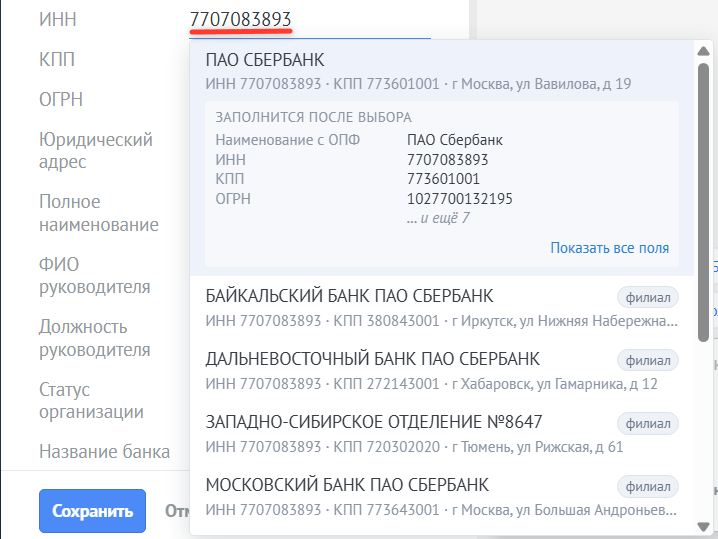
Подсказка появляется прямо под полем, а превью показывает, что попадёт в карточку, ещё до выбора.
Установка и активация
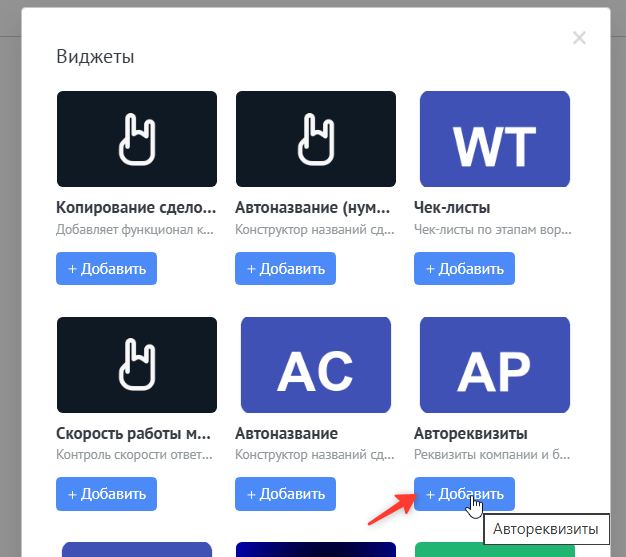
Найдите виджет «Автореквизиты от Make Rock» в каталоге amoМаркета (раздел Маркетплейс) и нажмите «Установить».
Первые 14 дней виджет работает бесплатно. Дальше 5 994 ₽ за 6 месяцев или 9 990 ₽ за 10 месяцев + 2 в подарок. Цена за весь аккаунт, без ограничения по числу пользователей.
После установки откроется окно виджета с вкладками «Настройки», «Оплата», «Инструкция» и «Контакты». На вкладке «Настройки» необходимо:
- Ввести номер телефона для активации
- Поставить галочку «Я принимаю условия оферты и политики конфиденциальности»
- Нажать «Сохранить»
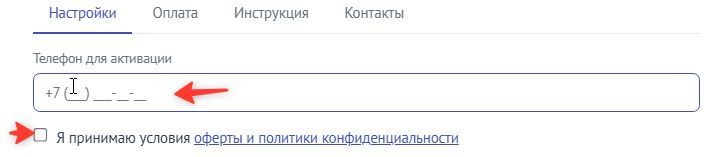
Телефон нужен, чтобы мы могли связаться с вами по вопросам, связанным с работой виджета.
После сохранения появится экран «Виджет активирован», и через пару секунд откроется страница настроек на вкладке «Инструкция». В окне виджета статус сменится на «Виджет активен». Позже страницу настроек можно найти в разделе Настройки → Автореквизиты.
Дата окончания пробного периода и цены продления видны на вкладке «Оплата» в окне виджета.
Сразу после активации подсказки ещё не работают: виджету нужен ключ DaData и список полей. Это настраивается за пару минут на вкладке «Быстрый старт».
Настройки виджета
Настройки открываются в разделе Настройки → Автореквизиты. На странице есть вкладки Быстрый старт, Поля, Ключи DaData, Автоматизация, Пользователи, Инструкция и Контакты. Администратору аккаунта доступна ещё вкладка Пожелания: через неё можно отправить нам идею по развитию виджета.
Пока ключ DaData не задан, «Быстрый старт» стоит первой вкладкой. Когда ключ сохранён, вкладка переезжает и встаёт после «Автоматизации».
Настройки общие для всего аккаунта: их задаёт администратор, и они действуют на всех сотрудников. Рядом с большинством пунктов есть значок «?», при наведении на него появляется пояснение.
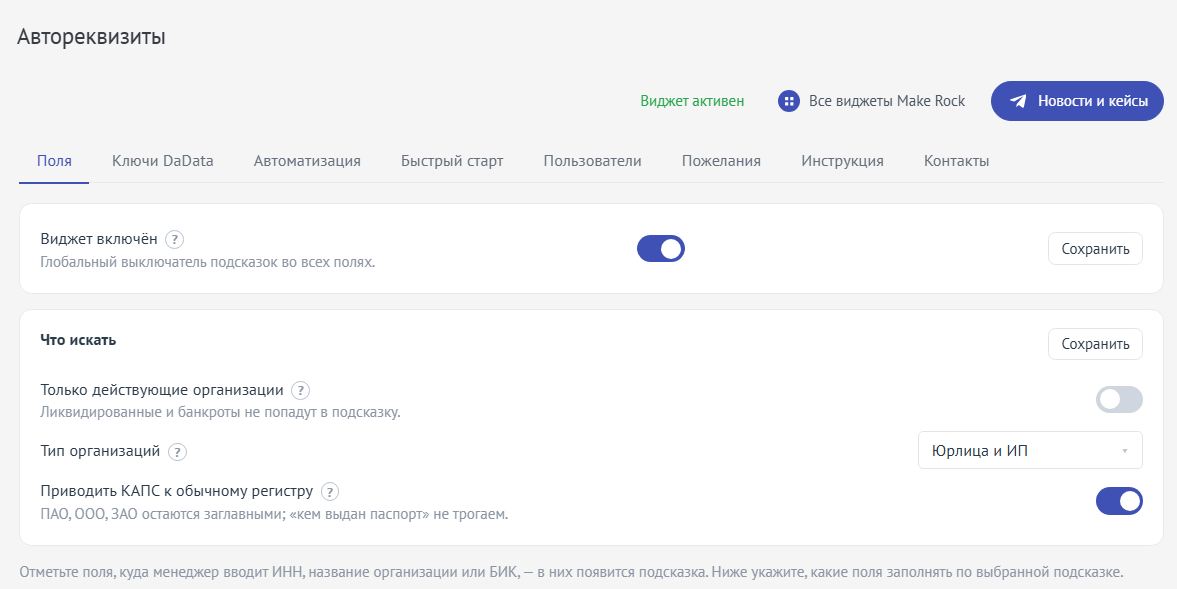
Все настройки на одной странице, у каждой карточки своя кнопка «Сохранить».
Вкладка «Быстрый старт»
Три шага, после которых подсказка уже работает в карточках.
1. Получить бесплатный ключ DaData
Кнопка «Получить ключ на dadata.ru» ведёт в личный кабинет DaData. Зарегистрируйтесь, откройте профиль и скопируйте «API-ключ». Секретный ключ виджету не нужен.
2. Вставить ключ и проверить его
Вставьте ключ в поле и нажмите «Проверить и сохранить в настройках». Виджет сделает пробный запрос и покажет несколько настоящих подсказок. Если DaData не примет ключ, здесь же появится сообщение «DaData отклонила ключ: он неверен или суточный лимит уже исчерпан».
3. Выбрать поля для подсказки
Кнопка «Подобрать поля реквизитов» находит поля по названиям: «ИНН», «БИК», «Наименование организации» и похожие. В них включается подсказка, а поля-приёмники вроде «КПП», «ОГРН» и «Руководитель» сразу сопоставляются с нужными реквизитами. Под кнопкой появится итог, например «Отмечено полей: 4». Проверить и поправить подбор можно на вкладке «Поля».
После второго и третьего шага нажмите «Сохранить» в шапке карточки: без этого ключ и подбор полей не вступят в силу.
Ниже шагов есть карточка «Куда уходят данные»: в ней коротко объяснено, что запросы идут в DaData из браузера сотрудника, а не через наши серверы.
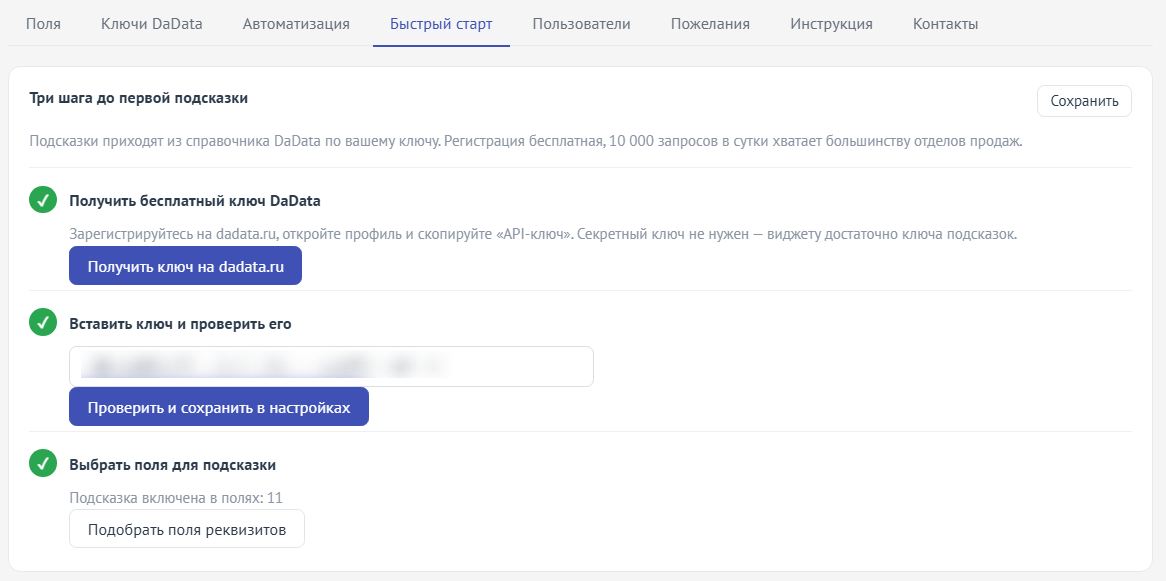
Ключ проверен, поля подобраны: осталось нажать «Сохранить».
Вкладка «Поля»: выключатель и «Что искать»
Вкладка «Поля» главная. Сверху на ней две карточки с общими настройками.
Виджет включён
Общий выключатель. Пока он выключен, подсказки не появляются ни в одном поле, а автозаполнение из цифровой воронки и Salesbot не срабатывает. Наверху страницы настроек при этом видна плашка «Виджет выключен». Настройки сохраняются: если включить тумблер обратно, всё заработает как раньше.
Только действующие организации
Выключено по умолчанию. Если включить, ликвидированные компании и банкроты перестанут попадать в подсказку и в автозаполнение. Пригодится, когда карточку заполняют под договор. Если среди действующих организаций ничего не нашлось, виджет сообщит об этом и напомнит, что ликвидированные скрыты этой настройкой.
Тип организаций
«Юрлица и ИП» (по умолчанию), «Только юрлица» или «Только ИП». Если ваши клиенты только юрлица, выберите «Только юрлица»: однофамильцы-ИП уйдут из выдачи, и нужная компания найдётся быстрее.
Приводить КАПС к обычному регистру
Включено по умолчанию. В ЕГРЮЛ наименования и должности хранятся заглавными буквами, и виджет делает из «ПРЕЗИДЕНТ, ПРЕДСЕДАТЕЛЬ ПРАВЛЕНИЯ» обычное «Президент, председатель правления». Аббревиатуры ПАО, ООО, ЗАО остаются заглавными, а наименование подразделения, выдавшего паспорт, виджет не трогает. Выключите, если в документах нужна дословная выписка из ЕГРЮЛ.
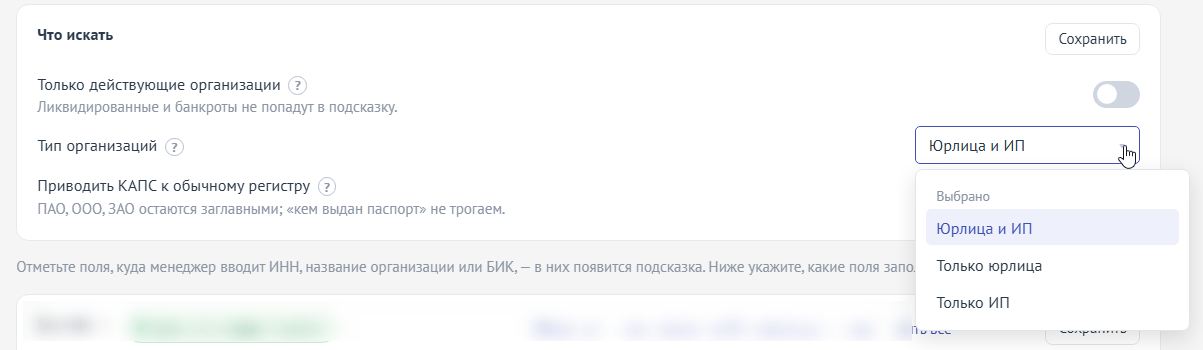
Фильтры выдачи действуют и на подсказку в карточке, и на автозаполнение.
Вкладка «Поля»: в каких полях работает подсказка
Ниже идут карточки по сущностям: «Сделки», «Контакты», «Компании» и «Покупатели». Карточка «Покупатели» появляется, если покупатели включены в аккаунте.
В каждой карточке список полей с галочками. Виджет показывает поля, с которыми умеет работать:
- текстовые и числовые поля, «Текстовая область» и «Короткий адрес»;
- составные поля «Телефон» и «Email»;
- составное поле «Юр. лицо» (с меткой «Юр. лицо»);
- «Название карточки» (с меткой «системное») — заголовок, который виден в списках и в поиске amoCRM.
Галочка означает, что в этом поле работает подсказка. Справа в шапке карточки видна плашка «Подсказка включена: 2 из 11»: по ней понятно, сколько полей отмечено.
У отмеченного поля появляется строка настроек:
- Искать — справочник: «Организация», «Банк», «ФИО», «Паспорт: кем выдан», «Email» или «Адрес». Когда вы ставите галочку, справочник подбирается по названию поля: у «БИК» сразу будет «Банк». У остальных по умолчанию стоит «Организация».
- Записывать — что попадёт в само поле после выбора. Для организаций и банков это форма наименования: «Краткое с ОПФ» (ООО «Ромашка»), «Полное с ОПФ», «Только название» или «Как в 1С» (Ромашка ООО). Для адреса — «Полный адрес», «Город, улица, дом», «Улица и дом» или «Только город». У ФИО, паспорта и email этой настройки нет: там одно главное значение.
- Искать до — только у адресных полей: «До дома», «До улицы» или «Только город». Ограничивает варианты в подсказке. Рядом галочки «с индексом» и «со страной»: они дописывают индекс и страну к адресу в поле.
Если поле ниже сопоставлено с конкретным реквизитом, в него запишется именно этот реквизит, а настройка «Записывать» не используется. Поэтому в поле «ИНН» после выбора организации всегда попадёт ИНН, а не её название.
В шапке карточки три ссылки:
- Подобрать поля реквизитов — то же, что третий шаг «Быстрого старта», только для этой сущности. Ссылка видна, если среди полей есть похожие на реквизиты. Уже сделанные вручную настройки подбор не меняет.
- Создать недостающие — заводит в аккаунте текстовые поля «ИНН», «КПП», «ОГРН», «Юридический адрес», «Полное наименование», «ФИО руководителя», «Должность руководителя», «Статус организации», «Название банка», «БИК» и «Корр. счёт», сразу сопоставляет их с реквизитами и включает подсказку в полях «ИНН» и «БИК». Поля, которые уже есть, повторно не создаются.
- Снять все — убирает подсказку со всех полей сущности. Перед этим виджет спросит подтверждение: у каждого поля сбросятся справочник, что записывать и глубина поиска.
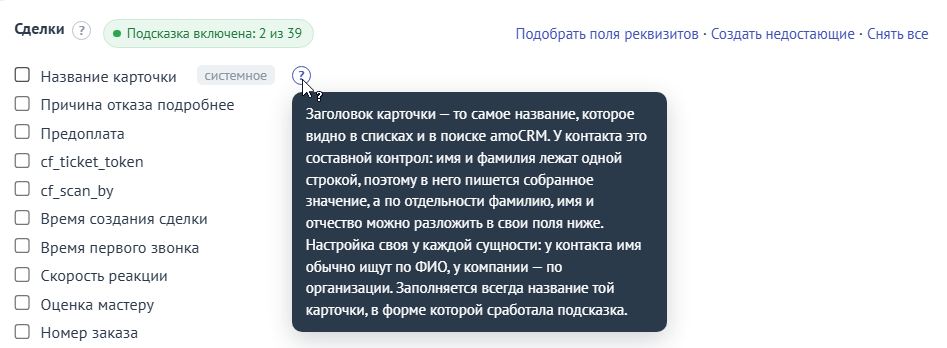
Галочкой отмечают поля, в которые менеджер вводит данные, а строка под полем задаёт справочник.
Вкладка «Поля»: что заполнять после выбора
Под списком полей в каждой карточке сущности идут блоки сопоставления: «Заполнять по выбранной организации» и «Заполнять по выбранному банку». Блоки «Заполнять по выбранному ФИО», «…по выбранному подразделению», «…по выбранному email» и «…по выбранному адресу» появляются, когда хотя бы одно поле этой сущности ищет по соответствующему справочнику.
Слева в блоке реквизит, справа выпадающий список полей этой же сущности. Вариант «— не заполнять» оставляет поле в покое. Сопоставление своё у каждой сущности: в карточке «Контакты» выбираются только поля контакта.
Сначала показаны основные реквизиты:
- организация — наименование с ОПФ, ИНН, КПП, ОГРН, юридический адрес (как в ЕГРЮЛ), ФИО и должность руководителя, статус организации;
- банк — название банка, БИК, корреспондентский счёт, ИНН и КПП банка.
Ссылка «Показать все реквизиты» раскрывает остальные: у организации их 39 (ОКВЭД, ОКПО, ОКТМО, дата регистрации, уставный капитал, число сотрудников, адрес по частям и другие), у банка 13 (полное наименование, название для платёжки, SWIFT, город платежа и другие). Реквизиты, которые вы уже сопоставили, видны всегда, даже если они из раскрывающегося списка.
Все значения берутся из того же ответа DaData, по которому построена подсказка, поэтому заполнение соседних полей не тратит дополнительных запросов.
Когда менеджер сам выбирает организацию в подсказке, сопоставленные поля перезаписываются, даже если в них уже что-то было. Поля, которых у выбранной организации нет, очищаются: например, у ИП нет КПП и руководителя. Так в карточке не остаются реквизиты предыдущей компании вперемешку с новыми. Не очищаются только название карточки, телефон и email из ЕГРЮЛ и квартира или офис в адресе.
Перезаписывать заполненные поля при автозаполнении
Галочка внизу каждой карточки сущности, одна на весь аккаунт. Касается только цифровой воронки и Salesbot: по умолчанию автозаполнение пишет только в пустые поля. Подробнее в разделе «Автозаполнение: цифровая воронка и Salesbot».
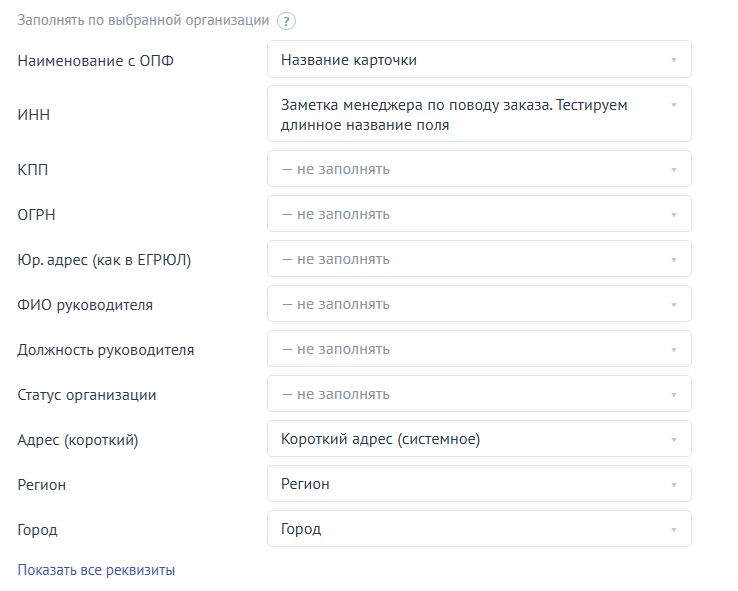
Каждый реквизит организации можно направить в своё поле карточки.
Вкладка «Ключи DaData»
Здесь хранятся ключи и настраивается расход запросов.
Ключи DaData
Список ключей, у каждого кнопка «Проверить» и ссылка «Удалить». Кнопка «Добавить ключ» добавляет ещё одну строку, всего можно сохранить до 10 ключей. Ссылка «Где взять ключ» ведёт в кабинет DaData.
Бесплатный тариф DaData даёт 10 000 запросов в сутки, лимит сбрасывается в 00:00 по Москве. Если первый ключ упрётся в лимит, виджет сам переключится на следующий. Ключи для ротации регистрируйте на разные аккаунты DaData: лимит считается на аккаунт.
Ключ подсказок доступен всем пользователям вашего аккаунта amoCRM: иначе браузер сотрудника не смог бы обращаться к DaData напрямую. Поэтому используйте ключ подсказок, а секретный ключ DaData никуда не вставляйте.
Расход квоты
Два параметра, которые обычно трогать не нужно:
- Пауза перед запросом — от 150 до 600 мс, по умолчанию 300. Столько виджет ждёт после последней нажатой клавиши. Чем больше пауза, тем меньше запросов уходит, пока человек печатает.
- Минимум символов — от 2 до 6, по умолчанию 3. С какой длины запроса виджет идёт в DaData. Для цифровых запросов (ИНН, БИК) порог свой: четыре цифры.
Расход запросов
Счётчик запросов к DaData с момента загрузки страницы. Точный остаток на сутки виден в личном кабинете DaData.
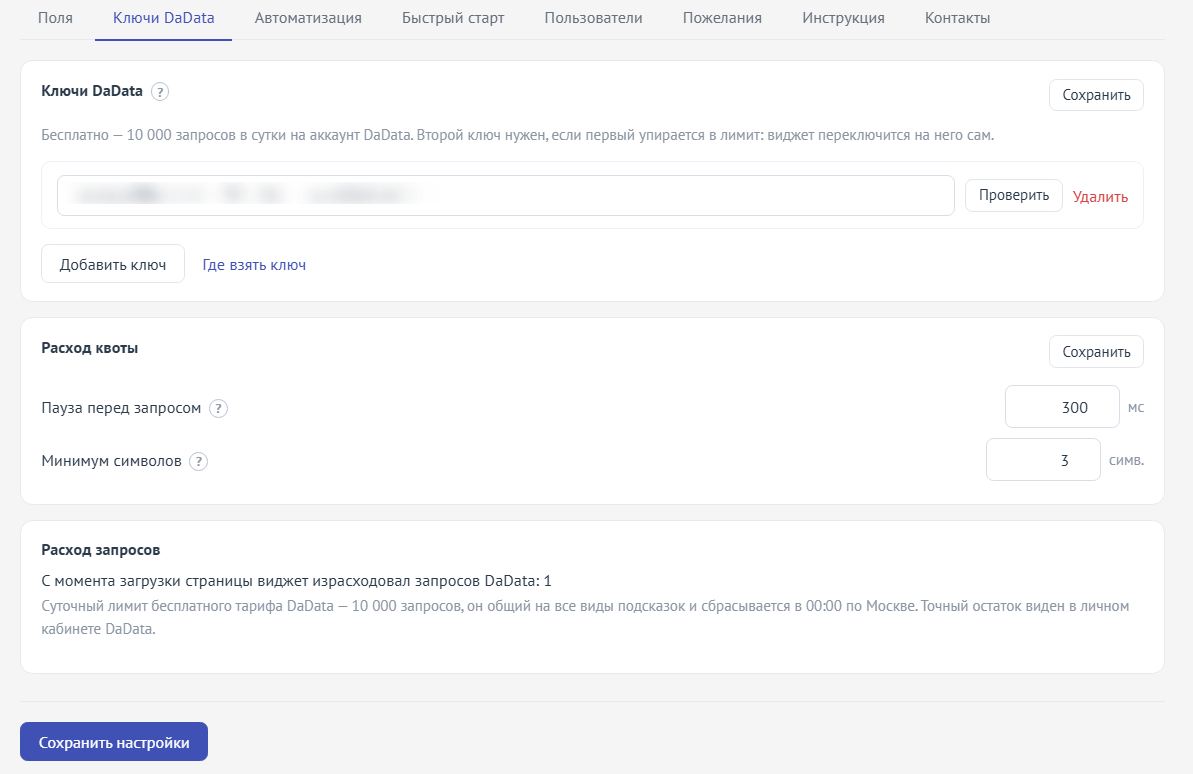
Второй ключ подхватывается автоматически, когда первый исчерпал суточный лимит.
Вкладка «Автоматизация»
Вкладка состоит из двух карточек.
Цифровая воронка
- Разрешить запуск из цифровой воронки — выключено по умолчанию. Пока тумблер выключен, действие «Заполнить реквизиты» ничего не делает, даже если оно добавлено на этап.
- Что заполнять — «Реквизиты организации по ИНН» (по умолчанию), «Реквизиты банка по БИК» или «И организацию по ИНН, и банк по БИК».
Salesbot
Здесь только пояснение: что заполнять, выбирается в самом шаге бота. У шага два выхода: «Реквизиты заполнены» и «Не удалось заполнить».
Из каких полей брать ИНН и БИК и куда писать реквизиты, виджет узнаёт из сопоставления на вкладке «Поля». Пошаговая настройка описана в разделе «Автозаполнение: цифровая воронка и Salesbot».
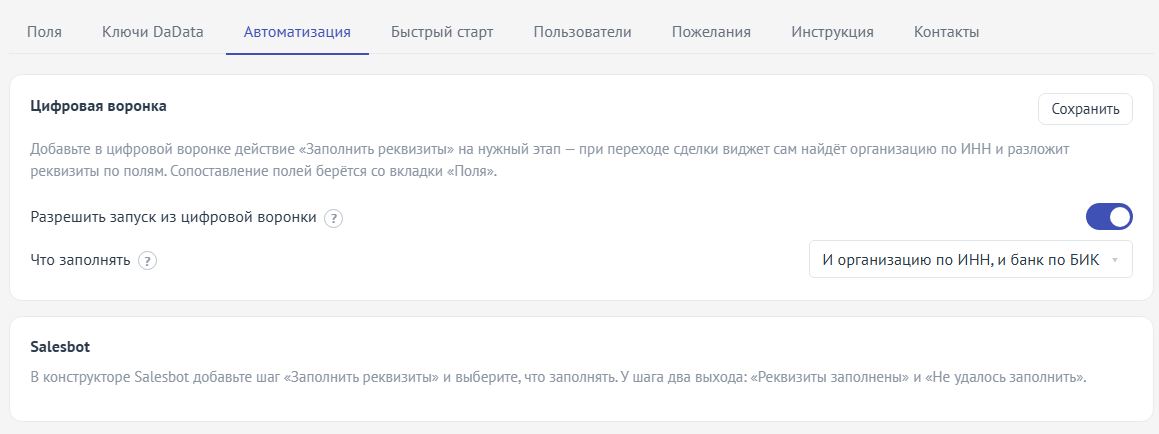
Автозаполнение включается одним тумблером, сопоставление полей берётся с вкладки «Поля».
Вкладка «Пользователи»
Список сотрудников аккаунта с галочками. Если никто не отмечен, подсказка работает у всех. Если отметить нескольких, у остальных подсказка в карточках не появляется, причём это касается и администраторов. Плашка в шапке показывает текущее состояние: «Доступен всем» или «Только выбранным: 3 из 12».
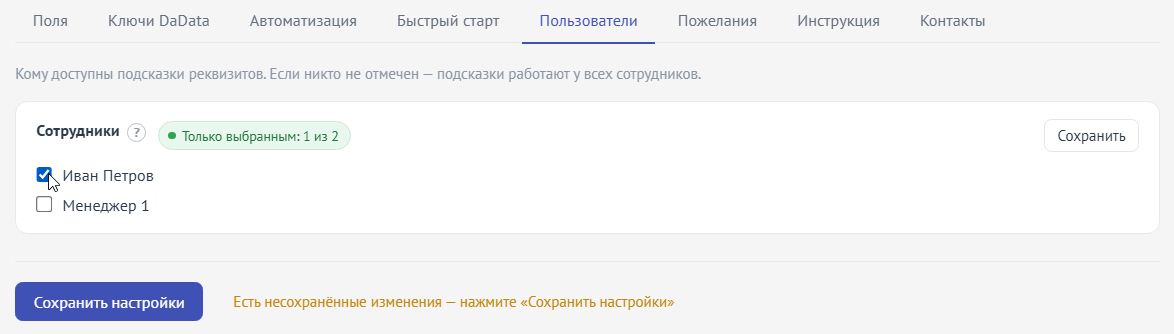
Если никого не отмечать, подсказка доступна всем сотрудникам.
Сохранение настроек
У каждой карточки настроек в шапке есть кнопка «Сохранить», внизу страницы — «Сохранить настройки». Любая из них сохраняет все настройки сразу. Пока изменения не сохранены, внизу видна надпись «Есть несохранённые изменения — нажмите «Сохранить настройки»». Если попытаться уйти со страницы, виджет спросит, сохранить ли настройки перед переходом.
Если у сотрудника amoCRM уже открыта, новые настройки подтянутся после обновления страницы.
Как это выглядит в карточке
Откройте карточку и начните вводить текст в отмеченное поле. При настройках по умолчанию список подсказок открывается после третьего символа, а для цифр после четвёртого, когда вы на мгновение перестаёте печатать. В списке до 10 строк.
В каждой строке:
- наименование с подсветкой совпавших символов;
- вторая строка, по которой варианты легко различить: у организации ИНН, КПП и адрес, у банка БИК и город, у ФИО пометка «мужское имя» или «женское имя», у паспорта код подразделения, у email домен;
- бейдж статуса: «ликвидируется», «ликвидирована», «банкротство» или «реорганизация». Действующие организации бейджем не помечаются;
- пометка «филиал» у обособленных подразделений. Головная организация идёт первой.
У подсвеченной строки раскрыт блок «Заполнится после выбора»: какие поля карточки получат значения. Показаны первые четыре строки, остальные свёрнуты в «… и ещё N». Если у выбранной организации каких-то сопоставленных реквизитов нет, ниже будет строка «Очистится полей» с их количеством.
Кнопка «Показать все поля» раскрывает превью целиком и добавляет список «Есть в ответе, но не сопоставлено с полями». По нему администратор видит, что ещё DaData знает об организации и что можно разложить по полям.
Управление с клавиатуры: стрелки ↑ и ↓ ведут по списку, Enter выбирает строку, Esc и Tab закрывают список.
После выбора карточка не сохраняется сама. Проверьте значения и нажмите «Сохранить» в amoCRM, как обычно.
Если подсказка не может работать, виджет пишет об этом прямо в списке:
- «Подсказки выключены: не задан ключ DaData» — со ссылкой «Задать ключ DaData», которая ведёт в настройки;
- «Суточный лимит DaData исчерпан» — подсказки вернутся после 00:00 по Москве или сразу, если добавить второй ключ;
- «DaData сейчас недоступна» — реквизиты можно ввести вручную.
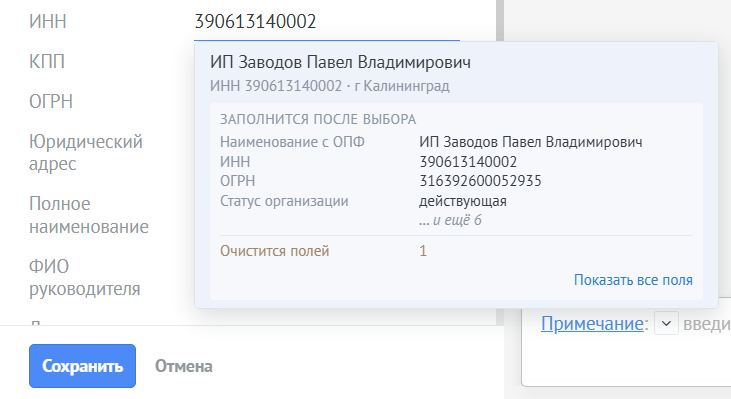
Превью до выбора: у ИП нет КПП и руководителя, и виджет заранее предупреждает, что эти поля очистятся.
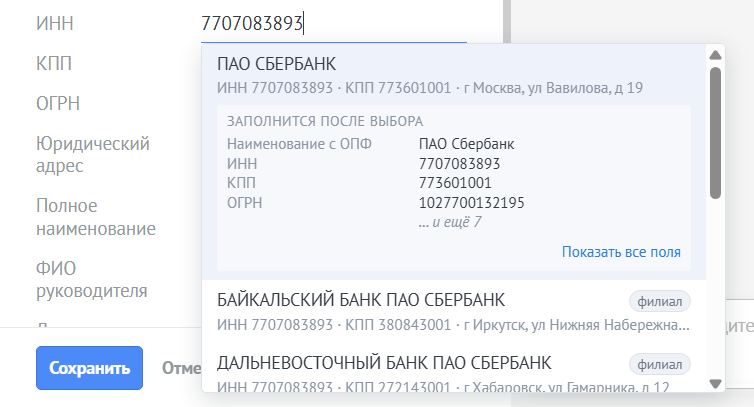
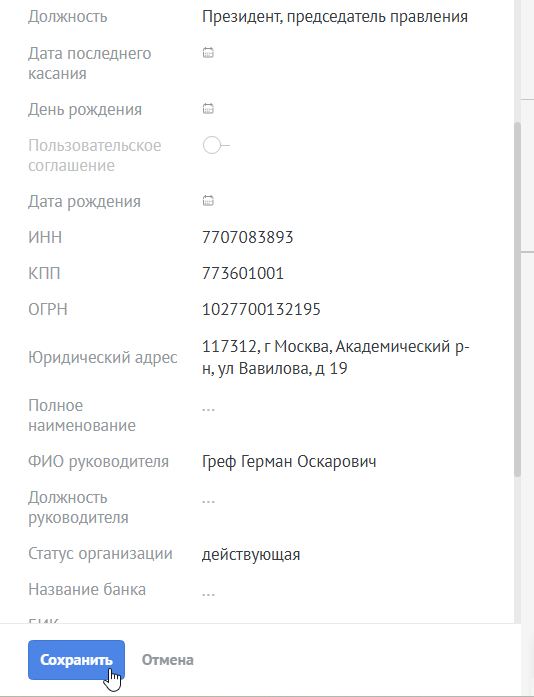
Один выбор в подсказке заполняет все сопоставленные реквизиты, осталось сохранить карточку.
Автозаполнение: цифровая воронка и Salesbot
Если ИНН или БИК уже попал в карточку, например из формы на сайте или из ответа клиента в чате, реквизиты можно заполнить без менеджера. Автозаполнение работает только по организациям (по ИНН или ОГРН) и банкам (по БИК): у ФИО, адресов, паспортов и email нет точного поиска по номеру, а выбрать нужную строку из списка без человека некому.
Для обоих способов нужно:
- задать ключ DaData;
- на вкладке «Поля» сопоставить реквизит «ИНН» (или «БИК» для банка) с полем, в котором лежит номер. Отсюда автозаполнение и берёт идентификатор;
- сопоставить поля, куда писать остальные реквизиты.
Цифровая воронка
- На вкладке «Автоматизация» включите «Разрешить запуск из цифровой воронки» и выберите, что заполнять.
- Нажмите «Сохранить настройки».
- В цифровой воронке amoCRM добавьте на нужный этап действие виджета «Заполнить реквизиты» с запуском при переходе или создании сделки в этапе.
- Поле «Что заполнять» в окне действия оставьте пустым: тогда используется выбор с вкладки «Автоматизация».
- Сохраните воронку.
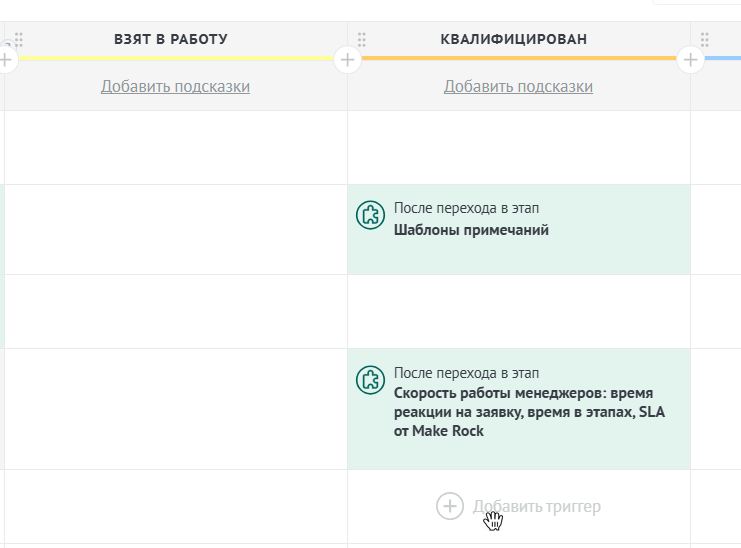
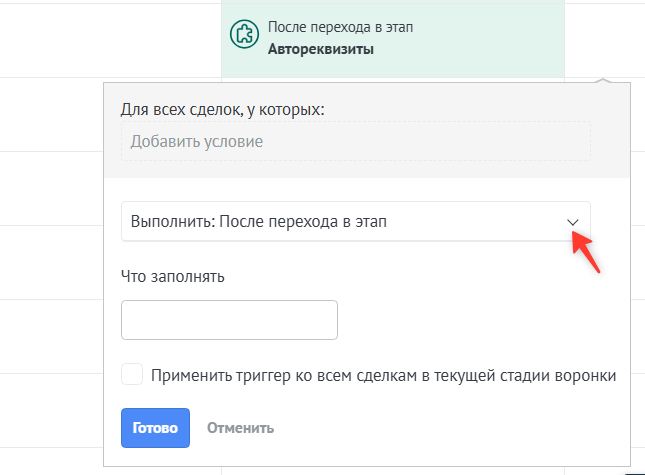
Действие «Заполнить реквизиты» на этапе воронки. Что заполнять, задано в настройках виджета.
Salesbot
- В конструкторе Salesbot перед нашим шагом поставьте шаг, который записывает ИНН в поле сделки или компании, например вопрос клиенту с сохранением ответа в поле.
- Добавьте шаг виджета «Заполнить реквизиты» и выберите в нём, что заполнять: организацию по ИНН, банк по БИК или и то и другое.
- Настройте два выхода шага: «Реквизиты заполнены» и «Не удалось заполнить». На второй удобно повесить повторный вопрос или передачу менеджеру.
Шаг Salesbot не зависит от тумблера «Разрешить запуск из цифровой воронки», но не работает, если выключен общий тумблер «Виджет включён». Бот должен работать в контексте сделки: шаг заполняет реквизиты по сделке, на которой запущен сценарий.
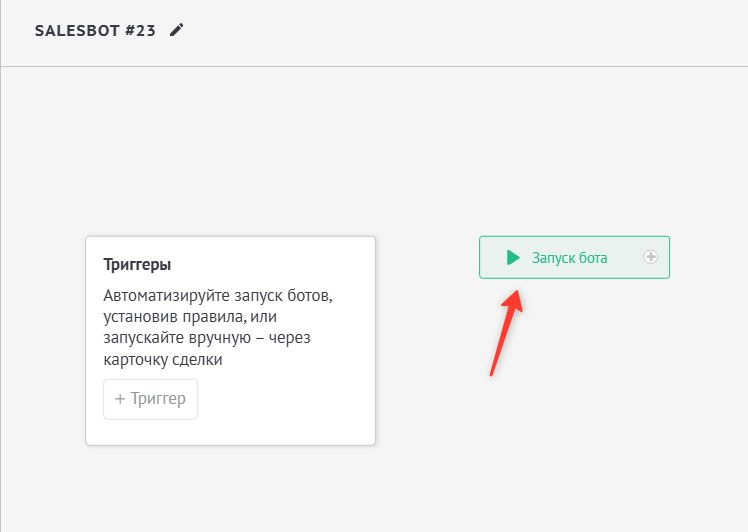
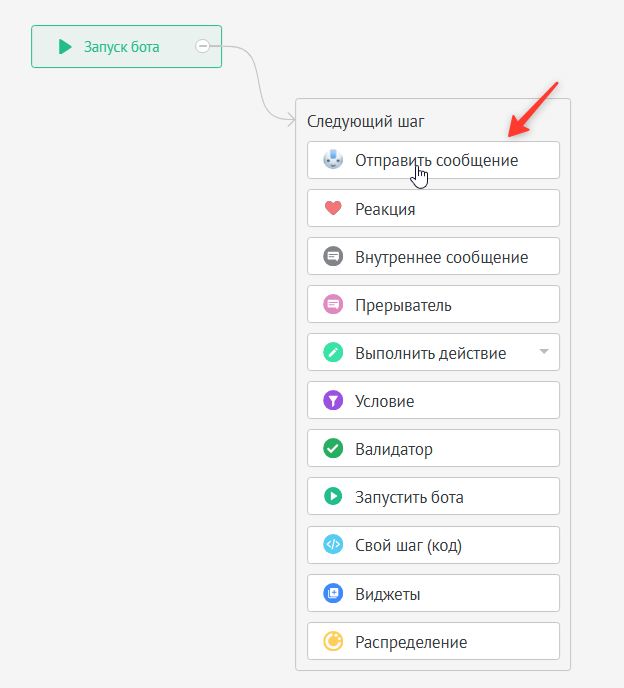
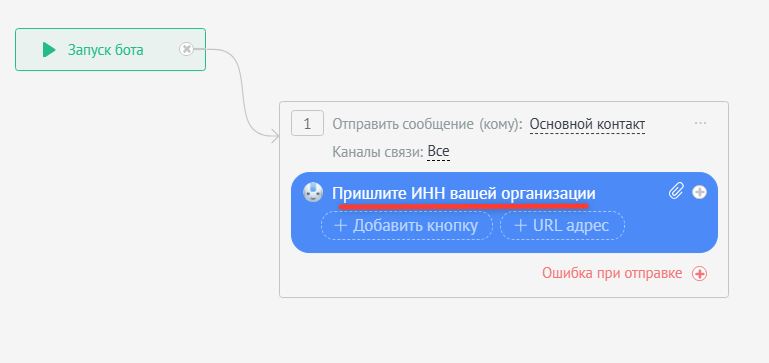
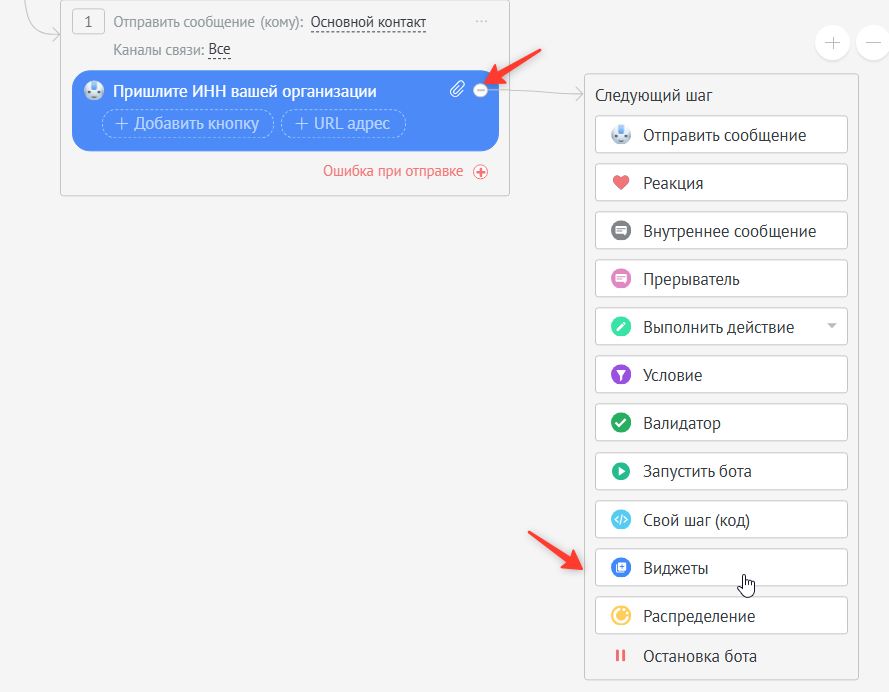
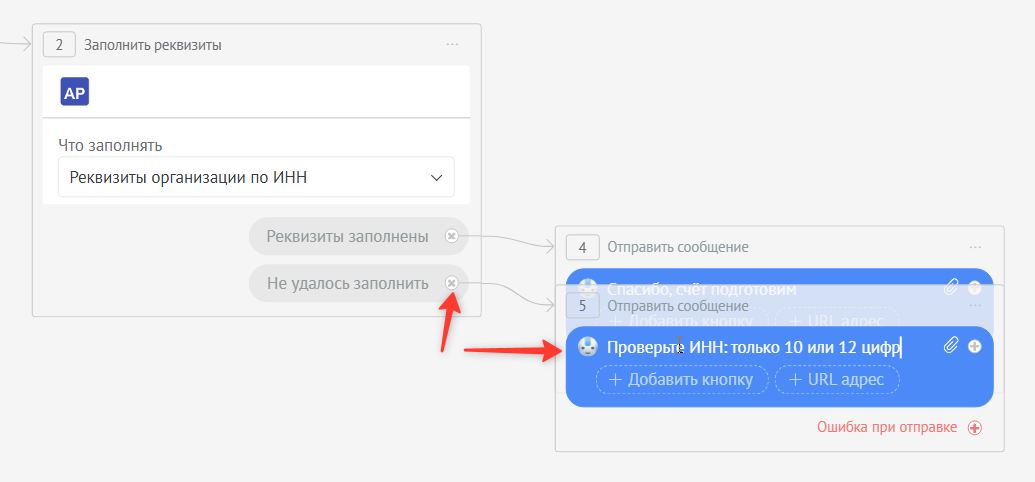
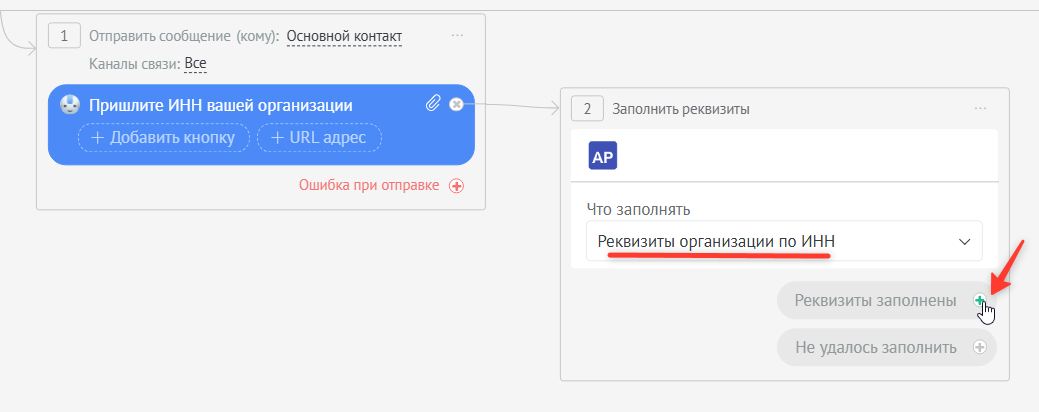
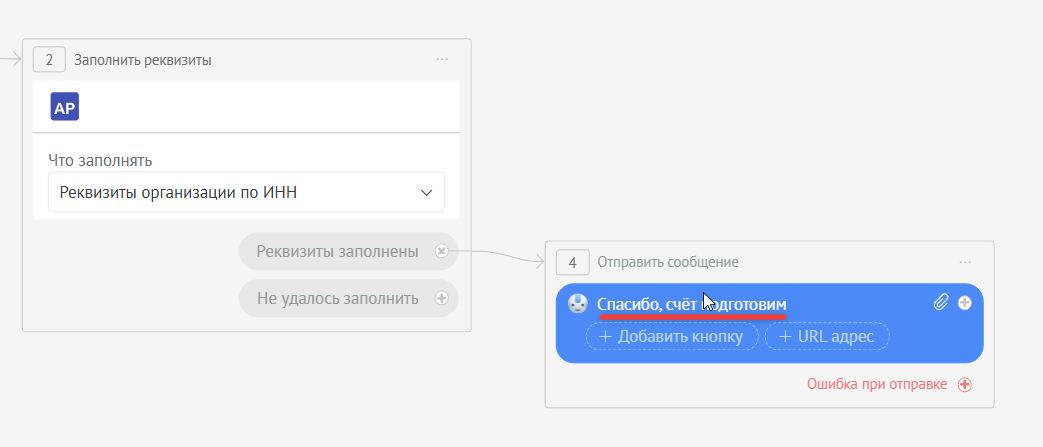
У шага два выхода, поэтому бот знает, получилось ли заполнить реквизиты.
Как работает автозаполнение
- Где ищется номер. Сначала в полях сделки, потом связанной компании, потом контакта, но только в тех сущностях, где реквизит «ИНН» (или «БИК») сопоставлен с полем. Заполняется одна сущность: та, в поле которой нашёлся номер. Покупатели в автозаполнении не участвуют.
- Какой номер подходит. Только цифры без пробелов и букв: ИНН из 10 или 12 цифр, ОГРН из 13 или 15, БИК из 9. Всё остальное считается ошибкой.
- Заполненные поля не трогаются. По умолчанию автозаполнение пишет только в пустые поля: человека за экраном нет, и затёртое значение заметить некому. Если включить галочку «Перезаписывать заполненные поля при автозаполнении» на вкладке «Поля», действует то же правило, что при ручном выборе: старые реквизиты перезаписываются, отсутствующие очищаются.
- Фильтры. «Только действующие организации» и «Тип организаций» действуют и здесь: ликвидированная компания при включённом фильтре не найдётся.
- Расход квоты. Автозаполнение ищет точно по номеру, поэтому одна сделка — это один запрос к DaData.
- Защита от перегрузки. Цифровая воронка срабатывает не больше 500 раз в час на аккаунт. Повторный запуск по той же сделке в течение трёх минут пропускается. Если перевести на этап тысячу сделок разом, часть подождёт следующего часа.
Чтобы автозаполнение работало, данные проходят через сервер виджета: он запрашивает DaData по вашему ключу и записывает реквизиты в карточку. Сервер ведёт журнал запусков 30 дней, без персональных данных и содержимого сделок. Если реквизиты не заполнились, поддержка Make Rock по журналу видит причину: ИНН не найден, не задан ключ, не сопоставлено поле.
Примеры использования
1. Организация по ИНН в карточке компании
Базовый сценарий: менеджер получил ИНН и заводит контрагента под счёт.
- Карточка «Компании», поля с галочкой: «ИНН» (Искать: Организация) и «Название карточки» (Искать: Организация, Записывать: Краткое с ОПФ)
- Заполнять по выбранной организации: ИНН → «ИНН», КПП → «КПП», ОГРН → «ОГРН», Юр. адрес (как в ЕГРЮЛ) → «Юридический адрес», ФИО руководителя → «Руководитель», Должность руководителя → «Должность руководителя», Статус организации → «Статус»
- Что искать: «Только действующие организации», если карточку заполняют под договор
Менеджер вводит 10 цифр ИНН, выбирает организацию, и все поля заполнены одним кликом.
На что обратить внимание
- Филиалы. У крупной компании может быть несколько десятков подразделений с одним ИНН и разными КПП. Головная организация идёт первой, у остальных пометка «филиал» и свой адрес: выбирайте по адресу, чей КПП должен попасть в счёт.
- Смена организации. Если выбрать другую организацию в заполненной карточке, виджет перезапишет сопоставленные поля и очистит те, которых у новой организации нет. Название карточки пустотой не затирается.
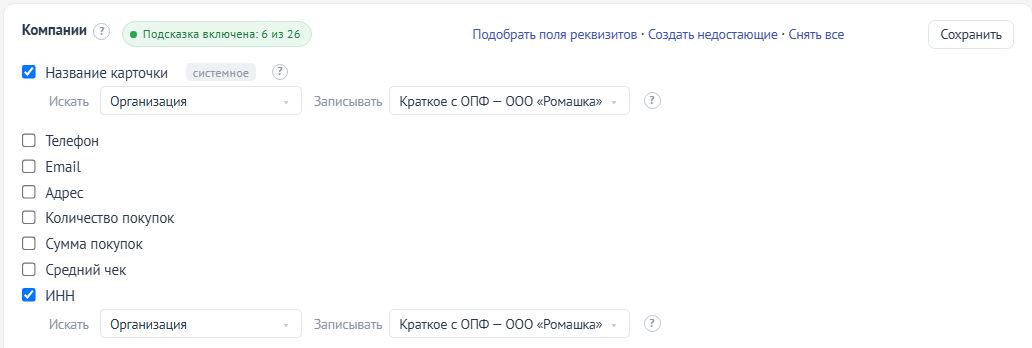
Название компании подставляется в заголовок карточки в выбранной форме.
2. Банк по БИК
Банковские реквизиты живут в той же карточке, но ищутся по другому справочнику.
- Карточка «Компании», поле с галочкой: «БИК» (Искать: Банк)
- Заполнять по выбранному банку: БИК → «БИК», Название банка → «Банк», Корр. счёт → «Корр. счёт». Через «Показать все реквизиты» доступны «Название для платёжки», «Город платежа», SWIFT и другие
Девять цифр БИК дают один точный запрос. Искать можно и по названию банка.
На что обратить внимание
- Какое название брать. Их три: «Название банка» (короткое), «Полное наименование банка» и «Название для платёжки» (как печатают в платёжном поручении). Для счёта удобнее последнее.
- ИНН банка и ИНН клиента. Это разные реквизиты. Не сопоставляйте «ИНН банка» с полем «ИНН» клиента: при выборе банка туда запишется ИНН банка.
- Расчётный счёт. В справочнике банков его нет, у каждого клиента он свой. Поле «Р/с» менеджер заполняет вручную.
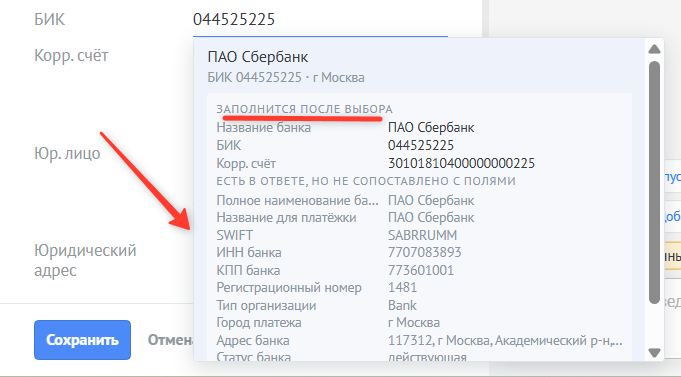
Корреспондентский счёт и название банка заполняются из одного выбора.
3. Адрес доставки в сделке
Отдельный виджет подсказки адреса ставить не нужно, он уже внутри. Пример из логистики: в сделке есть поля «Адрес доставки» и «Город доставки».
- «Адрес доставки»: Искать: Адрес, Записывать: Полный адрес, Искать до: До дома, галочка «с индексом»
- «Город доставки»: Искать: Адрес, Записывать: Только город, Искать до: Только город
- Заполнять по выбранному адресу: Индекс → «Индекс», Регион → «Регион», через «Показать все реквизиты» Координаты → «Координаты», если строите маршруты
На что обратить внимание
- «Искать до» и «Записывать» — разные настройки. Первая ограничивает варианты в подсказке: при «Только город» улицы и дома в списке не появятся. Вторая решает, какая часть выбранного адреса попадёт в поле.
- Индекс и страна. По умолчанию их в строке адреса нет. Если индекс нужен в накладной, включите «с индексом» или сопоставьте отдельное поле «Индекс».
- Квартира. Её дописывают после выбора дома. Поле, сопоставленное с реквизитом «Квартира или офис», при смене адреса не очищается.

У адресного поля свои настройки: что записать, до какого уровня искать, дописывать ли индекс и страну.
4. ФИО контакта
Для договоров с физлицами фамилия, имя и отчество нужны раздельно, а менеджер вводит их одной строкой.
- Карточка «Контакты», поле с галочкой: «Название карточки» (Искать: ФИО)
- Заполнять по выбранному ФИО: Фамилия → «Фамилия», Имя → «Имя», Отчество → «Отчество». Через «Показать все реквизиты» доступны «Фамилия И. О.», «Имя и фамилия» и «Пол»
Менеджер набирает «иванов ив», выбирает «Иванов Иван Иванович», и ФИО расходится по полям.
На что обратить внимание
- Имя контакта. В amoCRM оно бывает одной строкой или двумя полями «Имя» и «Фамилия». Виджет распознаёт оба варианта и во втором случае кладёт фамилию в фамилию, а не приклеивает её к имени.
- Справочник подсказывает написание. Он знает, как пишутся имена и фамилии, но не проверяет, существует ли человек. Редкую фамилию менеджер допишет вручную.

ФИО подсказывается прямо в заголовке карточки и раскладывается по отдельным полям.
5. Паспорт: кем выдан
Самое муторное поле договора с физлицом: длинное наименование подразделения и код вида 770-001.
- Карточка «Контакты», поле с галочкой: «Кем выдан паспорт» (Искать: Паспорт: кем выдан)
- Заполнять по выбранному подразделению: Код подразделения → «Код подразделения»
Менеджер начинает вводить наименование подразделения или код, выбирает строку, и код подразделения подставляется в соседнее поле.
На что обратить внимание
- Регистр не меняется. Настройка «Приводить КАПС к обычному регистру» на это поле не действует: в договоре наименование должно совпадать с паспортом.
- Серия и номер. Их в справочнике нет, эти поля остаются ручными.
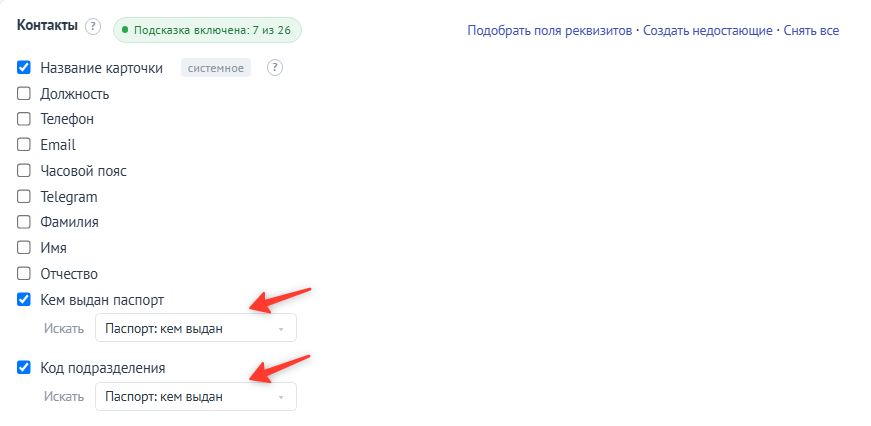
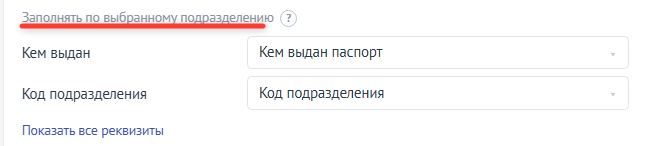
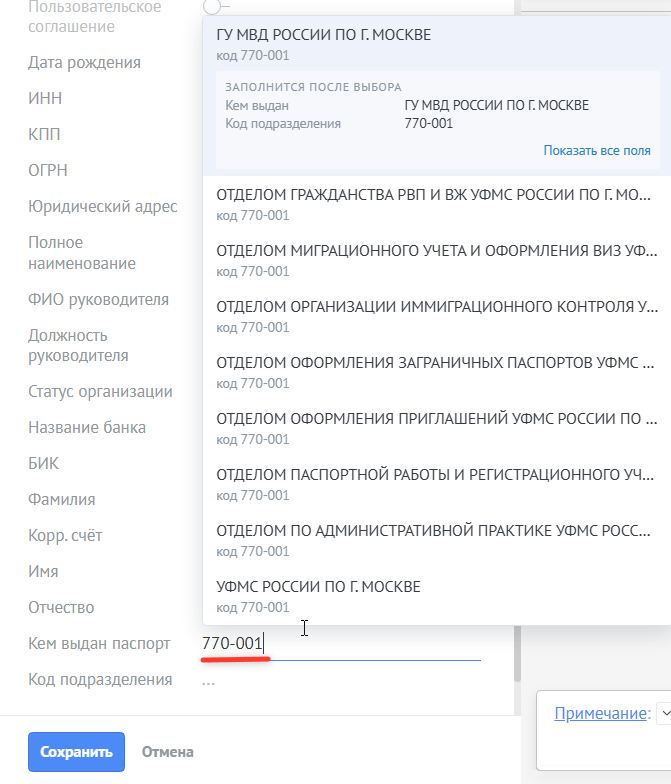
Подразделение и код заполняются вместе, регистр остаётся как в паспорте.
6. Email
Автодополнение домена в штатном поле «Email»: из «ivan@ya» получается «ivan@yandex.ru».
- Карточка «Контакты», поле с галочкой: «Email» (Искать: Email)
- Заполнять по выбранному email: обычно ничего. При желании можно разложить «Имя до @» и «Домен» по отдельным полям
На что обратить внимание
- Существование ящика не проверяется. Справочник дописывает популярные почтовые домены и исправляет опечатки в них, и только.
7. Составное поле «Юр. лицо»
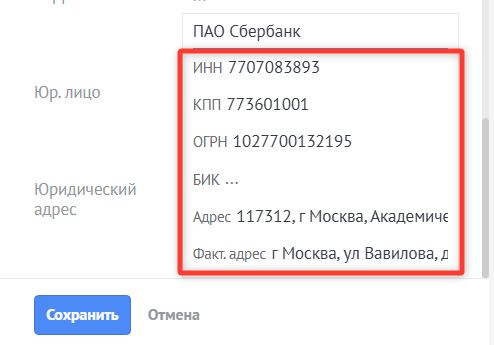
Системное поле amoCRM с подполями: наименование, ИНН, КПП, ОГРН, БИК, адрес и фактический адрес. Генераторы документов часто берут реквизиты именно из него.
- Карточка «Компании», поле с галочкой: «Юр. лицо» (Искать: Организация, Записывать: Краткое с ОПФ)
- Сопоставлять подполя не нужно: виджет сам заполняет наименование, ИНН, КПП, ОГРН, адрес и фактический адрес
Менеджер вводит ИНН или название в первое подполе «Юр. лица», выбирает организацию, и остальные подполя заполняются.
На что обратить внимание
- Подсказка работает только в подполе с наименованием. Ввод в подполе «ИНН» внутри «Юр. лица» список не откроет.
- БИК внутри «Юр. лица» не заполняется. Это реквизит банка, а выбор был по организации. Если банк нужен, заведите обычные поля по примеру 2.
- Несколько юрлиц у компании. Виджет заполняет то «Юр. лицо», в котором стоит курсор, соседнее не трогает.

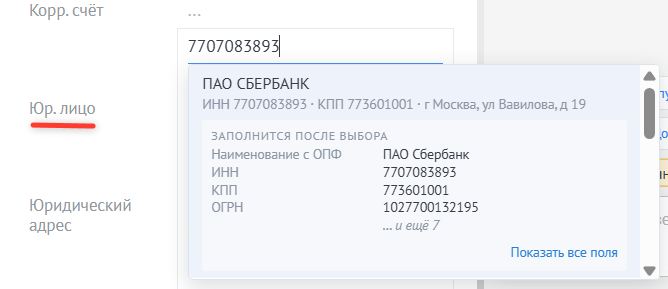
«Юр. лицо» заполняется целиком из одного выбора, БИК в нём остаётся ручным.
8. Работа из карточки сделки
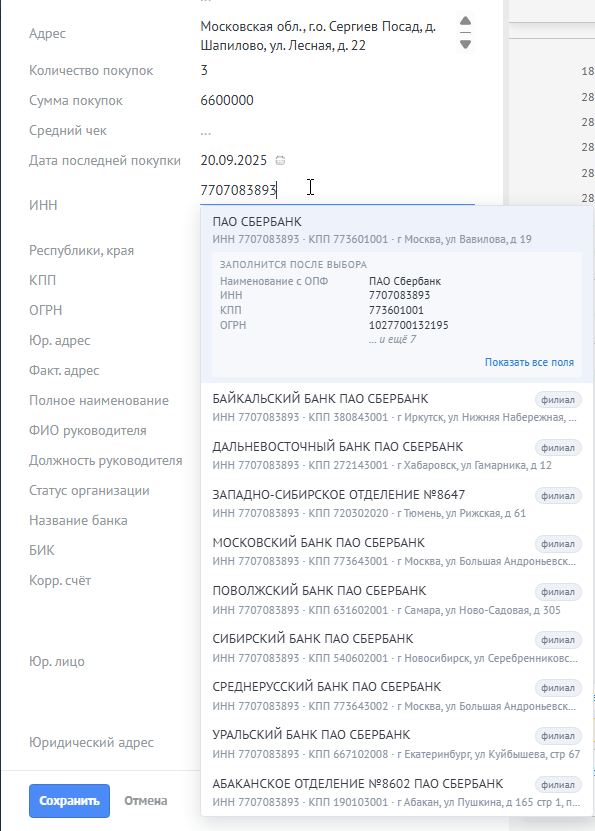
Менеджер работает в сделке и в карточку компании заходит редко. Реквизиты связанной компании заполняются прямо из сделки.
- Настраивается на карточке «Компании», а не «Сделки»: форма связанной компании внутри сделки — это те же поля компании с теми же правилами
- Карточка «Сделки» нужна только для полей самой сделки, например адреса доставки из примера 3
На что обратить внимание
- Пустые поля компании в сделке скрыты. amoCRM не показывает незаполненные поля связанной компании, но виджет их всё равно заполняет. После выбора нажмите «Сохранить» и раскройте компанию: значения на месте.
- Контакт и компания не смешиваются. Выбор в форме компании заполняет только поля компании. Поля связанного контакта и самой сделки не меняются, даже если у них такие же названия.
Подсказка работает в форме связанной компании внутри сделки и заполняет только поля компании.
9. Цифровая воронка: заявка с сайта
С сайта в сделку приходит только ИНН. На этапе «Квалификация» реквизиты должны появиться сами, чтобы менеджер открыл уже готовую карточку.
- Вкладка «Поля»: реквизит «ИНН» сопоставлен с полем сделки, куда сайт пишет ИНН, остальные реквизиты — с полями сделки
- Вкладка «Автоматизация»: «Разрешить запуск из цифровой воронки» включено, «Что заполнять» — «Реквизиты организации по ИНН»
- Цифровая воронка: на этапе «Квалификация» действие «Заполнить реквизиты» с запуском при создании сделки в этапе
Если ничего не произошло, проверьте по порядку: тумблер включён, ключ DaData задан, реквизит «ИНН» сопоставлен с полем, в поле лежат только цифры ИНН, действие стоит на этапе.
10. Salesbot: клиент прислал ИНН в чат
Бот спрашивает ИНН и заполняет реквизиты, не отвлекая менеджера.
- Сценарий бота: вопрос «Пришлите ИНН вашей организации» с сохранением ответа в поле «ИНН» → шаг «Заполнить реквизиты», «Реквизиты организации по ИНН»
- Выход «Реквизиты заполнены»: сообщение «Спасибо, счёт подготовим» и следующий этап
- Выход «Не удалось заполнить»: повторный вопрос с примером формата или передача менеджеру
Шаг берёт ИНН из поля карточки, а не из текста сообщения. Если клиент прислал ИНН с пробелами или словами, точный поиск его не найдёт, и бот уйдёт по ветке «Не удалось заполнить».
Результат
После сохранения настроек подсказка появляется в отмеченных полях во всех карточках. Менеджер вводит ИНН, БИК, адрес или ФИО, выбирает строку, проверяет карточку и сохраняет её. Счета и договоры собираются из уже заполненных полей без опечаток. При включённом автозаполнении реквизиты подтягиваются ещё до того, как менеджер откроет сделку.
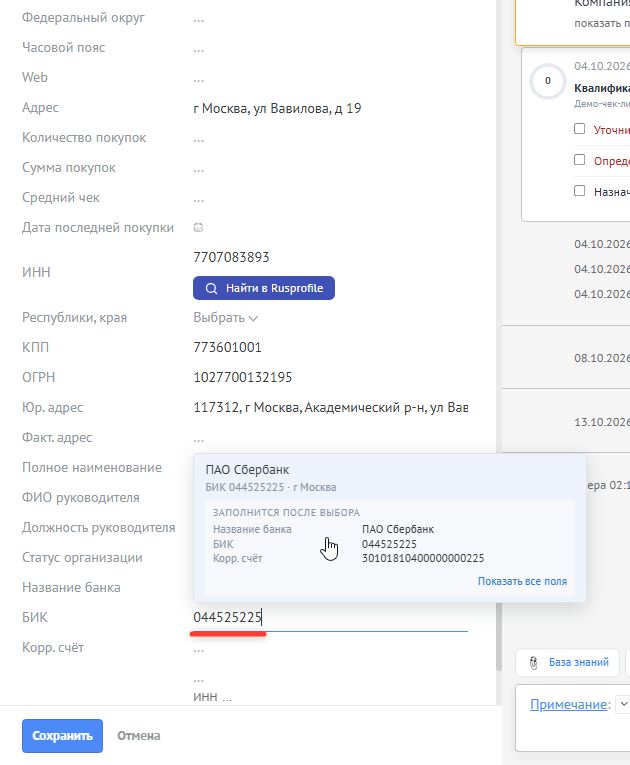
Реквизиты организации и банка в карточке после двух выборов в подсказке.
Частые вопросы
Нужен ли платный тариф DaData? Нет. Бесплатного ключа на 10 000 запросов в сутки хватает большинству отделов продаж. Если не хватает, добавьте второй ключ на вкладке «Ключи DaData».
Сколько запросов тратится на одну организацию? На полный ИНН или БИК — один. При вводе названия обычно 3–6 запросов: виджет ждёт паузы в наборе, запоминает уже полученные ответы и не спрашивает DaData повторно.
Проходят ли данные через серверы Make Rock? Подсказки в карточке — нет, браузер сотрудника обращается к DaData напрямую. Через сервер виджета идёт только автозаполнение из цифровой воронки и Salesbot.
Почему подсказка не появляется? Проверьте по порядку: задан ли ключ DaData, включён ли тумблер «Виджет включён», отмечено ли поле на вкладке «Поля», есть ли сотрудник в списке на вкладке «Пользователи» (если там кто-то отмечен), набрано ли достаточно символов. Если настройки только что меняли, обновите страницу amoCRM.
Почему у ИП не заполнились КПП и руководитель? У ИП их нет. Виджет заранее показывает это в превью строкой «Очистится полей» и очищает такие поля, чтобы в карточке не осталось реквизитов предыдущей организации.
Можно ли заполнять системное поле «Юр. лицо»? Да, виджет заполняет его подполя из одного выбора. Подробнее в примере 7.
Почему в списке нет поля типа «Адрес»? Составное поле «Адрес» с подполями виджет пока не заполняет. Для адреса используйте текстовое поле, «Текстовую область» или «Короткий адрес».
Работает ли виджет в мобильном приложении? Нет. Подсказки работают в веб-версии amoCRM. Автозаполнение из цифровой воронки и Salesbot работает независимо от того, откуда сделка попала на этап.
Замедлит ли виджет amoCRM? Нет. В карточке виджет не обращается к API amoCRM: список полей он запрашивает только на странице настроек. Запросы к DaData уходят после паузы в наборе, а не на каждую клавишу.
Нужно ли настраивать виджет каждому сотруднику? Нет. Настройки хранятся на уровне аккаунта: их задаёт администратор, и они действуют на всех.
Что будет после окончания пробного периода? Подсказки и автозаполнение остановятся, а на странице настроек появится сообщение «Пробный период закончился». Для продления свяжитесь с отделом продаж: контакты есть на вкладке «Оплата» в окне виджета.
Как временно выключить виджет, не удаляя его? Выключите тумблер «Виджет включён» на вкладке «Поля» и сохраните настройки. Подсказки и автозаполнение перестанут работать, настройки сохранятся.