
1. Как работает виджет
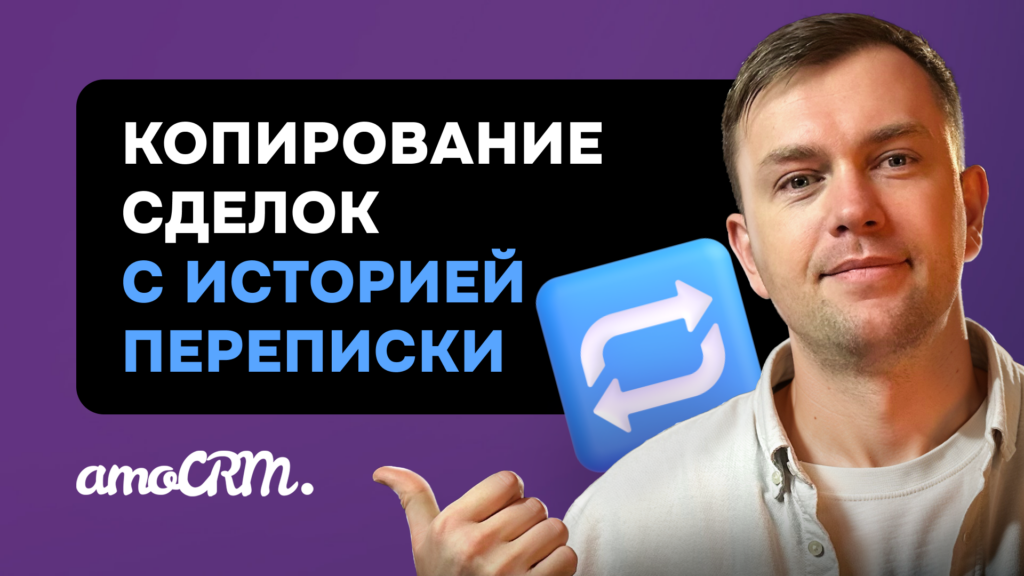
Виджет «Копирование сделок» позволяет быстро создать новую сделку из уже существующей со всей историей коммуникаций, задачами, полями и файлами. Можно настроить шаблоны для разных задач и копировать как вручную, так и автоматически.
Это сильно экономит время, если вы часто работаете с повторяющимися заявками или возвращаетесь к старым клиентам.
2. Настройки виджета
После установки в настройках amoCRM найдите виджет «Копирование сделок».
Создание шаблона
Создайте новый шаблон и настройте параметры для копирования:
Укажите название шаблона. Задайте название для новой скопированной сделки.

Укажите воронку и этап создания. Выберите ответственного для скопированной сделки.

Выберите поля карточки сделки для копирования. Можно указать «все».

Выберите историю сделки для копирования: звонки, примечания, смс и тд.

Укажите нужно ли менять ответственного у контакта и компании в скопированной сделке.

Выберите нужно ли переносить теги из родительской сделки.

Добавьте примечание к скопированной сделке по необходимости. Укажите нужно ли сохранить «Дату создания» исходной сделки.

Выберите, что нужно сделать с родительской сделкой при создании копии

Для связи сделок настройте запись ID в необходимые поля.

Настройте доступ пользователей к функциям виджета.

Нажмите «Сохранить» — шаблон будет создан. В любой момент вы можете вернуться в настройки, чтобы отредактировать их, удалить шаблон или создать его копию (клонировать).

Ручной запуск шаблона
Все созданные шаблоны будут доступны в карточке сделки.
Для ручного запуска откройте сделку, которую нужно скопировать, и выберите удобный способ:
- Нажмите на меню с тремя точками (…) в карточке сделки и выберите нужный шаблон из списка.

- В правой боковой панели найдите виджет «Копирование» и запустите нужный сценарий.

Автоматический запуск копирования
Чтобы сделки копировались автоматически, настройте триггер запуска в цифровой воронке amoCRM. Это позволит системе самой создавать копии при переходе сделки на определённый этап.
- Откройте нужную воронку и нажмите «Настроить» .

- В открывшемся окне найдите этап, на котором должно срабатывать копирование. Кликните на пустую область этапа и введите в поиске «Копирование сделок» .

- Выберите виджет и нажмите «Добавить».

4. Настройте условия для запуска триггера
— Для каких сделок действует правило
— Когда срабатывает
— Какой шаблон использовать

- Нажмите «Готово» и сохраните настройки воронки
Теперь при попадании сделки на данный этап создается новая сделка, согласно настройкам шаблона.