

ВИДЕО-ИНСТРУКЦИЯ. Виджет считает сумму, среднее, минимум и максимум по столбцам прямо в списке amoCRM.
Виджет «Итоги таблиц» считает сумму, среднее, минимум, максимум и количество прямо в шапке таблицы — по любому числовому полю, без выгрузки в Excel.
Содержание
Как работает виджет
Виджет «Итоги таблиц» считает итоговые показатели по числовым столбцам прямо в шапке таблицы без выгрузки данных в Excel. Если в списке сделок, контактов, компаний или покупателей есть числовые поля (бюджет, предоплата, остаток, оценка, возраст и другие), виджет автоматически подставляет над каждым столбцом нужное значение: сумму, среднее, минимум, максимум или количество заполненных строк.
Виджет работает только в табличном виде списков (в канбане и воронке итоги не отображаются). Показатель пересчитывается автоматически — при открытии списка, применении фильтра или переходе по страницам, дополнительно ничего запускать не нужно.

Установка и активация
Перейдите в amoMarket и введите в поиске название «Итоги таблиц от Make Rock».

Найдите виджет «Итоги таблиц», он бесплатный. Нажмите «Установить».

В открывшейся карточке активации введите номер телефона.
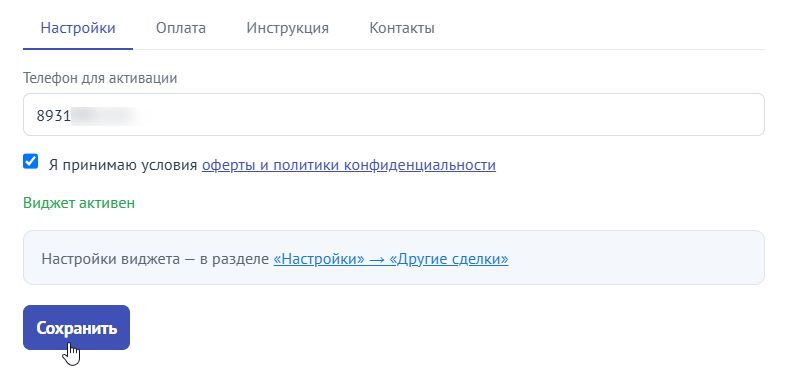
Поставьте галочку согласия с условиями оферты и политики конфиденциальности.
Дождитесь завершения настройки, после неё в интерфейсе появится раздел Настройки → Итоги таблиц.
Настройки виджета
Настройки виджета состоят из четырёх вкладок: «Параметры», «Итоги по столбцам», «Инструкция» и «Контакты».

Раздел «Параметры»
| Виджет включён | Глобальный выключатель работы виджета |
| Где показывать итоги | Чекбоксы «Сделки», «Контакты», «Компании», «Покупатели». Итоги работают только в табличном виде списков (в канбане/воронке не отображаются) |
| Знаков после запятой | Выпадающий список, по умолчанию «2». Отвечает за округление дробных результатов (например, среднего значения) |

Раздел «Итоги по столбцам»
Сам показатель выбирается прямо в таблице: клик по заголовку числового столбца открывает меню с блоком «Итоги для поля». В этой вкладке настраивается, в каких столбцах виджет должен считать итоги:
- Во всех числовых столбцах (кроме скрытых) — значение по умолчанию.
- Только в выбранных полях — ручной выбор нужных полей из списка полей аккаунта.

После изменения настроек нажмите «Сохранить настройки».
Раздел «Инструкция»
Вкладка содержит краткую памятку по использованию виджета:
Кнопка «Открыть полную инструкцию» ведёт на полную версию документации.

Раздел «Контакты»
Вкладка со способами связи с командой Make Rock: телефон, Telegram, WhatsApp, VK, MAX и ссылка на все виджеты и услуги на makerock.ru.

Примеры использования
1. Средняя оценка по выполненным работам
В разделе Сделки — списки сделок есть числовое поле «Оценка мастера» с баллами клиентов. Кликните по заголовку столбца «Оценка мастера» и выберите показатель «Среднее» — в шапке появится средний балл по всем сделкам на странице, а рядом виджет покажет минимальное и максимальное значение и количество оценок, участвующих в расчёте.

2. Сумма остатка к оплате в текущем месяце
Чтобы увидеть, сколько денег по остаткам поступит в этом месяце, добавьте в список фильтр по полю с датой оплаты (например, «Дата доплаты»), выберите значение «Текущий месяц» и примените фильтр. В шапке столбца «Остаток» выберите показатель «Сумма» — виджет пересчитает итог только по отфильтрованным сделкам.
Такой фильтр можно сохранить под понятным названием, например, «Доплаты в текущем месяце» или «Монтажи в этом месяце», чтобы возвращаться к нему в один клик.

3. Средняя скорость обработки заявок
Определяется по числовому полю «Скорость обработки заявки» — время от поступления заявки до первого ответа менеджера. Кликните по заголовку столбца «Скорость обработки заявки» и выберите показатель «Среднее», в шапке появится средняя скорость обработки по всем заявкам на странице.
Рядом виджет покажет минимальное и максимальное значение, так сразу видно и лучший результат, и самую медленную обработку, требующую внимания. Чтобы отслеживать динамику по конкретному менеджеру или периоду, добавьте фильтр по ответственному или по дате поступления заявки — среднее пересчитается автоматически.

Результат
Над каждым числовым столбцом в шапке таблицы отображается закреплённый показатель — сумма, среднее, минимум, максимум или количество значений. Показатель пересчитывается автоматически при открытии списка, изменении фильтра или редактировании данных в строках, а выбор показателя сохраняется на уровне аккаунта и не сбрасывается при обновлении страницы.