

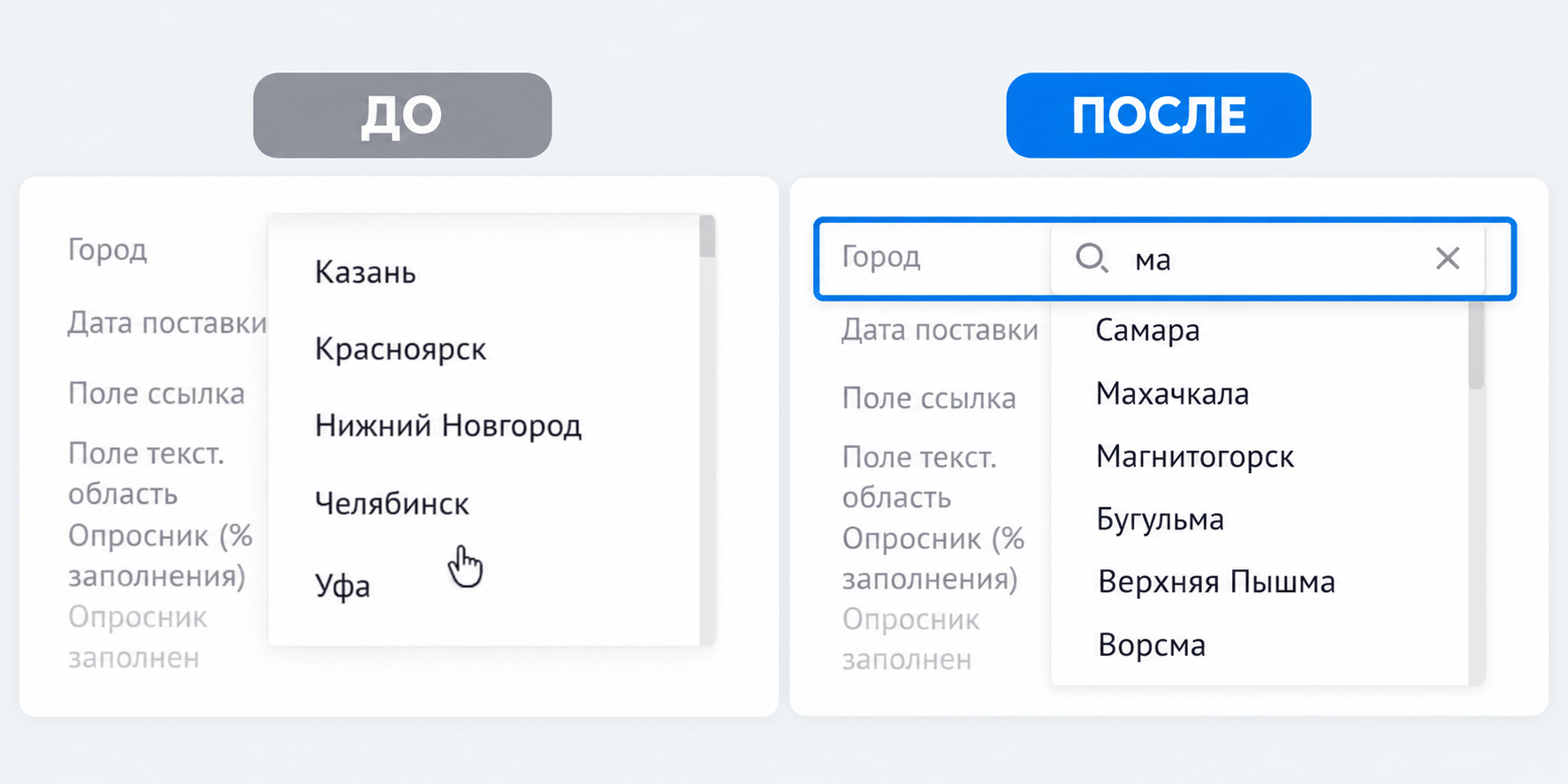
Виджет добавляет строку поиска в поля «Список» — в карточках сделки, контакта, компании и покупателя, а также в панели «Поиск и фильтр». Начинаете вводить значение, список сужается, листать вручную сотни значений не нужно.
Как работает виджет
Поиск ищет по любой части слова без учёта регистра: например, «нов» найдёт и «Нижний Новгород», и «Новосибирск». Начинать ввод с первой буквы значения не обязательно.
Установка и активация
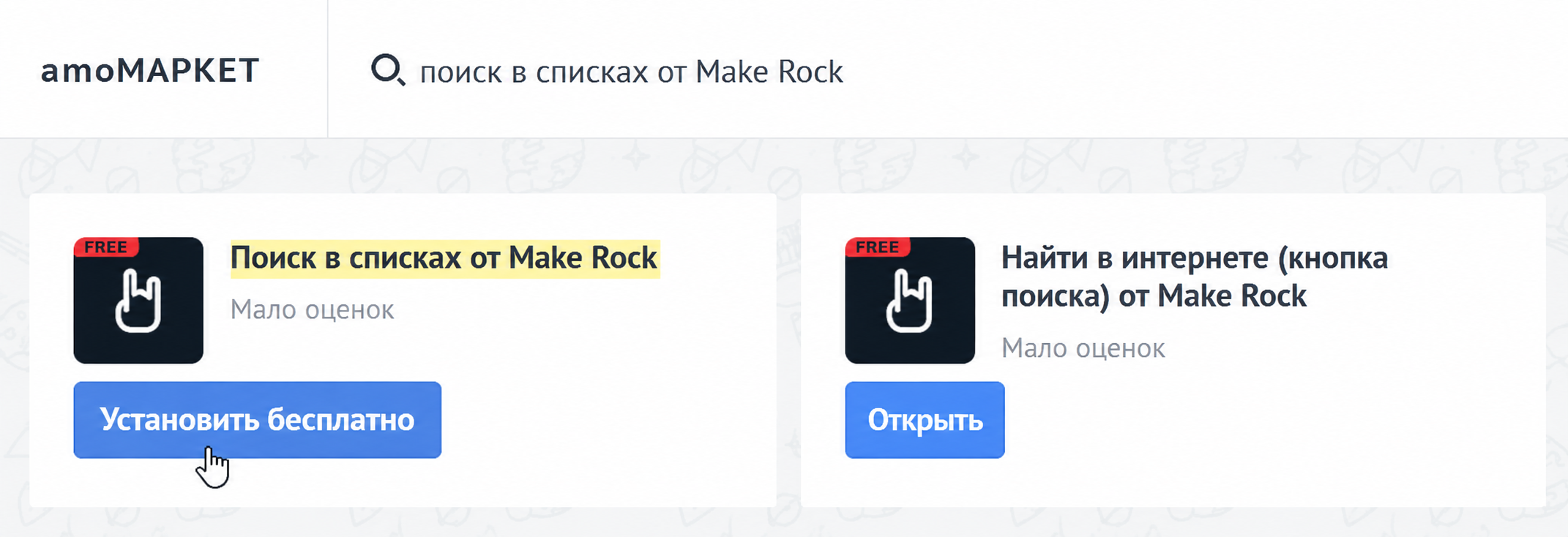
Найдите виджет «Поиск в полях от Make Rock» в разделе Настройки → амоМАРКЕТ (или в каталоге амоМАРКЕТ) и нажмите «Установить бесплатно».
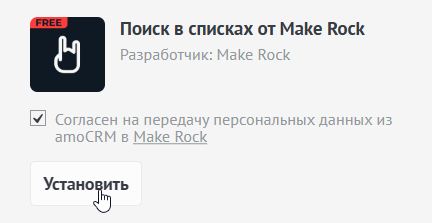
- Поставьте галочку «Согласен на передачу персональных данных из amoCRM в Make Rock»
- Нажмите «Установить»
После установки откроется карточка виджета с настройками активации. Здесь нужно:
- Ввести номер телефона для активации
- Поставить галочку «Я принимаю условия оферты и политики конфиденциальности»
- Нажать «Сохранить»
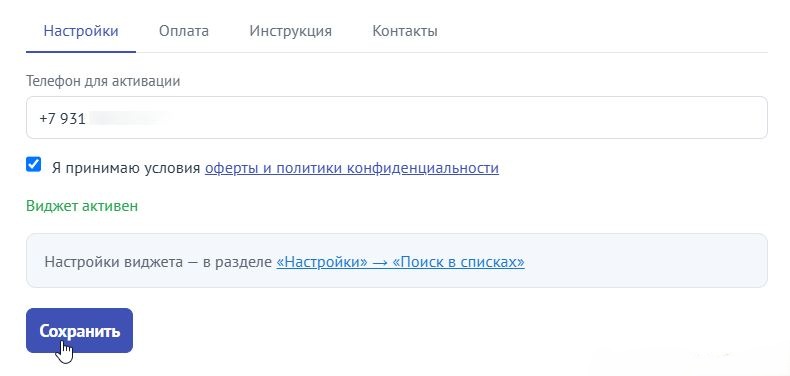
После сохранения виджет получит статус «Виджет активен», а настройки станут доступны в разделе Настройки → «Поиск в полях».
Настройки виджета
Настройки находятся в разделе Настройки → «Поиск в полях» и состоят из четырёх вкладок: Поля, Пользователи, Инструкция и Контакты. Настройки общие для всего аккаунта и применяются сразу после сохранения — переустанавливать виджет или просить сотрудников перезайти не нужно.
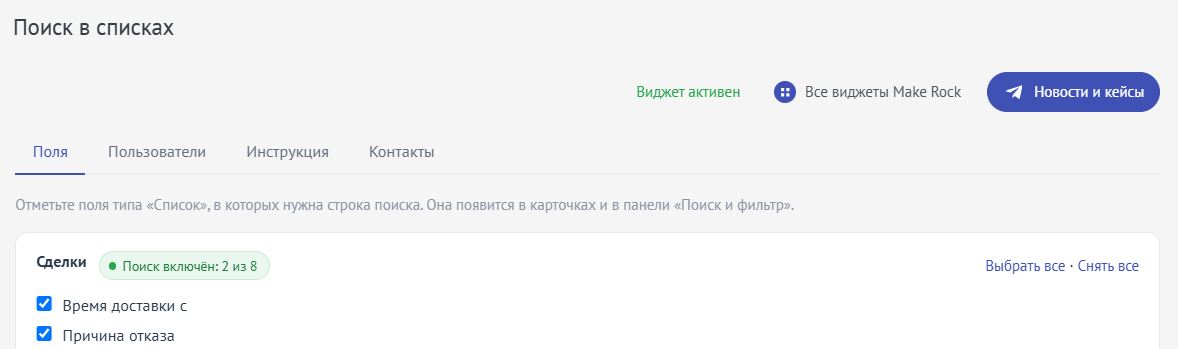
Раздел «Поля»
Здесь отмечаете поля типа «Список», в которых нужна строка поиска. Они появятся в карточках и в панели «Поиск и фильтр».
Поля сгруппированы по сущностям аккаунта — сделки, контакты, компании, покупатели, включая поля связанных контактов и компаний внутри карточки сделки. Рядом с названием каждой группы — статус «Поиск включён: N из M» или «Поиск выключен», а также ссылки «Выбрать все · Снять все». Галочкой отмечаете конкретные поля, где нужна строка поиска.
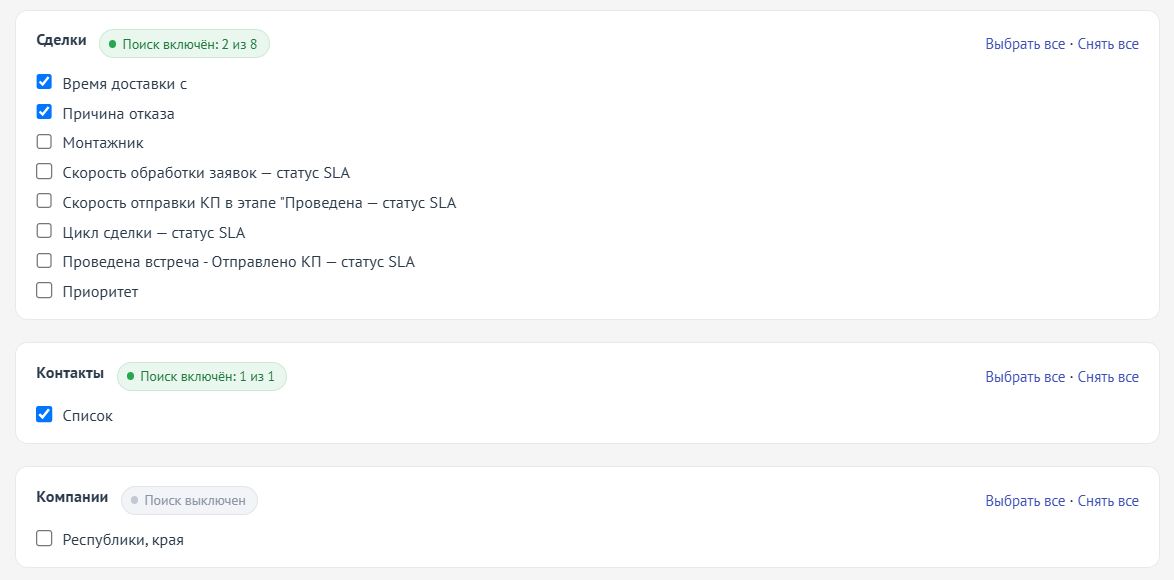
Важно: поиск не добавляется автоматически ко всем полям типа «Список» — только к тем, что отмечены галочкой на этой вкладке. Если после установки поиск не появился в нужном поле, в первую очередь проверьте, отмечено ли оно здесь.
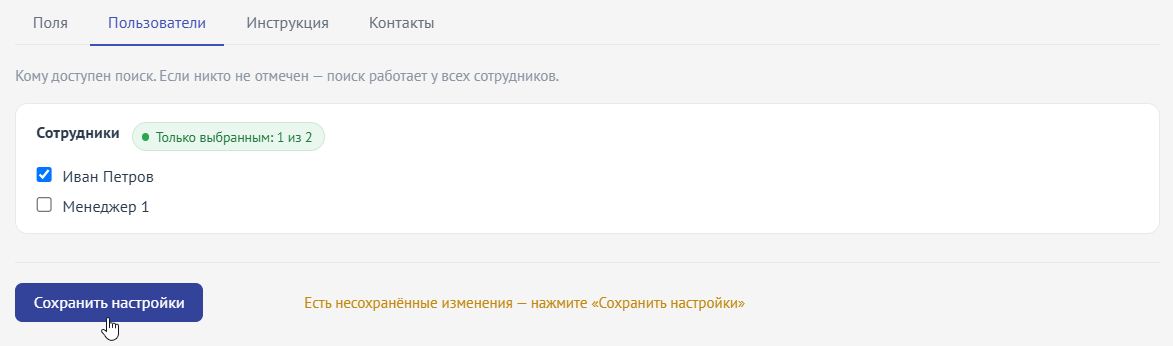
Раздел «Пользователи»
Определяет, для кого именно из сотрудников включён поиск. Настройка задаётся по отделам и по отдельным сотрудникам. Если ничего не выбрано — поиск доступен всем.
Раздел «Инструкция»
Справочная вкладка с кратким описанием того, как пользоваться поиском, — прямо внутри amoCRM, без необходимости искать документ отдельно.

Раздел «Контакты»
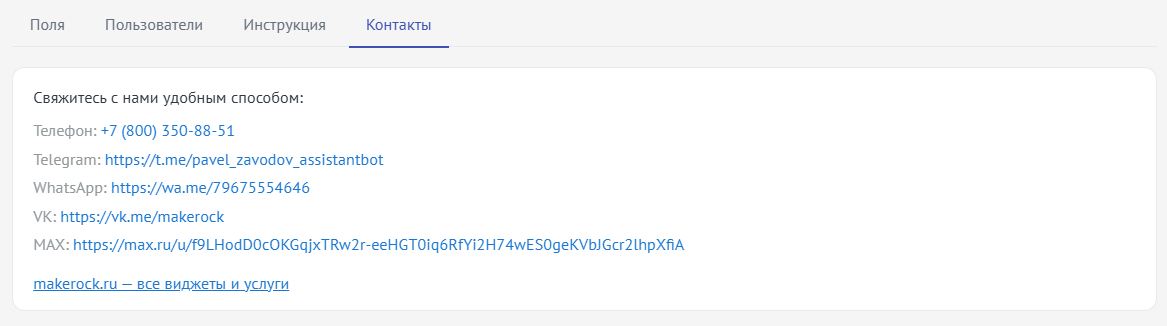
Здесь способы связи с разработчиком: телефон, Telegram, WhatsApp, VK, MAX и ссылка на сайт Make Rock со всеми виджетами и услугами. Мы всегда на связи и готовы ответить на вопросы по настройке, а также рассмотреть пожелания по доработкам виджета.
Где работает поиск, а где нет
Поиск появляется не во всех местах, где встречаются списковые поля, и не для всех типов полей. Прежде чем настраивать виджет под конкретный сценарий, сверьтесь с таблицей.
| Место / тип поля | Работает ли поиск |
|---|---|
| Карточка сделки, контакта, компании, покупателя (поле «Список») | Да |
| Панель «Поиск и фильтр» (поле «Список», с чекбоксами значений) | Да |
| Канбан (карточки на доске) | Нет |
| Режим «Список» (колонки) | Нет |
| Поле типа «Мультисписок» | Нет — у amoCRM для него уже есть штатный поиск |
| Поля типа «Радио», «Флаг» | Нет |
| Сущность «Товары» | Нет |
Важно: поиск ищет только по вхождению подстроки без учёта регистра. Опечатки, транслит и похожие по смыслу слова виджет не распознаёт, а новые значения в справочник из строки поиска не добавляет — порядок значений в списке остаётся таким, каким задан в amoCRM.
Примеры использования
1. Длинный список городов или регионов
Частая ситуация — в поле «Город» или «Регион» несколько десятков вариантов, и менеджер листает список колесиком, промахивается и открывает его заново.
Поле: «Город» (или любое системное поле-справочник). Действие: отметить поле на вкладке «Поля». Результат: менеджер вводит пару букв — сотня городов сужается до одного-двух подходящих.
2. Причина отказа без потери точности
В списке причин отказа часто десятки пунктов, и без поиска сотрудники выбирают «лишь бы что» или оставляют поле пустым, а отчёты потом показывают не то, что происходит на самом деле.
Поле: «Причина отказа». Действие: отметить поле на вкладке «Поля» и при необходимости ограничить доступ к поиску на вкладке «Пользователи» — например, только отделу продаж. Результат: отчёт по причинам отказа начинает отражать реальность, а не случайный первый пункт из списка.
3. Поиск в панели «Поиск и фильтр»
Не самая очевидная возможность виджета: настройка для карточки и для панели «Поиск и фильтр» общая — включать отдельно для фильтра не нужно.
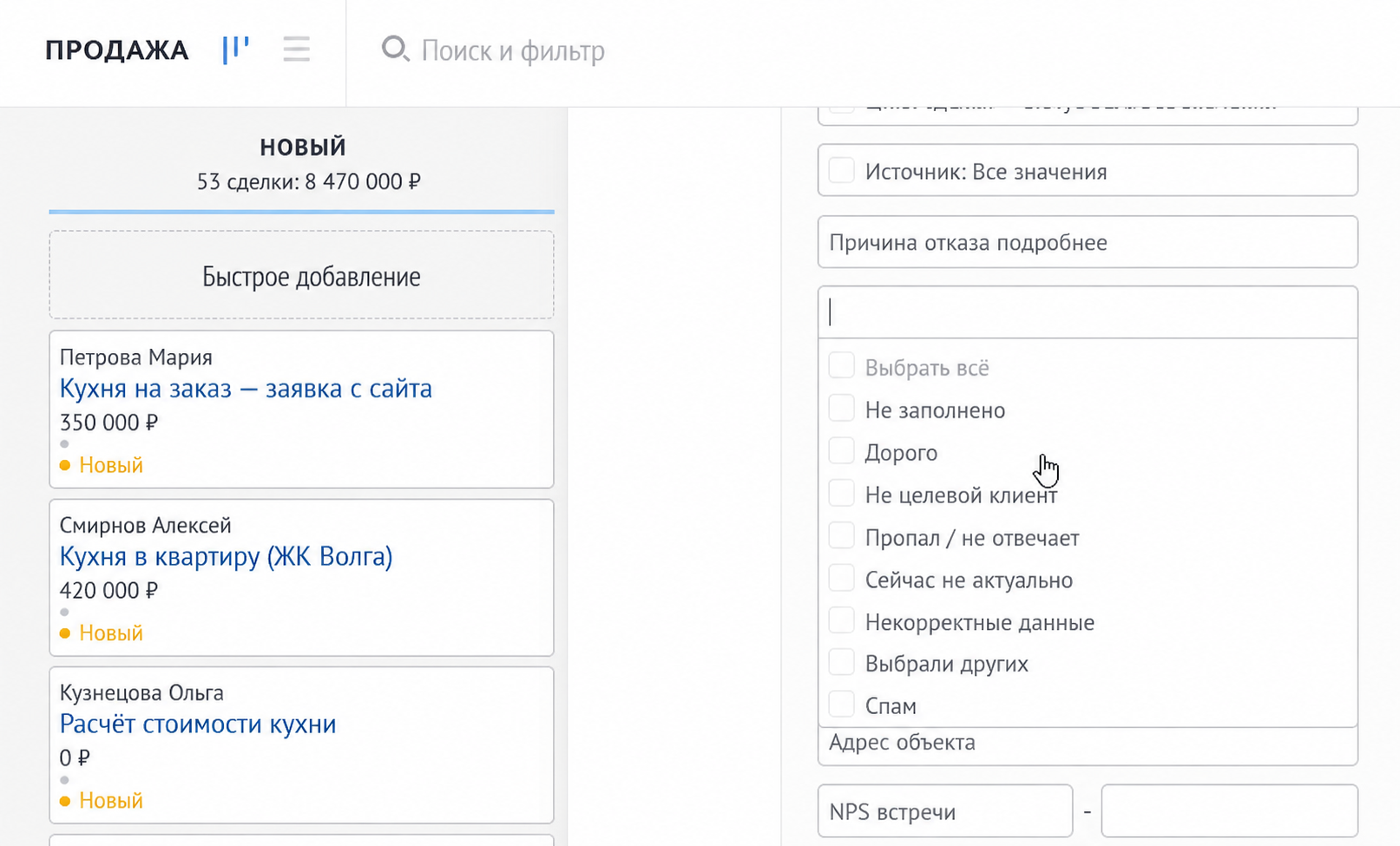
Поле: любое отмеченное на вкладке «Поля», например «Источник». Действие: откройте панель «Поиск и фильтр», раскройте списковое поле с чекбоксами и начните вводить значение. Результат: список значений с чекбоксами сужается так же быстро, как в карточке — один виджет закрывает оба места.
Результат
После настройки строка поиска появляется во всех отмеченных списковых полях — в карточках нужных сущностей и в панели «Поиск и фильтр». Значения находятся по любой части слова без учёта регистра, а управление с клавиатуры (стрелки, Enter, Esc) ускоряет заполнение карточек и работу с фильтром.