
Виджет «Приоритетные сделки» добавляет на сделки amoCRM флажок важности. Выберите уровень, и сделка выделится цветом в воронке и в списке, а все важные сделки соберутся в панели у края экрана.
Содержание
- Как работает виджет
- Установка и активация
- Настройки виджета
- Как поставить приоритет
- Как выглядит сделка с приоритетом
- Личное избранное
- Панель приоритетных сделок
- Фильтр «Приоритетные»
- Автоматическое снятие приоритета
- Вместе с «Приоритетными задачами»
- Примеры использования
- Результат
- Частые вопросы
Как работает виджет
amoCRM показывает сделки по этапам, бюджету и срокам, но не по важности. В воронке на 150 карточек сделка на 3 млн, которую нужно дожать сегодня, выглядит так же, как случайная заявка. Виджет решает это одним флажком.
На каждой сделке появляются звёздочка и флажок. Клик по флажку открывает список уровней: «Высокий», «Средний», «Низкий» или ваши собственные, всего до пяти. Сделка с приоритетом выделяется цветом уровня в воронке и в списке сделок, а флажок виден и в карточке сделки.
Приоритет общий: его видят все сотрудники аккаунта. Звёздочка личная: это ваше избранное, коллеги его не видят.
У края экрана на любой странице amoCRM есть язычок. Он открывает панель со всеми приоритетными сделками, сгруппированными по уровням. Кроме того, в фильтрах воронки и списка появляется пункт «Приоритетные», а когда сделку закрывают или удаляют, приоритет снимается сам.
Виджет работает в веб-версии amoCRM. В поля, название и теги сделки он ничего не записывает: приоритеты и звёздочки хранятся отдельно, на сервере Make Rock.
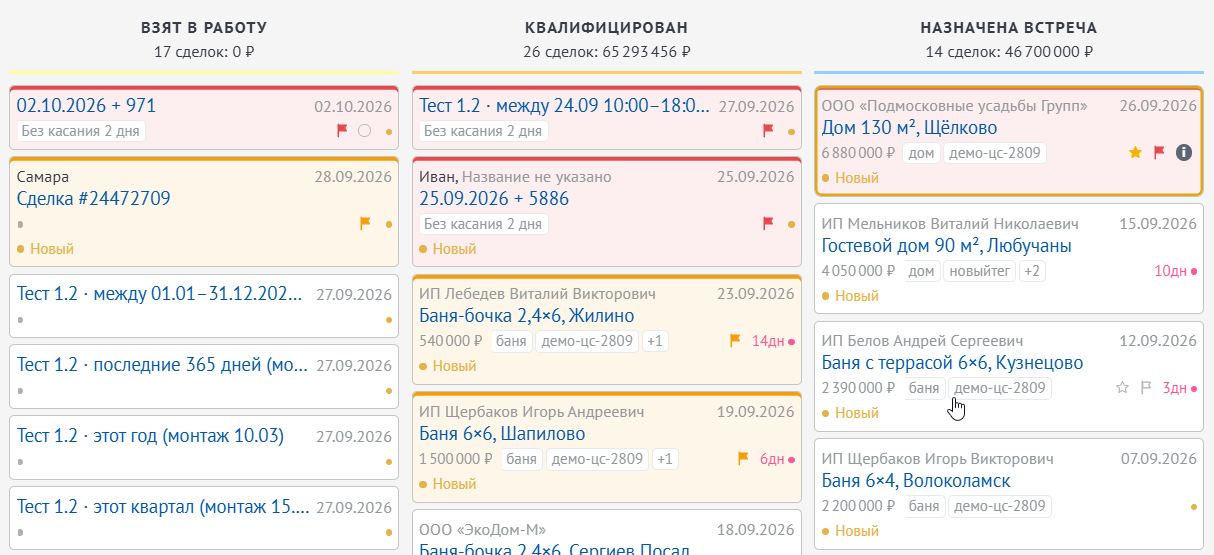
Сделки с приоритетом заметны в воронке издалека, а язычок справа открывает список всех важных сделок.
Установка и активация
Найдите виджет «Приоритетные сделки» в каталоге amoМаркета (раздел Маркетплейс) и нажмите «Установить».
Виджет бесплатный: без ограничений по числу сотрудников и сделок.
После установки откроется карточка виджета с настройками активации. Необходимо:
- Ввести номер телефона для активации
- Поставить галочку «Я принимаю условия оферты и политики конфиденциальности»
- Нажать «Сохранить»
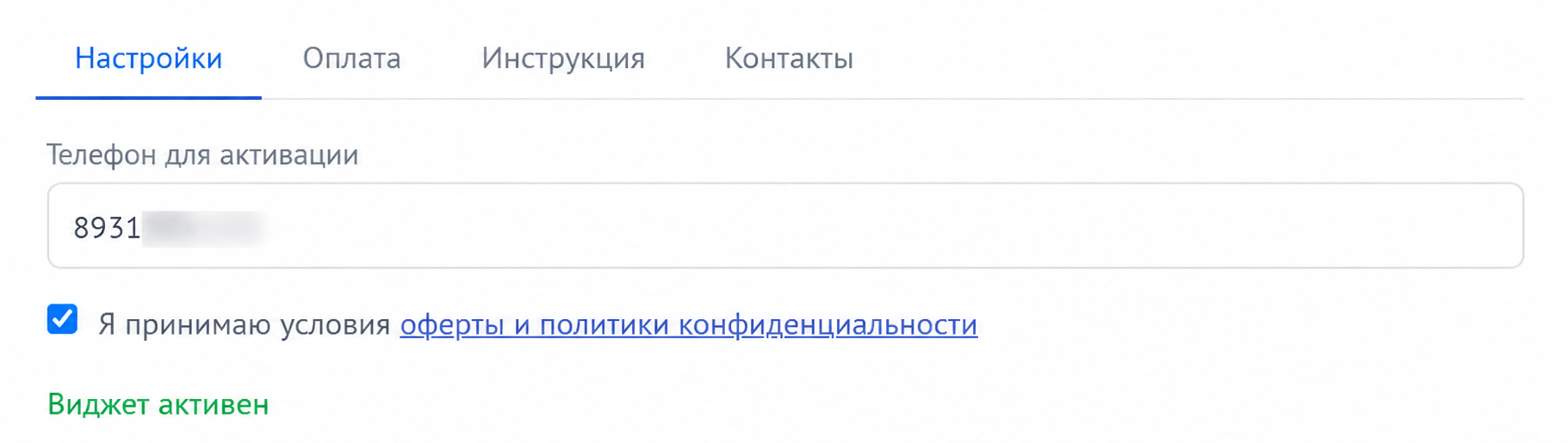
Телефон нужен, чтобы мы могли связаться с вами по вопросам, связанным с работой виджета.
После сохранения появится экран «Виджет активирован», и откроется страница настроек на вкладке «Инструкция». В карточке виджета появятся статус активации и ссылка на страницу настроек.
Виджет начинает работать сразу, с настройками по умолчанию:
- три уровня: «Высокий» (красный), «Средний» (янтарный), «Низкий» (синий);
- выделение «Флажок, полоса и заливка»;
- язычок панели у правого края экрана;
- приоритет ставят все, кому amoCRM разрешает редактировать сделки;
- вкладку «Все» в панели видят только администраторы.
Если вас это устраивает, настраивать ничего не нужно: можно сразу ставить приоритеты.
Пока виджет не активирован, на странице настроек вместо вкладок видна надпись «Сначала активируйте виджет: укажите телефон и примите оферту в окне настроек виджета», а в воронке и списке флажков нет.
Настройки виджета
Настройки открываются в разделе Настройки → Приоритетные сделки. На странице есть вкладки Уровни, Отображение, Доступ, Оплата, Инструкция и Контакты. Администратору аккаунта доступна ещё вкладка Пожелания: через неё можно отправить нам идею по развитию виджета.
Над вкладками показаны статус активации и две ссылки: «Все виджеты Make Rock» и «Новости и кейсы». Настройки общие для всего аккаунта: их задаёт администратор, и они действуют на всех сотрудников.
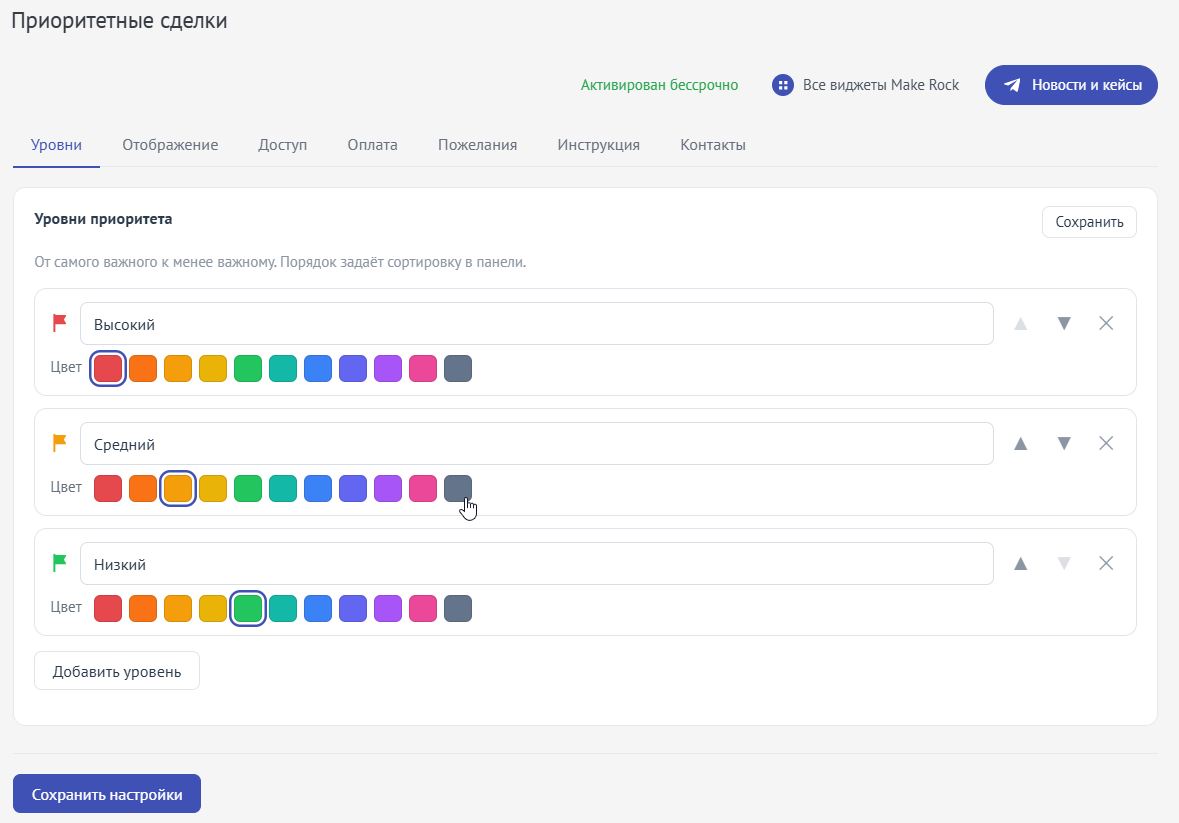
Все настройки разложены по вкладкам, у каждой карточки своя кнопка «Сохранить».
Вкладка «Уровни»
Здесь задаются уровни приоритета: от самого важного к менее важному. В том же порядке уровни стоят в меню флажка, а в панели в этом порядке идут группы сделок.
Название
До 40 символов, например «Срочно» или «Горит». Пустое название сохранить не получится: поле подсветится и появится подсказка «Укажите название уровня».
Цвет
Выбирается из палитры в 11 оттенков. Этим цветом закрашиваются флажок, полоса и заливка сделки. Новый уровень сразу получает первый свободный цвет.
Порядок
Кнопки ▲ и ▼ справа от названия поднимают и опускают уровень.
Добавить и удалить
Кнопка «Добавить уровень» добавляет строку внизу списка. Уровней может быть от одного до пяти: на пятом кнопка становится неактивной и рядом появляется подпись «Не больше пяти уровней». Кнопка ✕ удаляет уровень после подтверждения «Удалить уровень?». Сделки с удалённым уровнем останутся без приоритета. Последний оставшийся уровень удалить нельзя.
Если переименовать уровень или сменить его цвет, сделки с этим уровнем сохранят приоритет: изменится только то, как он выглядит.
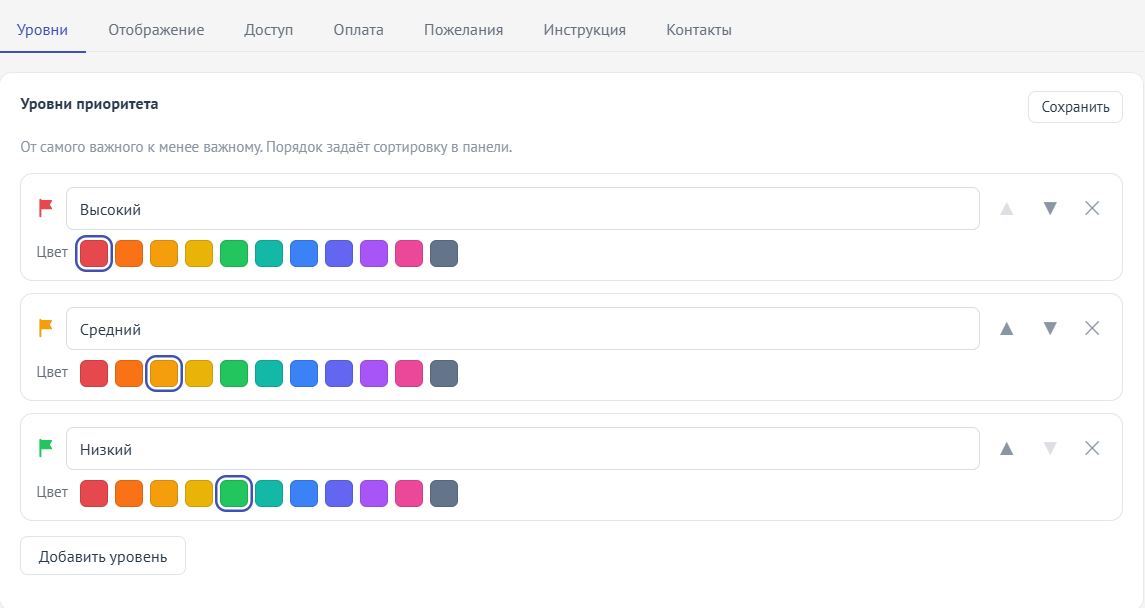
Названия, цвета и порядок уровней настраиваются под ваш отдел.
Вкладка «Отображение»
Виджет включён
Общий выключатель. Выключенный виджет ничего не показывает и не меняет: флажки, выделение и панель сделок пропадают, а наверху страницы настроек появляется плашка «Виджет выключен: метки и панель скрыты». Приоритеты при этом не удаляются: если включить тумблер обратно, всё вернётся.
Выделение сделки
Как выглядит сделка с приоритетом в воронке и в списке сделок. Есть три варианта, под переключателем сразу видно, как это будет выглядеть:
- Флажок, полоса и заливка (по умолчанию) — цветная полоса и лёгкая заливка цветом уровня.
- Только флажок — сделка не подсвечивается, приоритет видно только по флажку.
- Полная заливка — тонкая рамка и плотная заливка цветом уровня.
Подробнее о том, как это выглядит, рассказано в разделе «Как выглядит сделка с приоритетом».
Панель приоритетов → Где кнопка панели
Где стоит язычок, который открывает панель: «Справа» (по умолчанию) или «Слева», рядом с левым меню amoCRM.
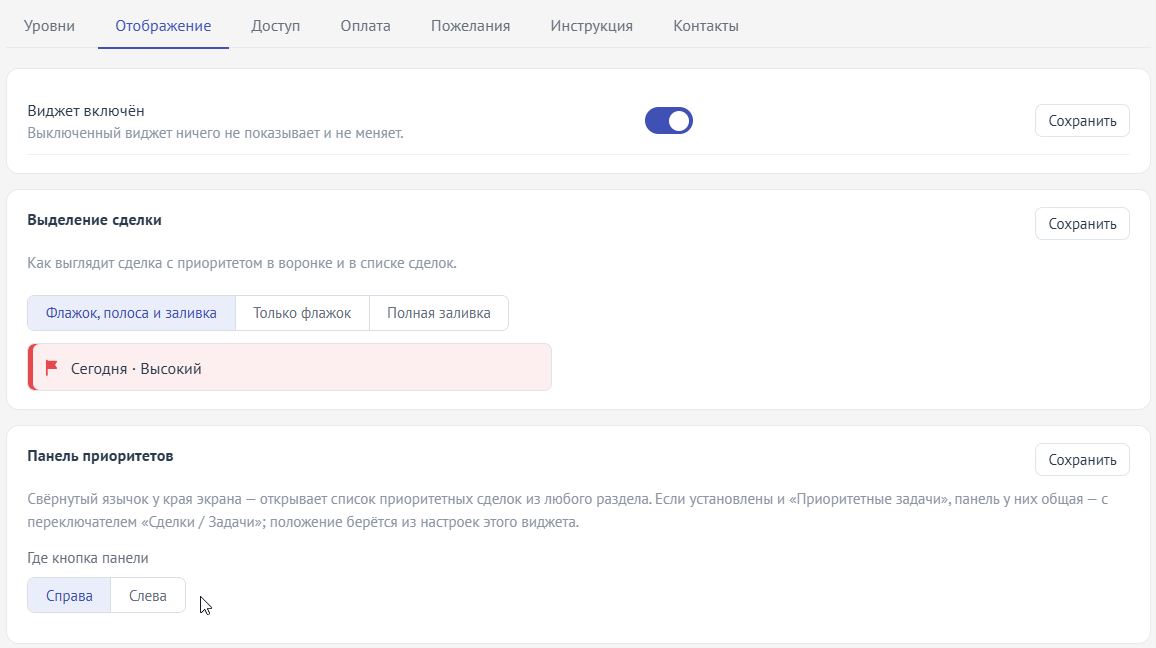
Стиль выделения и место язычка меняются в пару кликов.
Вкладка «Доступ»
Кто ставит приоритет
- Все, кто может редактировать сделки (по умолчанию) — приоритет ставит любой сотрудник, которому amoCRM разрешает редактировать сделки.
- Только выбранные сотрудники и отделы — ниже появится список отделов и сотрудников с галочками. Отметьте тех, кто может ставить приоритет. Администраторы аккаунта могут всегда.
Остальные сотрудники видят приоритет, но не меняют его: при клике на флажок появляется сообщение «Приоритет меняют только назначенные сотрудники». Звёздочку избранного может ставить любой сотрудник: эта настройка на неё не влияет.
Кто видит вкладку «Все» в панели
Вкладка «Все» показывает приоритетные сделки всего аккаунта, а не только свои.
- Только администраторы (по умолчанию).
- Администраторы и выбранные сотрудники — ниже появится список отделов и сотрудников с галочками, например для руководителей отделов.
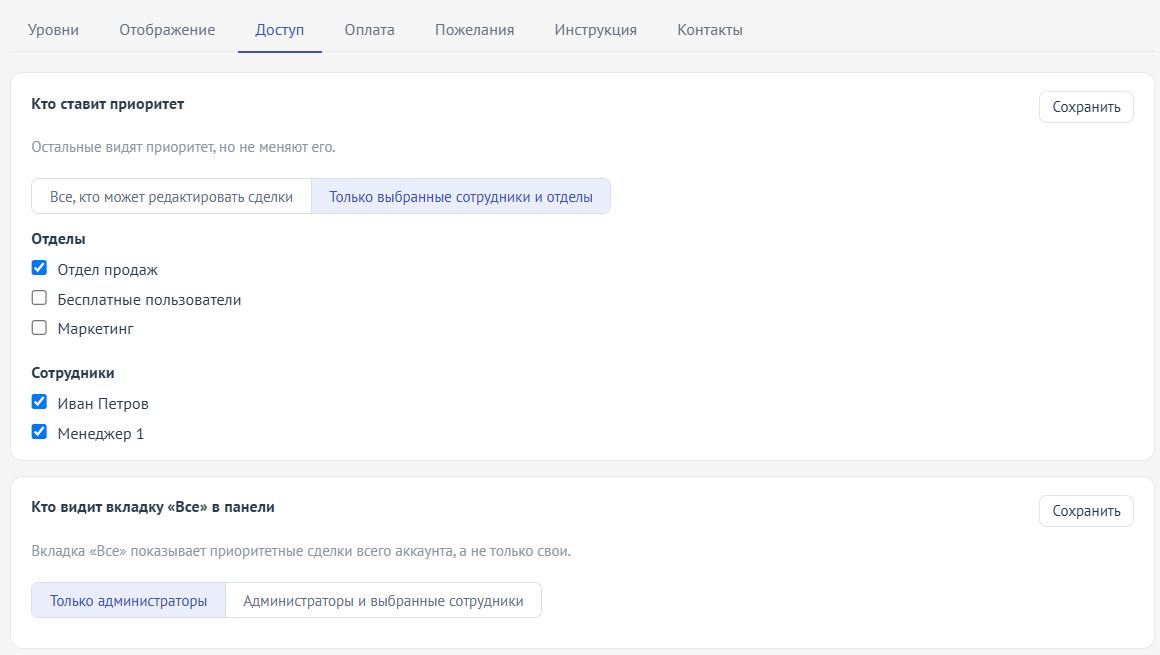
Можно оставить право ставить приоритет только руководителям, а остальным — видеть его.
Вкладка «Оплата»
Здесь видно, до какого числа активирован виджет. Первые 14 дней после установки всё открыто. Кольцо показывает, сколько дней осталось. Чтобы виджет работал дальше без срока, оставьте честный отзыв о виджете в amoМаркете и напишите нам в любой канал: мы включим бесплатный тариф навсегда.
На вкладке есть кнопки «Оставить отзыв» и «Добавить пожелание», а также контакты отдела продаж. После включения бесплатного тарифа здесь появится надпись «Бесплатный тариф активирован», а статус в шапке сменится на «Активирован бессрочно». Если статус не бессрочный, клик по нему тоже открывает вкладку «Оплата».
За 7 дней до конца срока администратор увидит напоминание с кнопкой «Оставить отзыв». Если срок закончился, флажки и выделение скрываются, а в панели появляются объяснение и та же кнопка. Приоритеты и звёздочки при этом не удаляются и вернутся сразу после включения бесплатного тарифа.
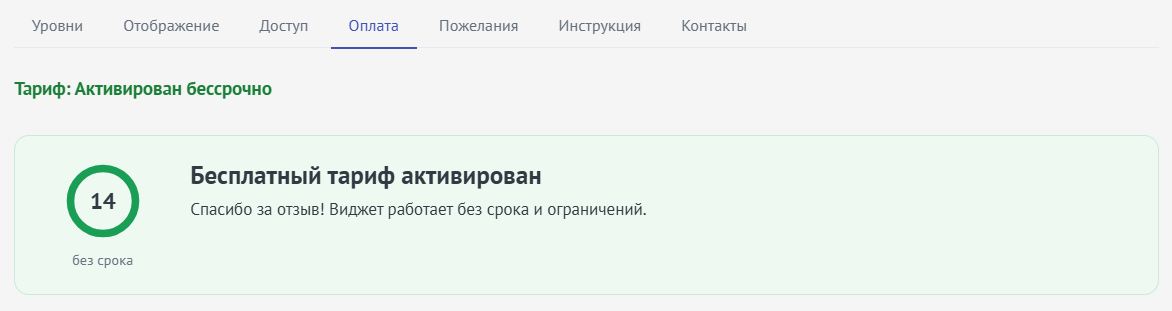
Виджет остаётся бесплатным без срока: нужен только ваш отзыв.
Вкладки «Пожелания», «Инструкция» и «Контакты»
Пожелания видны только администраторам аккаунта. Опишите, чего не хватает виджету (до 2000 символов), и нажмите «Улучшить виджет». Если хотите узнать, когда доработка выйдет, снимите галочку «Отправить анонимно» и укажите имя и телефон или e-mail.
Инструкция — короткая памятка «Как начать за минуту» и три кнопки: «Инструкция» (эта страница), «Заказать настройку» и «Записаться на экскурсию по рабочей amoCRM».
Контакты — телефон, Telegram, WhatsApp, ВКонтакте, MAX и сайт: свяжитесь с нами удобным способом.
Сохранение настроек
У каждой карточки в шапке есть кнопка «Сохранить», внизу страницы — «Сохранить настройки». Обе сохраняют все настройки сразу. Пока изменения не сохранены, внизу видна надпись «Есть несохранённые изменения». Если попытаться уйти со страницы, виджет спросит, сохранить ли настройки перед переходом.
Сохранённые настройки начинают действовать у сотрудников после обновления страницы amoCRM.
Как поставить приоритет
Звёздочка и флажок есть в трёх местах: в воронке, в списке сделок и в карточке сделки. Работают они везде одинаково.
В воронке
Звёздочка и флажок стоят в нижней строке карточки сделки, рядом со счётчиком дней по задачам. Пустые значки появляются при наведении мыши на карточку, чтобы не загромождать воронку. Если у сделки есть приоритет или звёздочка, они видны всегда.
Клик по флажку не открывает сделку и не начинает перетаскивание карточки.
В списке сделок
Звёздочка и флажок стоят в начале ячейки «Название сделки». Пустые значки тоже появляются при наведении на строку.
В карточке сделки
Звёздочка и флажок стоят в шапке, справа в строке с номером сделки и тегами. Здесь они видны всегда.
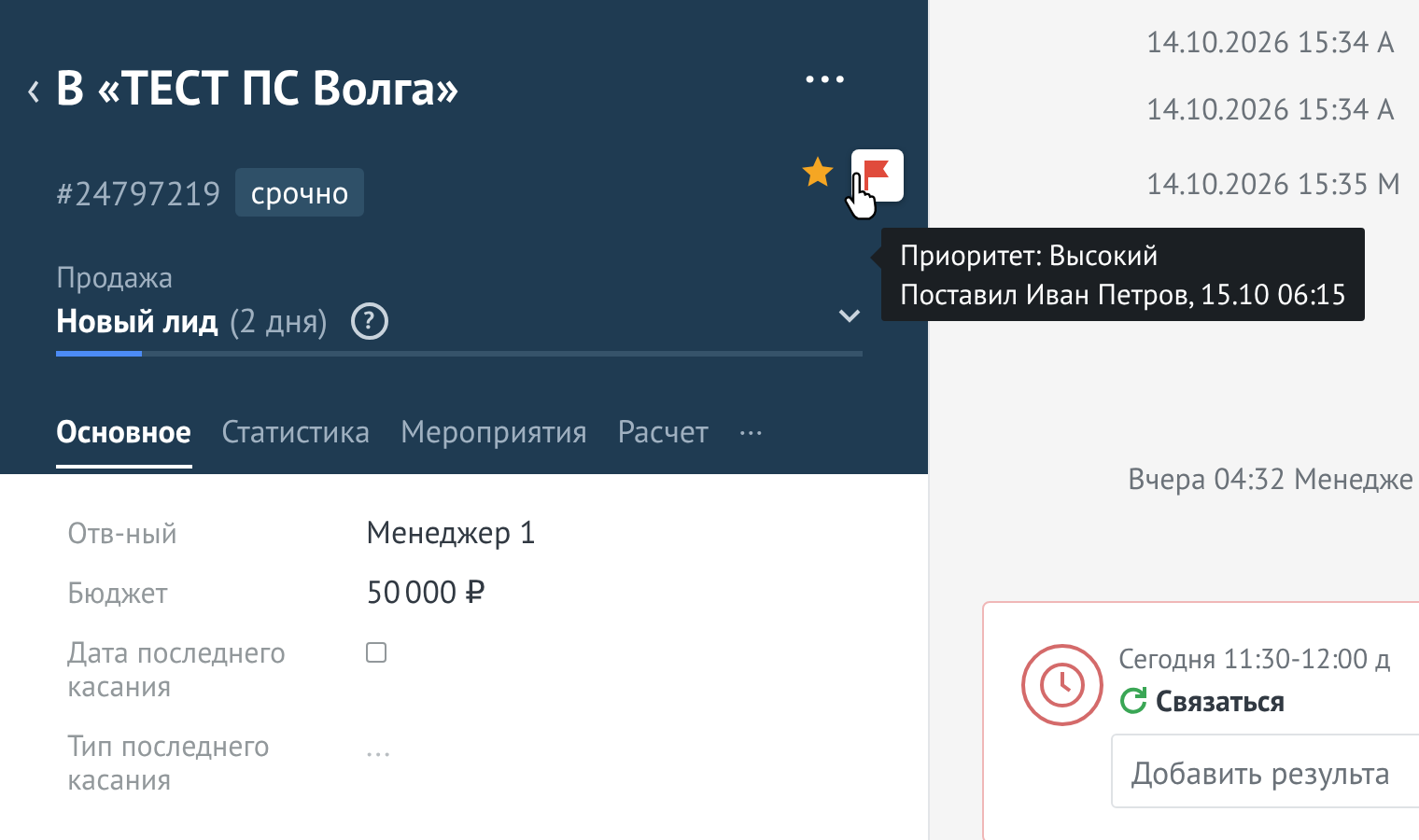
Приоритет можно поставить, не выходя из карточки, а подсказка покажет, кто его поставил.
Меню уровней и сохранение
Клик по флажку открывает меню: уровни в том порядке, что в настройках, и пункт «Без приоритета». Текущий уровень отмечен. Выберите уровень, и сделка сразу перекрасится. Чтобы снять приоритет, выберите «Без приоритета». Меню закрывается клавишей Esc или кликом мимо него.
Если навести мышь на флажок, появится подсказка: уровень, кто его поставил и когда, например «Приоритет: Высокий» и строкой ниже «Поставил Иван Петров, 15.10 10:20».
Приоритет сохраняется сразу. Если сохранить не удалось, флажок вернётся в прежнее состояние, а виджет сообщит причину, например «Приоритет не сохранён — нет связи с сервером. Попробуйте ещё раз».
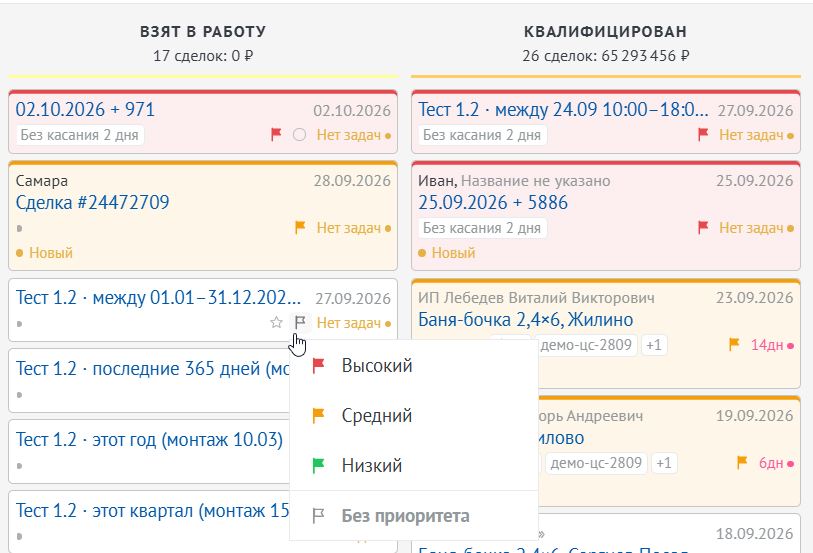
Уровень выбирается в два клика прямо в воронке.
Коллеги увидят новый приоритет, когда откроют или обновят страницу, вернутся во вкладку браузера с amoCRM или откроют панель. Мгновенно, без обновления, метки у других сотрудников не меняются.
Как выглядит сделка с приоритетом
Вид выделения зависит от настройки «Выделение сделки» на вкладке «Отображение».
Флажок, полоса и заливка. В воронке сверху карточки появляются цветная полоса и лёгкая заливка цветом уровня. В списке сделок полоса стоит слева от строки, заливка та же.
Полная заливка. Карточка или строка получает тонкую рамку и плотную заливку цветом уровня. Подходит, если сделок с приоритетом немного и они должны бросаться в глаза.
Только флажок. Сделка не подсвечивается, приоритет видно по цвету флажка.
В карточке сделки подсветки нет: там только звёздочка и флажок в шапке.
Если у вас установлен виджет «Цветные сделки», выделения уживаются: «Приоритетные сделки» не меняют цвет фона карточки, а в воронке ставят свою полосу сверху, чтобы не перекрывать полосу слева.
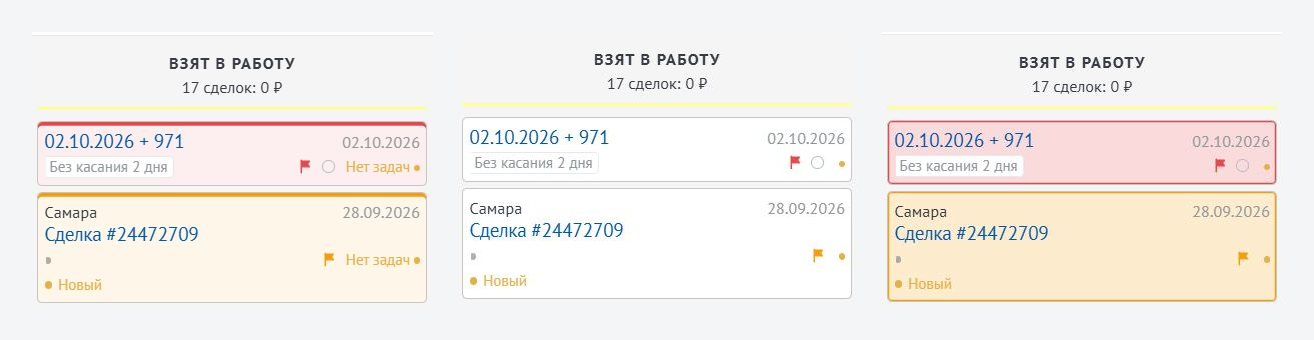
Три стиля выделения: выберите, насколько заметными должны быть важные сделки.
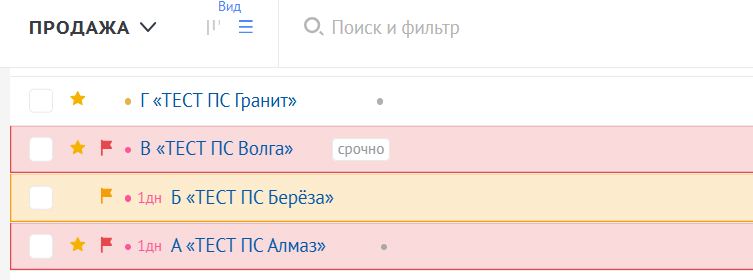
В списке сделок приоритет виден так же, как в воронке.
Личное избранное
Звёздочка рядом с флажком добавляет сделку в ваше личное избранное. Её видите только вы: у коллег звёздочки на этой сделке не будет.
Звёздочка не зависит от приоритета и прав на него. Можно отметить сделку без приоритета или чужую сделку. Все отмеченные сделки собираются на вкладке «Избранное» в панели.
Подсказка на звёздочке: «Добавить в личное избранное», а у отмеченной сделки — «В избранном — видно только вам».
Панель приоритетных сделок
Язычок и счётчики
Язычок — узкая тёмная кнопка у края экрана. Он есть на любой странице amoCRM: в сделках, задачах, чатах, аналитике. При наведении язычок немного выдвигается, клик открывает панель.
На язычке видны счётчики по вашим сделкам с приоритетом, где вы ответственный:
- красный — у сделки просрочена ближайшая задача;
- зелёный — ближайшая задача на сегодня;
- серый — остальные сделки.
Показываются только ненулевые счётчики, больше 99 — «99+». Если навести мышь на язычок, появится расшифровка, например «Мои сделки: 3 · С просроченной задачей: 1». Красный и зелёный счётчики считаются по срокам задач, которые панель загружает при открытии. Сразу после установки они появятся, когда вы впервые откроете панель.
Вкладки и порядок сделок в панели
Панель выезжает поверх страницы, фон за ней затемняется. Закрыть панель можно крестиком, клавишей Esc, кликом по затемнённой области или повторным кликом по язычку.
- Мои — открытые сделки с приоритетом, где вы ответственный.
- Все — открытые сделки с приоритетом всего аккаунта. Вкладку видят администраторы и сотрудники, выбранные на вкладке настроек «Доступ».
- Избранное — сделки с вашей звёздочкой, с приоритетом и без.
На вкладках «Мои» и «Все» сверху стоит сводка, например «С просроченной задачей: 2 · Задача сегодня: 3». Сделки сгруппированы по уровням в порядке из настроек. Внутри группы сначала идут сделки с просроченной задачей, затем по сроку ближайшей задачи, сделки без задач — в конце. На вкладке «Избранное» сделки без приоритета собраны в группу «Без приоритета» в конце списка.
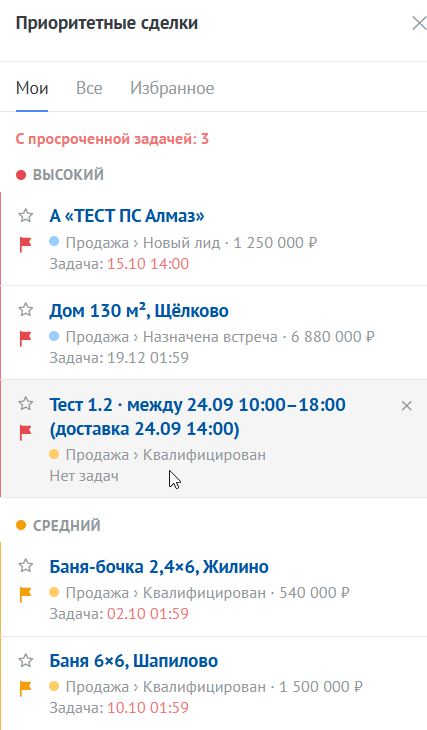
Утром достаточно открыть панель: видно, какие важные сделки горят и с чего начать день.
Что видно в строке сделки
- звёздочка и флажок — их можно менять прямо в панели;
- название сделки — клик открывает карточку сделки без перезагрузки страницы, панель при этом закрывается;
- воронка и этап с цветной точкой этапа, например «Продажи › Переговоры», и бюджет;
- ближайшая задача: «Задача: Сегодня 14:30», «Завтра» или дата; просроченная подсвечена красным, сегодняшняя — зелёным, а если задач нет, написано «Нет задач»;
- на вкладках «Все» и «Избранное» — ответственный за сделку.
При наведении на строку справа появляется крестик. Он одним кликом снимает с этой сделки приоритет и вашу звёздочку, и сделка уходит из панели. Приоритет крестик снимает, только если у вас есть право его менять, звёздочку — всегда.
Если панель не смогла загрузить сделки, появится сообщение «Не удалось загрузить сделки. Попробуйте ещё раз.» и кнопка «Повторить». Уже показанный список при этом не пропадает.
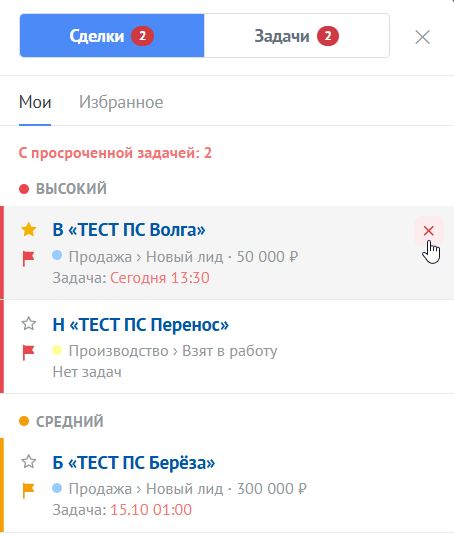
Всё нужное о сделке видно прямо в панели, а лишнюю сделку можно убрать одним кликом.
Фильтр «Приоритетные»
Нажмите на поле «Поиск и фильтр» в воронке или в списке сделок. В списке фильтров слева, после системных («Открытые сделки», «Только мои сделки» и других), появится пункт «Приоритетные».
Клик по нему оставляет на экране только открытые сделки с приоритетом. Приоритеты общие, поэтому в фильтр попадают сделки всех сотрудников. Если нужны только свои, добавьте условие по ответственному.
Фильтр складывается со штатными условиями amoCRM. Выберите «Приоритетные», затем в строке фильтра добавьте ответственного, этап, теги или другие условия и нажмите «Применить». Останутся только приоритетные сделки, подходящие под все условия.
В строке фильтра условие отображается плашкой «Приоритетные». Крестик на ней снимает только это условие, остальные остаются. Клик по другому пункту в списке фильтров, например «Открытые сделки», тоже снимает «Приоритетные».
Фильтр сохраняется в адресе страницы: он не сбросится при обновлении, а ссылку можно добавить в закладки или отправить коллеге.
В воронке суммы над колонками при этом фильтре остаются полными: так их считает сама amoCRM. Карточки в колонках отфильтрованы верно, а в списке сделок счётчик показывает точное число.
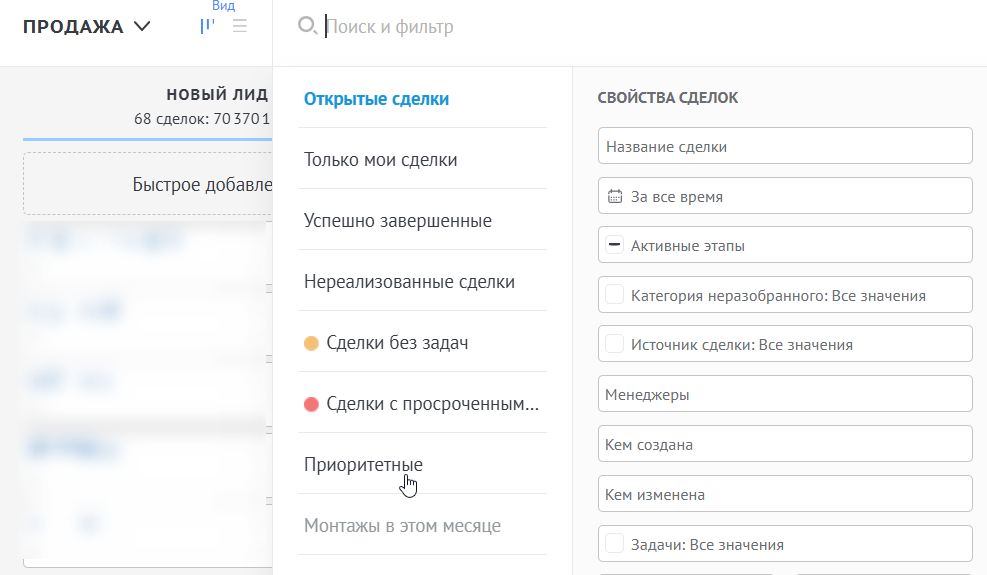
Один клик, и в воронке остаются только важные сделки.
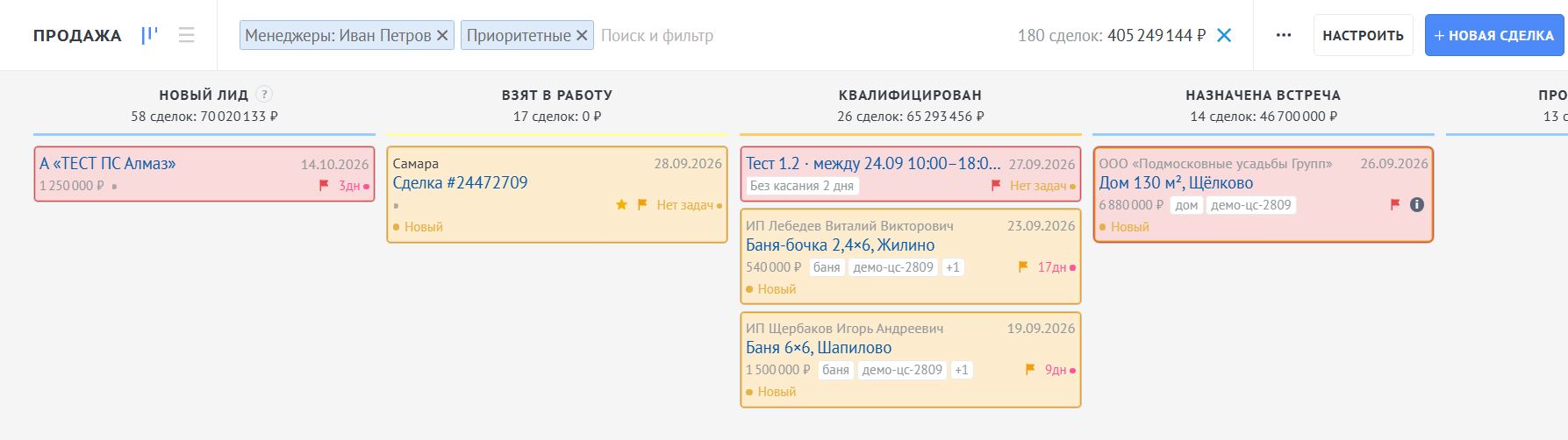
Фильтр «Приоритетные» работает вместе с любыми штатными условиями.
Автоматическое снятие приоритета
Чистить приоритеты вручную не нужно. Приоритет и звёздочки сотрудников снимаются сами, когда сделку:
- сохранили в карточке на этапе «Успешно реализовано» или «Закрыто и не реализовано»;
- перевели на один из этих этапов массовой сменой этапа в списке сделок — через несколько секунд, когда amoCRM выполнит изменение;
- удалили массовым действием в списке сделок.
Если сделку закрыли другим способом, например перетаскиванием в воронке, из мобильного приложения или через интеграцию, приоритет снимется при следующем открытии панели. Закрытые и удалённые сделки не показываются ни в панели, ни в фильтре «Приоритетные».
Перенос сделки на обычный этап приоритет не снимает.
Вместе с «Приоритетными задачами»
«Приоритетные задачи» — родственный виджет: те же флажки уровней и личная звёздочка, только на задачах. Если установить оба виджета, язычок у края экрана останется один, а в панели сверху появится переключатель «Сделки / Задачи». Счётчики на язычке складываются, а на кнопках переключателя видно, сколько просроченного в каждом разделе.
Положение язычка в этом случае берётся из настроек «Приоритетных сделок». Если один из виджетов выключить, панель останется для второго.
Пока «Приоритетные задачи» не установлены, внизу страницы настроек есть блок «Приоритеты сделок и задач — в одной панели» с кнопкой «Установить бесплатно».
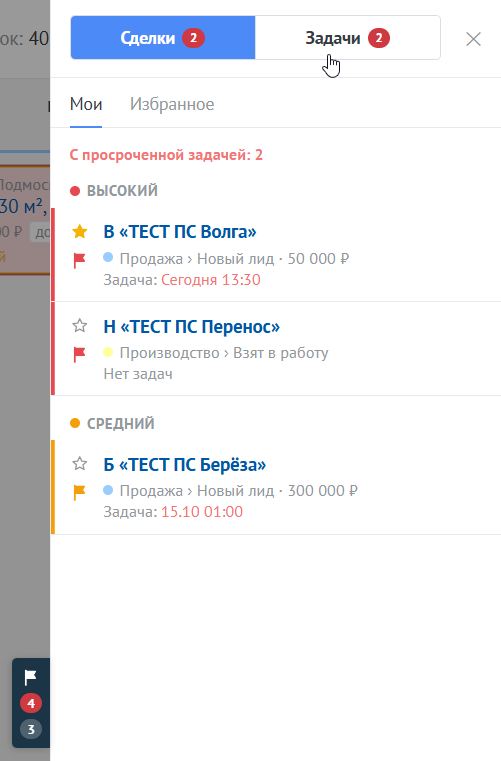
С двумя виджетами важные сделки и задачи собраны в одной панели.
Примеры использования
1. Руководитель расставляет приоритеты отделу
РОП открывает воронку и ставит «Высокий» трём ключевым сделкам. Менеджер видит красную полосу на карточках, а на язычке — счётчик своих важных сделок.
- Кто ставит приоритет: «Только выбранные сотрудники и отделы» — отметьте руководителей
- Кто видит вкладку «Все»: «Администраторы и выбранные сотрудники» — отметьте тех же руководителей
Менеджеры видят приоритеты, но не меняют их, а руководитель на вкладке «Все» видит важные сделки всего отдела.
2. Утро менеджера
Менеджер открывает панель на вкладке «Мои»: «С просроченной задачей: 2 · Задача сегодня: 3». Он идёт по группам от «Высокого» к «Низкому» и открывает сделки прямо из панели.
3. Личный фокус дня
Менеджер отмечает звёздочкой 10 сделок, которые хочет закрыть на этой неделе, и работает по вкладке «Избранное». Коллеги его звёздочек не видят, приоритеты руководителя остаются как есть.
4. Поток заявок
На этапе «Новая заявка» десятки одинаковых карточек. Менеджер ставит уровень «Высокий» заявкам с крупным бюджетом и включает фильтр «Приоритетные»: остальные карточки скрываются.
5. Служба поддержки
Обращения ведутся сделками, и важно понимать срочность.
- Уровни: «Критично» (красный), «Срочно» (оранжевый), «Обычно» (серо-синий)
- Выделение сделки: «Полная заливка»
Критичные обращения видны в воронке сразу, а руководитель смены следит за ними на вкладке «Все».
6. Планёрка по воронке
Перед планёркой руководитель включает фильтр «Приоритетные» и добавляет условие по нужному менеджеру. На экране остаются только сделки, которые обсуждают сегодня.
Результат
После установки важные сделки выделены цветом в воронке и в списке, флажок виден в карточке сделки, а все приоритетные сделки собраны в панели, которая открывается с любой страницы amoCRM. Менеджеры знают, с чего начинать день, руководитель видит, что важное не упущено, а закрытые сделки сами уходят из списка.
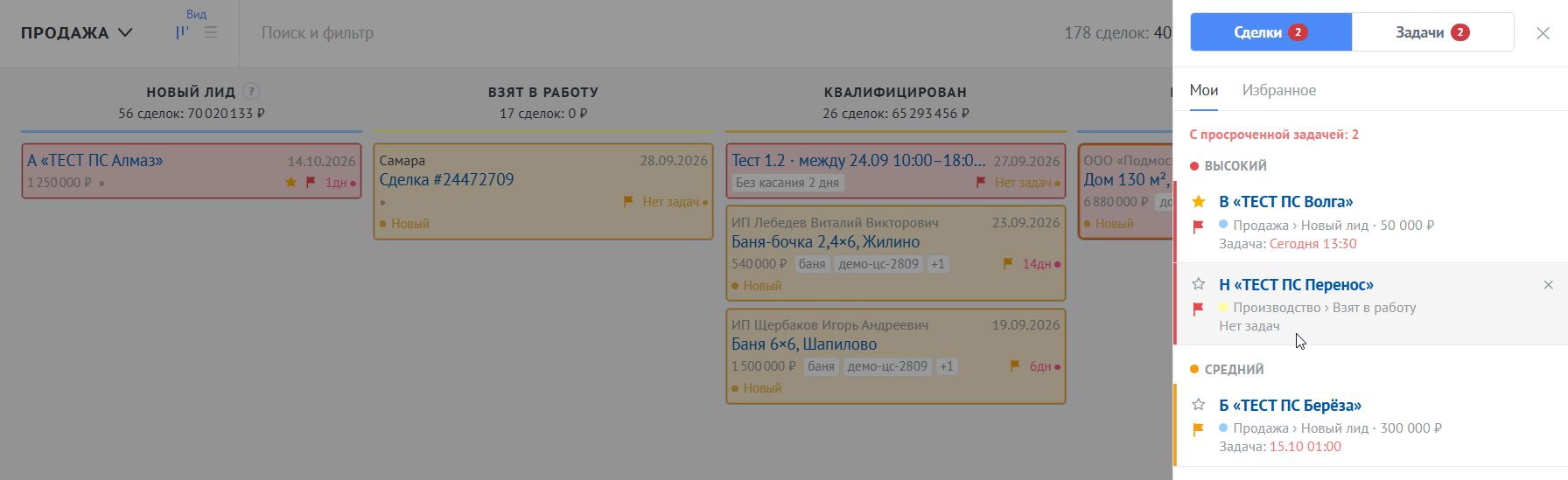
В воронке и в панели — только то, что важно прямо сейчас.
Частые вопросы
Виджет платный? Нет. Первые 14 дней всё открыто, а чтобы виджет работал дальше без срока и ограничений, оставьте отзыв о нём в amoМаркете и напишите нам: мы включим бесплатный тариф навсегда. Подробнее — в разделе о вкладке «Оплата».
Кто видит приоритет? Все сотрудники аккаунта: приоритет на сделке один и общий. Звёздочку видит только тот, кто её поставил.
Кто может ставить приоритет? По умолчанию — все, кому amoCRM разрешает редактировать сделки. На вкладке «Доступ» право можно оставить только выбранным сотрудникам и отделам. Администраторы могут ставить приоритет всегда.
Сколько может быть уровней? Из коробки три, всего до пяти. Название, цвет и порядок каждого уровня настраиваются на вкладке «Уровни».
Слетит ли приоритет, если сделку перенести на другой этап? Нет. Приоритет снимается, только когда сделку закрыли («Успешно реализовано» или «Закрыто и не реализовано») или удалили.
Коллега поставил приоритет, а я его не вижу. Почему? Приоритеты обновляются, когда вы открываете или обновляете страницу, возвращаетесь во вкладку браузера с amoCRM или открываете панель. Обновите страницу, и метка появится.
Есть ли ограничения? До 100 приоритетов и 100 звёздочек на сотрудника и не больше 60 изменений в минуту. Этого хватает с запасом: если у человека сотня «срочных» сделок, срочных у него нет. Если упрётесь в ограничение, виджет подскажет, что сделать, например «У вас уже 100 приоритетов — снимите неактуальные, чтобы поставить новый».
Сортирует ли виджет воронку и список по приоритету? Нет, порядок сделок в воронке и списке задаёт amoCRM. Сделки по уровням сортируются в панели, а оставить в воронке только важные помогает фильтр «Приоритетные».
Можно ли отфильтровать сделки по конкретному уровню? В фильтрах есть общий пункт «Приоритетные» для всех уровней. По уровням сделки разделены в панели.
Работает ли виджет в мобильном приложении? Нет. Виджеты amoCRM работают только в веб-версии. Если закрыть сделку в мобильном приложении, приоритет снимется при следующем открытии панели.
Замедлит ли виджет amoCRM? Нет. При открытии страницы виджет загружает приоритеты с нашего сервера и не обращается к API amoCRM. Данные сделок для панели загружаются, только когда вы её открываете.
Что виджет записывает в сделки? Ничего. Поля, название и теги сделки не меняются. Приоритеты и звёздочки хранятся на сервере Make Rock.
Нужно ли настраивать виджет каждому сотруднику? Нет. Настройки хранятся на уровне аккаунта: их задаёт администратор, и они действуют на всех.
Как временно выключить виджет, не удаляя его? Выключите тумблер «Виджет включён» на вкладке «Отображение» и сохраните настройки. Флажки, выделение и панель сделок пропадут, а приоритеты сохранятся и вернутся, когда вы включите виджет снова.