
Виджет «Приоритетные задачи» добавляет на задачи amoCRM флажок приоритета. Нажали на флажок, выбрали уровень — и задача выделяется цветом в карточках, в разделе «Задачи» и в календаре, а все важные задачи собираются в панели у края экрана.
Содержание
- Как работает виджет
- Установка и активация
- Настройки виджета
- Как поставить приоритет
- Как выглядит задача с приоритетом
- Личное избранное
- Приоритет при создании задачи
- Панель приоритетных задач
- Фильтр «Приоритетные»
- Когда приоритет снимается сам
- Общая панель с «Приоритетными сделками»
- Примеры использования
- Результат
- Частые вопросы
Как работает виджет
В amoCRM задачи различаются по сроку и типу, но не по важности. Если у менеджера на день 30 задач, то «созвониться с ключевым клиентом» и «отправить письмо» выглядят одинаково. Виджет решает это уровнями приоритета.
Из коробки есть три уровня: «Высокий», «Средний» и «Низкий». Их можно переименовать, перекрасить и довести до пяти. Уровень ставится одним кликом по флажку на задаче, и задача с приоритетом выделяется цветом везде, где её видно:
- в ленте карточек сделки, контакта, компании и покупателя;
- в разделе «Задачи» — в «Колонках» и в «Списке»;
- в окне задачи;
- в календаре задач — в днях, неделях и месяцах.
Кроме общего приоритета у каждого сотрудника есть личная звёздочка «избранное»: её видит только тот, кто поставил. А язычок у края экрана открывает панель со всеми важными задачами из любого раздела amoCRM. Когда задачу выполнили или удалили, приоритет снимается сам.
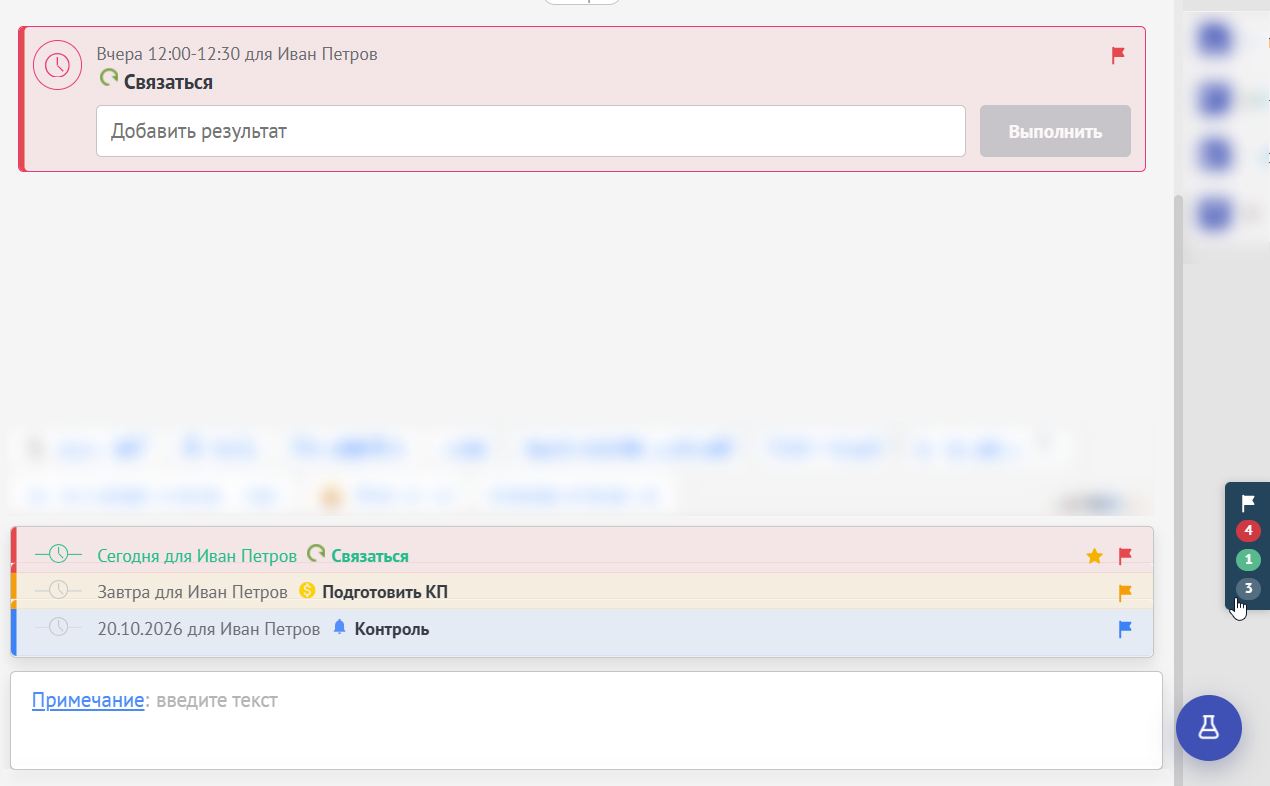
Важные задачи видно сразу: цвет уровня, флажок и счётчики на язычке.
Установка и активация
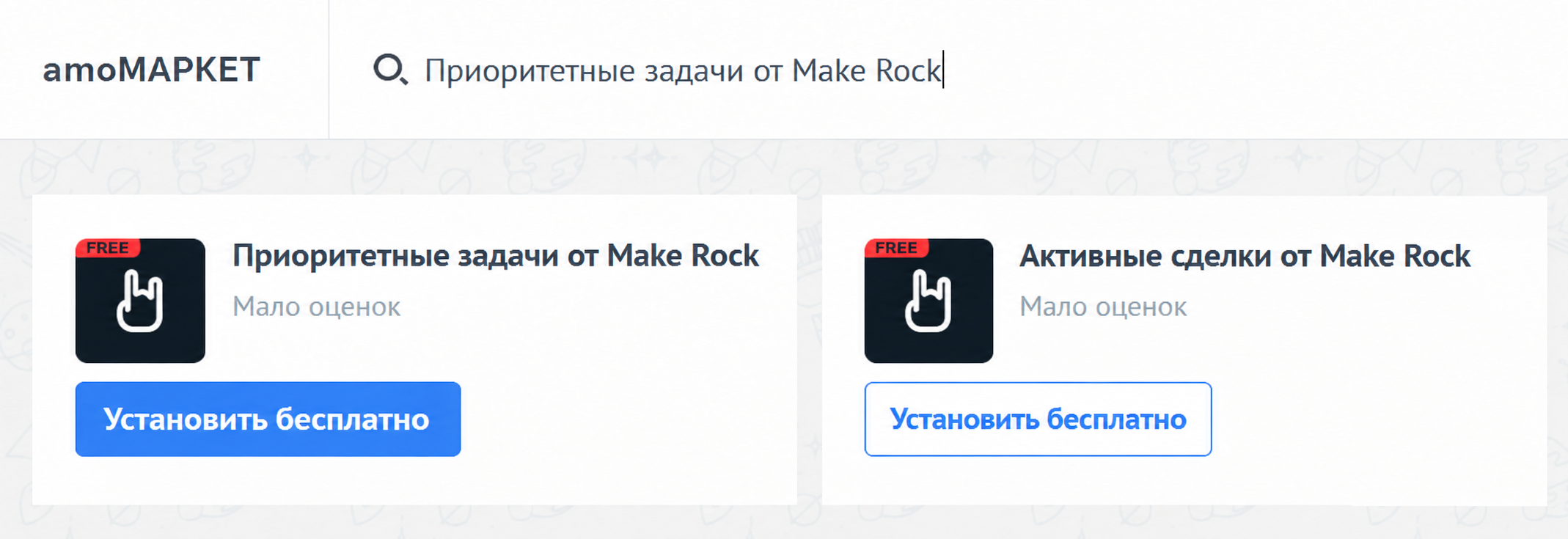
Найдите виджет «Приоритетные задачи» от Make Rock в каталоге amoМаркета (раздел Маркетплейс) и нажмите «Установить».
После установки откроется карточка виджета с настройками активации. Необходимо:
- Ввести номер телефона для активации
- Поставить галочку «Я принимаю условия оферты и политики конфиденциальности»
- Нажать «Сохранить»
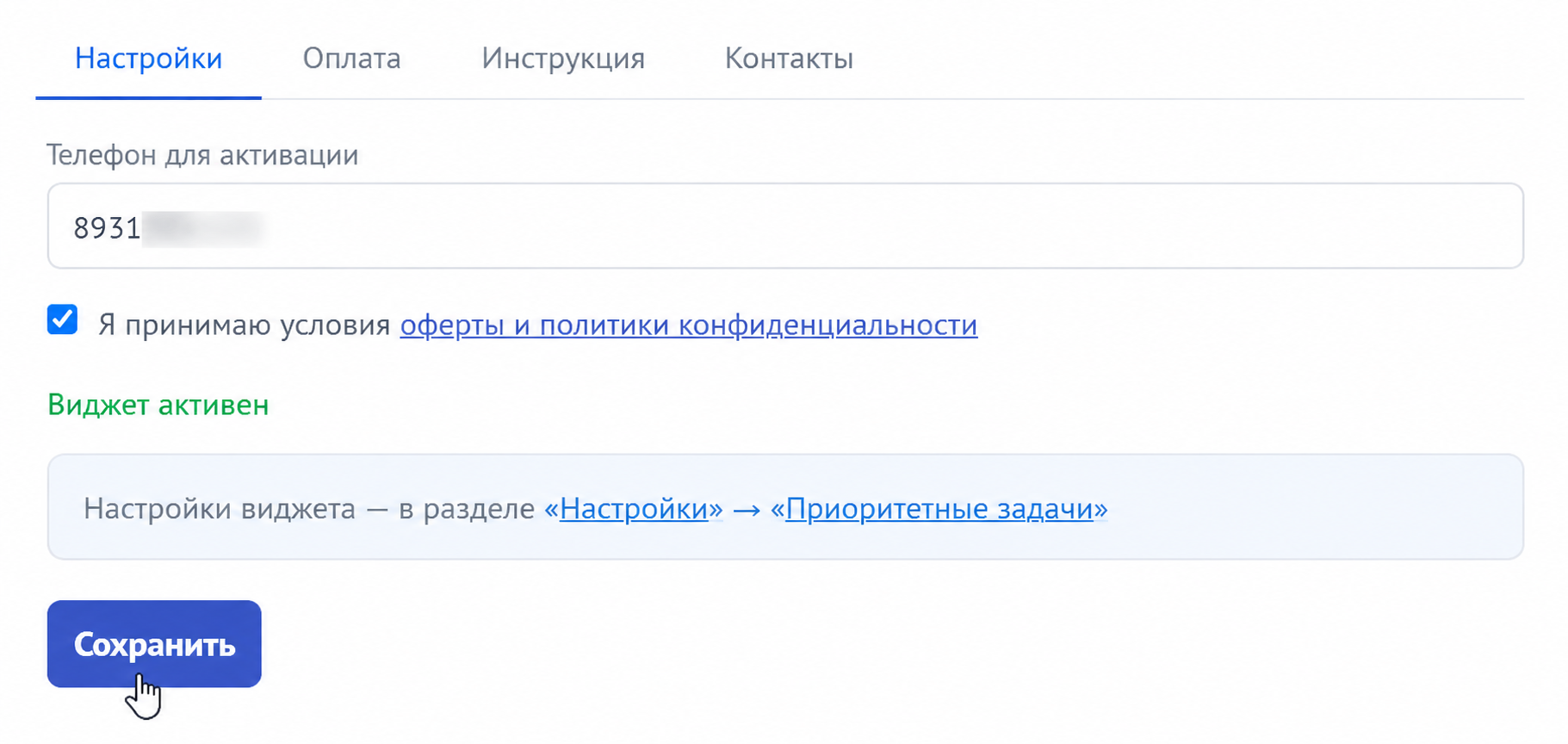
Телефон нужен, чтобы мы могли связаться с вами по вопросам, связанным с работой виджета.
Во время сохранения появится надпись «Завершаем установку — сохраняем настройки, не закрывайте страницу…», затем экран «Виджет активирован», и откроется страница настроек на вкладке «Инструкция». В карточке виджета статус сменится на «Виджет активен».
Виджет начинает работать сразу, с настройками по умолчанию: три уровня, выделение «Флажок, полоса и заливка», приоритет в календаре включён, язычок справа, ставить приоритет могут все, кто может редактировать задачи. Если вас это устраивает, настраивать ничего не нужно.
Пока виджет не активирован (не указан телефон или не принята оферта), на рабочих страницах он ничего не показывает, а страница настроек просит сначала активировать его.
Настройки виджета
Настройки открываются в разделе Настройки → Приоритетные задачи. На странице есть вкладки Уровни, Отображение, Доступ, Оплата, Инструкция и Контакты. Администратору аккаунта доступна ещё вкладка Пожелания: через неё можно отправить нам идею по развитию виджета.
Настройки общие для всего аккаунта: их задаёт администратор, и они действуют на всех сотрудников.

Все настройки разложены по вкладкам, у каждой карточки своя кнопка «Сохранить».
Вкладка «Уровни»
Здесь список уровней приоритета — от самого важного к менее важному. Этот порядок задаёт порядок групп в панели приоритетных задач.
Название
До 40 символов, например «Срочно» или «Ключевой клиент». Пустое название сохранить не получится: под полем появится подсказка «Укажите название уровня».
Цвет
Выбирается из палитры в 11 оттенков: красный, оранжевый, янтарный, жёлтый, зелёный, бирюзовый, синий, индиго, фиолетовый, розовый и серо-синий. Флажок рядом с названием сразу перекрашивается в выбранный цвет.
Порядок
Кнопки ▲ и ▼ поднимают и опускают уровень в списке.
Добавить и удалить уровень
Уровней может быть от одного до пяти. Кнопка «Добавить уровень» создаёт новый уровень с ещё не занятым цветом. Когда уровней пять, кнопка становится неактивной. Кнопка ✕ удаляет уровень после подтверждения, последний оставшийся уровень удалить нельзя. Задачи с удалённым уровнем останутся без приоритета.
По умолчанию заданы три уровня: Высокий (красный), Средний (янтарный) и Низкий (синий).
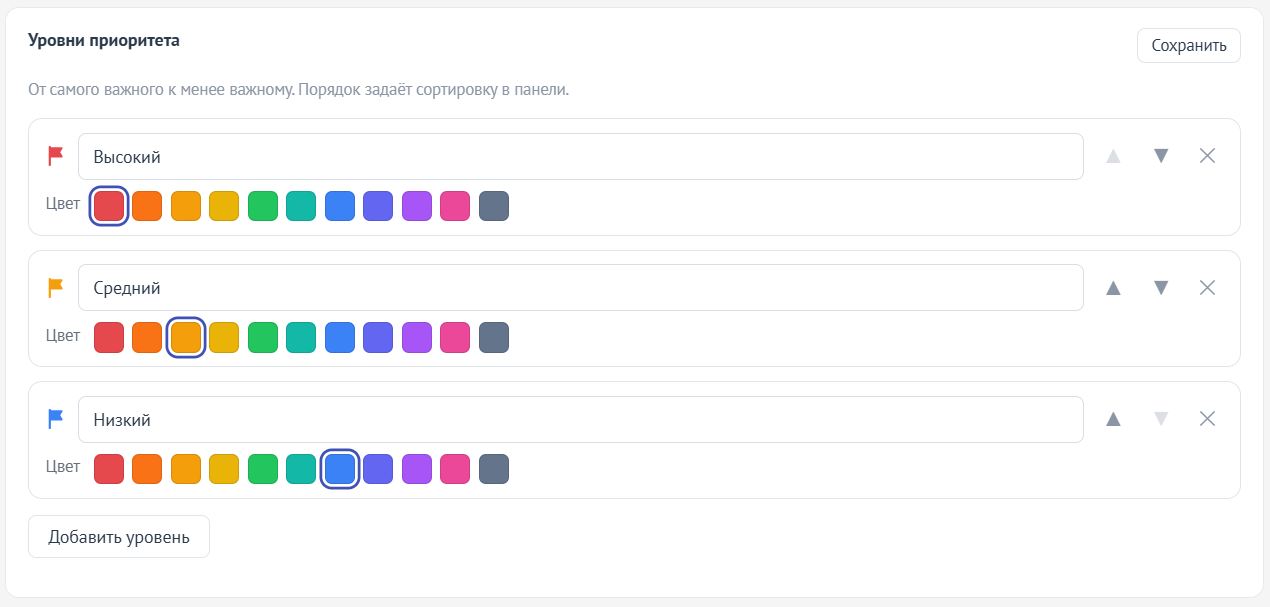
Названия и цвета уровней можно подогнать под процессы вашего отдела.
Вкладка «Отображение»
Виджет включён
Общий выключатель. Выключенный виджет ничего не показывает и не меняет: на страницах amoCRM нет ни флажков, ни язычка, а наверху страницы настроек появляется плашка «Виджет выключен». Если включить тумблер обратно, всё заработает с прежними настройками, а поставленные приоритеты вернутся на свои задачи.
Выделение задачи
Как выглядит задача с приоритетом в карточке и в разделе «Задачи». Вариантов три:
- Флажок, полоса и заливка (по умолчанию) — цветная полоса слева и лёгкая заливка цветом уровня;
- Только флажок — задача не подсвечивается, виден только цветной флажок;
- Полная заливка — тонкая рамка и плотная заливка цветом уровня.
Под переключателем — живой пример: он сразу показывает, как будет выглядеть задача с выбранным стилем.
Показывать приоритет в календаре задач
Включено по умолчанию. В календаре задача с приоритетом получает цветную полосу и заливку в днях, неделях и месяцах. Выключите, если календарь должен оставаться без цвета.
Где кнопка панели
Справа (по умолчанию) или слева. Определяет, у какого края экрана стоит язычок панели приоритетных задач.
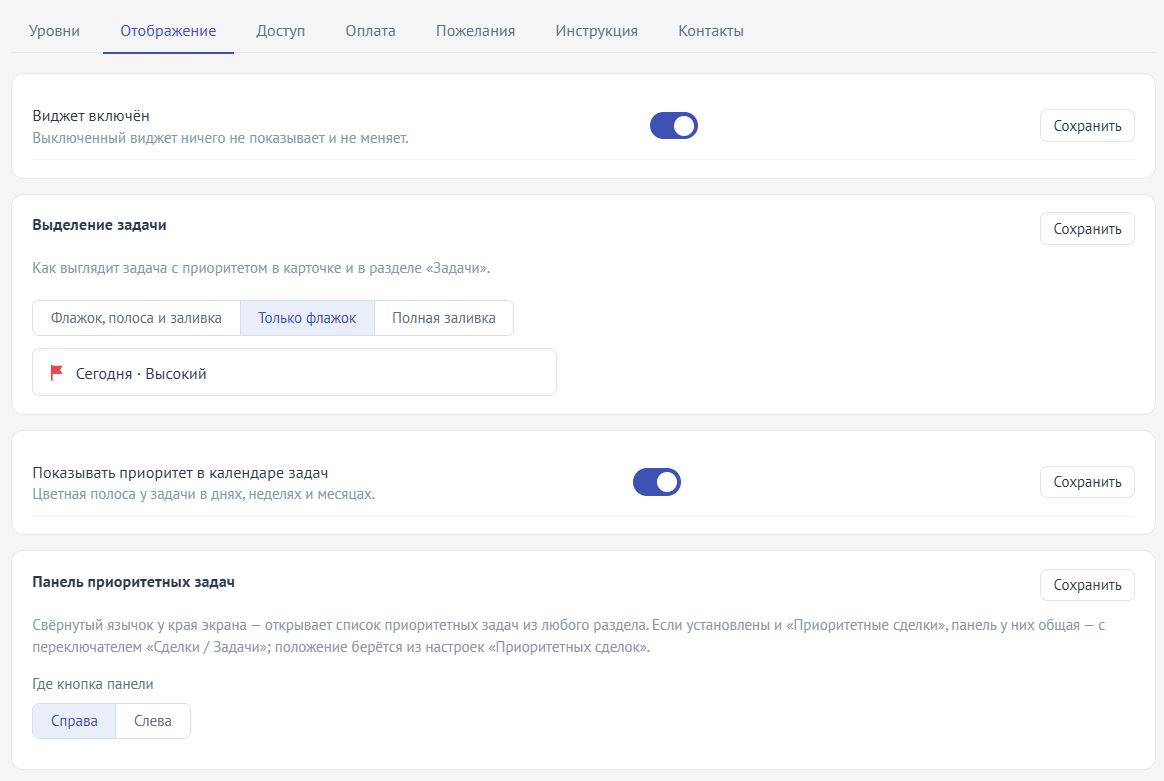
Стиль выделения можно сравнить на примере, не уходя со страницы настроек.
Вкладка «Доступ»
Кто ставит приоритет
- Все, кто может редактировать задачи (по умолчанию) — приоритет ставит любой сотрудник, которому amoCRM разрешает править задачи.
- Только выбранные сотрудники и отделы — ниже появится список отделов и сотрудников с галочками. Администраторы аккаунта могут ставить приоритет всегда.
Остальные сотрудники приоритет видят, но не меняют: при клике по флажку появится сообщение «Приоритет меняют только назначенные сотрудники». Ограничение не касается звёздочки «избранное»: её может поставить любой сотрудник.
Кто видит вкладку «Все» в панели
- Только администраторы (по умолчанию).
- Администраторы и выбранные сотрудники — ниже появится список отделов и сотрудников. Удобно для руководителей отделов, которые не являются администраторами аккаунта.
Вкладка «Все» показывает приоритетные задачи всего аккаунта, а не только свои.
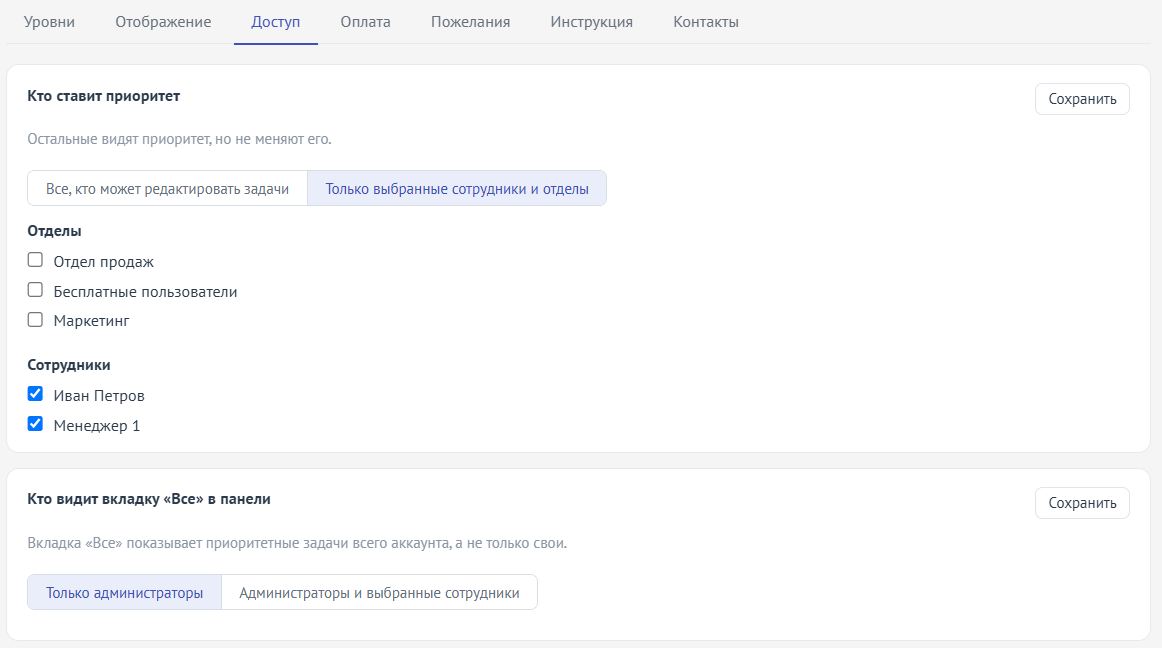
Право ставить приоритет можно оставить только руководителям, а видеть его будут все.
Вкладка «Оплата»
Виджет бесплатный, без ограничений по числу пользователей. Первые 14 дней после установки всё открыто. Чтобы виджет работал дальше без срока, оставьте честный отзыв о нём в amoМаркете и напишите нам в любой удобный канал — мы включим бесплатный тариф.
На вкладке видно, сколько дней активации осталось; там же кнопки «Оставить отзыв», «Добавить пожелание» и контакты отдела продаж. Тот же статус показан в шапке страницы настроек, например «Активирован до 29.10.2026 · осталось 14 дней». После включения бесплатного тарифа статус сменится на «Активирован бессрочно».
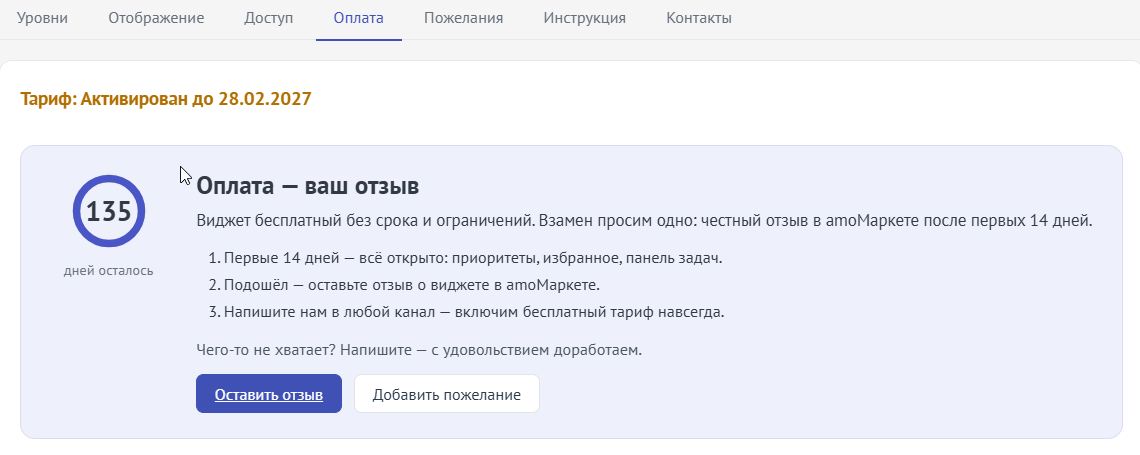
Отзыв в amoМаркете — единственная плата за виджет.
Если 14 дней прошли, а бесплатный тариф ещё не включён, приоритеты на страницах скрываются, а панель показывает, что виджет на паузе. Поставленные приоритеты и звёзды при этом не удаляются: они вернутся, как только тариф будет включён.
Сохранение настроек
У каждой карточки в шапке есть кнопка «Сохранить», внизу страницы — «Сохранить настройки». Обе сохраняют все настройки сразу. Пока изменения не сохранены, внизу видна надпись «Есть несохранённые изменения». Если попытаться уйти со страницы, виджет спросит, сохранить ли настройки перед переходом.
Сохранённые настройки начинают действовать у сотрудников после обновления страницы amoCRM.
Как поставить приоритет
Наведите мышь на задачу: рядом с ней появятся звёздочка и флажок. Где они находятся:
- в ленте карточки сделки, контакта, компании или покупателя — в правом верхнем углу задачи;
- в «Колонках» раздела «Задачи» — в правом верхнем углу карточки задачи;
- в «Списке» — в начале ячейки с названием задачи;
- в окне задачи — в первой строке справа.
Нажмите на флажок — откроется список уровней в порядке из настроек и пункт «Без приоритета». Выберите уровень, и задача сразу окрасится. Чтобы сменить уровень или убрать приоритет, нажмите на флажок ещё раз. Список закрывается клавишей Esc или кликом в любом другом месте.
Клик по флажку не открывает окно задачи и не начинает перетаскивание карточки в «Колонках».
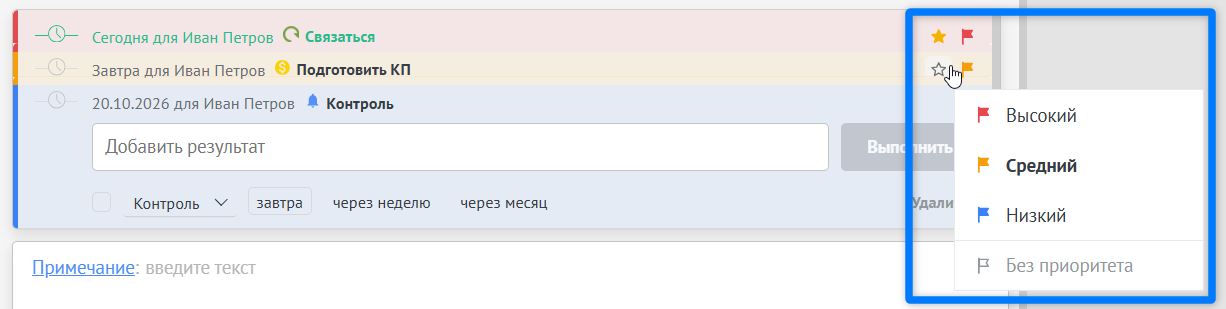
Уровень ставится в два клика прямо в ленте.
Пустой контур флажка означает, что приоритета нет: такой флажок виден только при наведении на задачу. Залитый цветом флажок означает, что приоритет стоит: он виден всегда. Если навести на него мышь, появится подсказка с уровнем, а строкой ниже — кто и когда его поставил, например «Поставил Иван Петров, 10.10 14:32».
Приоритет общий: его видят все сотрудники аккаунта. У коллег он появится при открытии страницы, при возврате во вкладку браузера или при открытии панели приоритетных задач.
Если сохранить приоритет не удалось (например, пропала связь с сервером), флажок вернётся в прежнее состояние, и появится сообщение «Приоритет не сохранён — нет связи с сервером. Попробуйте ещё раз».
Как выглядит задача с приоритетом
Задача выделяется цветом своего уровня в стиле, выбранном на вкладке «Отображение». Выделение одинаковое в ленте карточки, в «Колонках», в «Списке» и в окне задачи.
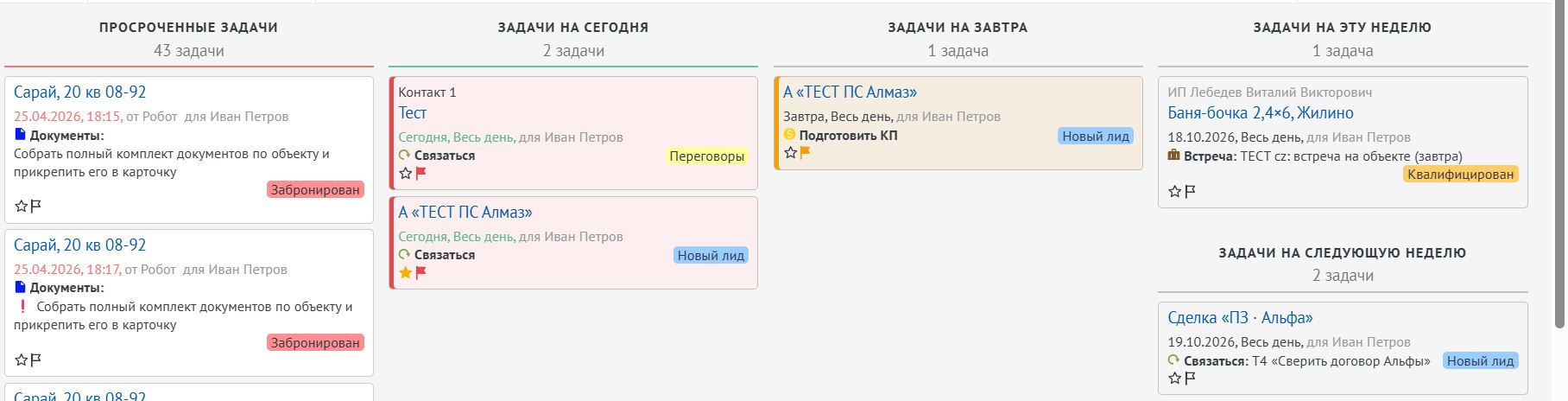
В «Колонках» важные задачи выделяются среди остальных.
В календаре задач приоритет показывается цветной полосой и заливкой в днях, неделях и месяцах — независимо от выбранного стиля. Отключить его можно тумблером «Показывать приоритет в календаре задач».
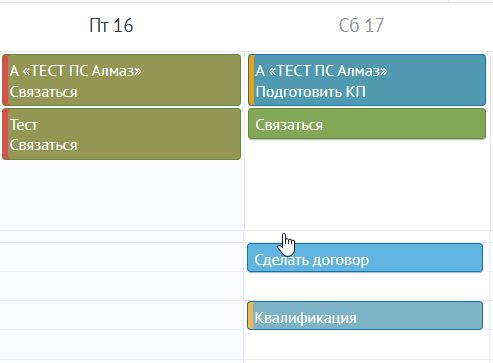
В календаре видно, на какие дни недели приходятся самые важные задачи.
Виджет уживается с виджетами, которые красят задачи по-своему: он добавляет своё выделение и не трогает чужое.
Личное избранное
Звёздочка рядом с флажком добавляет задачу в ваше личное избранное. Её видите только вы: у коллег звёздочка не отображается, и на общий приоритет она не влияет.
Звёздочку можно поставить на любую задачу, в том числе на задачу без приоритета или на чужую. Все такие задачи собираются на вкладке «Избранное» в панели. Например, менеджер отмечает звёздочками 10 задач, которые хочет закрыть сегодня, и работает по этому списку.
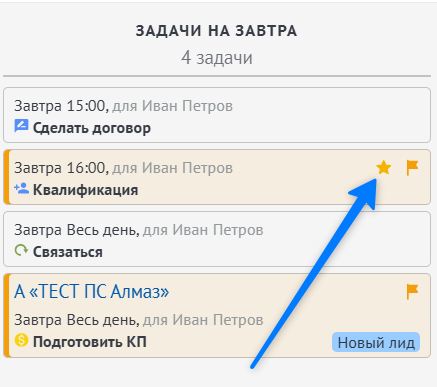
Звёздочка — личный список дел, коллеги его не видят.
Приоритет при создании задачи
Приоритет и звёздочку можно поставить сразу, не возвращаясь к задаче потом. В форме новой задачи рядом с кнопкой «Отменить» появляются звёздочка и флажок с подписью «Приоритет». Это работает в ленте карточек сделки, контакта, компании и покупателя, а также в окне добавления задачи в разделе «Задачи».
Выберите уровень и создайте задачу как обычно. Приоритет и звёздочка сохранятся, как только amoCRM создаст задачу. Если создать задачу не удалось, приоритет тоже не сохранится.
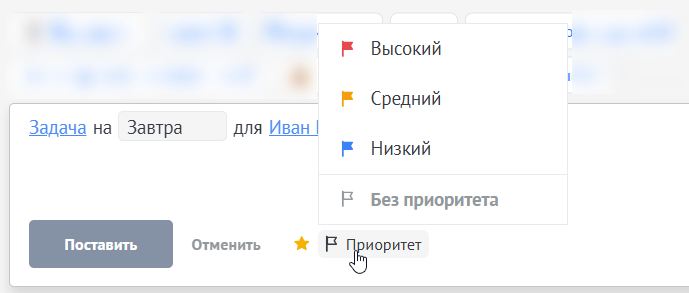
Важность задачи задаётся сразу при её создании.
Панель приоритетных задач
Язычок
Узкая тёмная кнопка у края экрана видна на любой странице amoCRM. На ней счётчики ваших приоритетных задач:
- красный — просроченные;
- зелёный — на сегодня;
- полупрозрачный — на более поздние дни.
Показываются только ненулевые счётчики, больше 99 — «99+». При наведении появляется подсказка с расшифровкой, например «Задачи: Просрочено: 2 · Сегодня: 1 · Позже: 4».
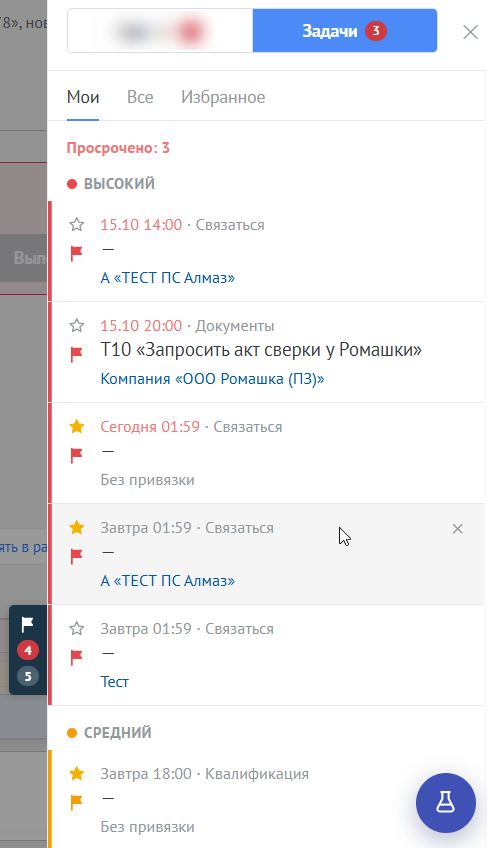
Счётчики на язычке подсказывают, есть ли горящие задачи.
Панель
Клик по язычку открывает панель поверх страницы. Закрыть её можно крестиком, клавишей Esc, кликом по затемнённой части страницы или повторным кликом по язычку. Если перейти в другой раздел amoCRM, открытая панель останется на месте.
В панели три вкладки:
- Мои — открытые задачи с приоритетом, где вы ответственный;
- Все — открытые приоритетные задачи всего аккаунта (только администраторам и сотрудникам, выбранным на вкладке «Доступ»);
- Избранное — задачи с вашей звёздочкой, с приоритетом и без.
На вкладках «Мои» и «Все» сверху сводка «Просрочено: N · Сегодня: N». Задачи сгруппированы по уровням в порядке из настроек, внутри группы — по сроку. В строке задачи:
- звёздочка и флажок — их можно менять прямо в панели;
- срок: «Сегодня 14:30», «Завтра» или дата; просроченный срок — красным, сегодняшний — зелёным;
- тип задачи, а на вкладке «Все» — ещё и ответственный;
- текст задачи;
- название сделки, контакта, компании или покупателя, к которым привязана задача, либо «Без привязки».
Клик по названию сделки, контакта, компании или покупателя открывает карточку без перезагрузки страницы, панель при этом закрывается. Ctrl-клик (на Mac — ⌘-клик) открывает карточку в новой вкладке браузера.
При наведении на строку справа появляется крестик «×»: один клик убирает задачу из списка — снимает и приоритет, и вашу звёздочку. Если у вас нет права менять приоритет, крестик убирает только звёздочку.
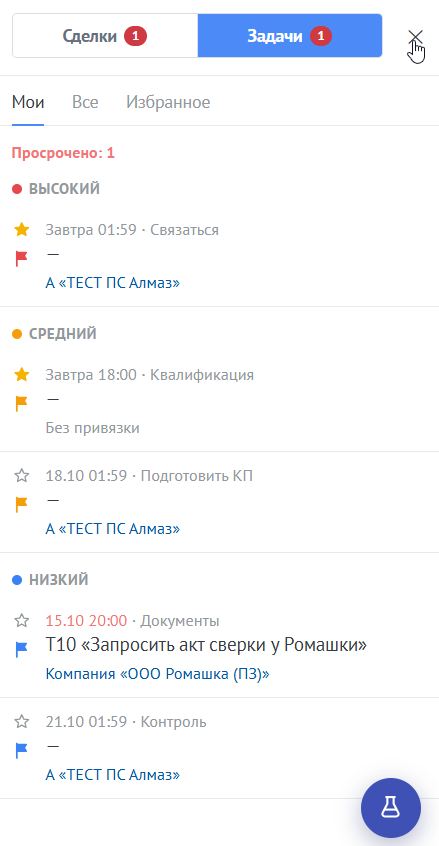
Панель показывает, за что браться в первую очередь, из любого раздела amoCRM.
Панель открывается сразу: задачи, загруженные в прошлый раз, видны мгновенно, а свежие данные подтягиваются в фоне. Если загрузить задачи не удалось, появится сообщение «Не удалось загрузить задачи. Попробуйте ещё раз» и кнопка «Повторить».
Фильтр «Приоритетные»
В разделе «Задачи» в списке фильтров слева появляется пункт «Приоритетные». Клик по нему оставляет только задачи с приоритетом в «Колонках», «Списке» и «Календаре». Фильтр показывает приоритетные задачи всех сотрудников и работает по прямой ссылке и после обновления страницы.
Фильтр складывается со штатными условиями amoCRM. Нажмите «Приоритетные», затем в строке фильтра добавьте ответственного, тип задачи или другое условие и нажмите «Применить» — останутся только приоритетные задачи, подходящие под условия. В строке фильтра условие виджета отображается плашкой «Приоритетные ×»: крестик снимает только его, остальные условия остаются.
Клик по другому пункту слева, например «Все задачи», снимает фильтр «Приоритетные».
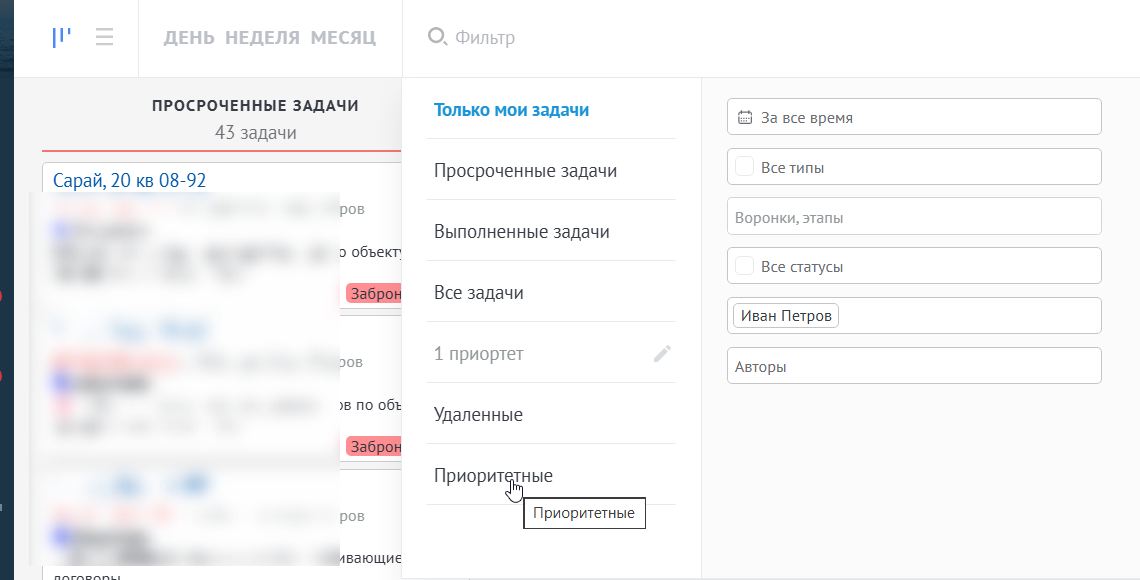
Фильтр отбирает только важные задачи и сочетается с обычными условиями amoCRM.
Когда приоритет снимается сам
Приоритет и звёздочки снимаются автоматически, когда задачу:
- выполнили — в карточке или в окне задачи;
- удалили;
- закрыли массовым действием в «Списке» задач;
- завершили из центра уведомлений.
Снимать отметки руками не нужно, и выполненные задачи в панели не копятся.
Если перенести срок задачи (изменить дату или перетащить карточку в «Колонках» на другой день), приоритет остаётся. Если выполнить задачу с галочкой создания копии («завтра», «через неделю» и т. п.), новая задача получит тот же уровень и ту же звёздочку.
Пока задача открыта, приоритет и звёздочка не пропадают со временем, хоть через год.
Общая панель с «Приоритетными сделками»
Для сделок у нас есть отдельный виджет «Приоритетные сделки»: те же флажки приоритета на карточках в воронке, в списке и в карточке сделки. Если установить оба виджета, язычок и панель у края экрана будут одни на двоих:
- сверху в панели появится переключатель «Сделки / Задачи»;
- счётчики на язычке складываются, а подсказка показывает задачи и сделки отдельными строками;
- положение язычка (справа или слева) берётся из настроек «Приоритетных сделок»;
- если выключить один из виджетов, панель останется со вторым.
Пока «Приоритетные сделки» не установлены, под кнопкой «Сохранить настройки» на странице настроек есть карточка с их описанием и кнопкой «Установить».
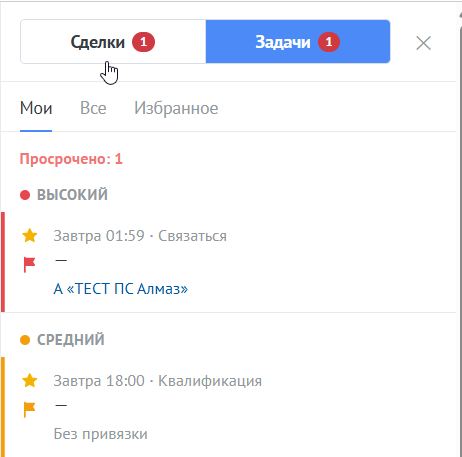
Горящие сделки и задачи — в одной панели, переключение одним кликом.
Примеры использования
1. Руководитель расставляет приоритеты отделу
Руководитель открывает «Задачи» → «Список», фильтрует по сотруднику и ставит «Высокий» трём ключевым задачам.
- Кто ставит приоритет: «Только выбранные сотрудники и отделы» — отметьте руководителей
- Кто видит вкладку «Все» в панели: «Администраторы и выбранные сотрудники» — отметьте тех же руководителей
Менеджер видит флажок и красную полосу на задаче, а на язычке — красный счётчик. Менять приоритеты руководителя он не может.
2. Утро менеджера
Менеджер открывает панель на вкладке «Мои» и видит «Просрочено: 2 · Сегодня: 5». Он идёт по группам «Высокий → Средний → Низкий», внутри групп задачи уже отсортированы по сроку. Нужную сделку открывает прямо из панели.
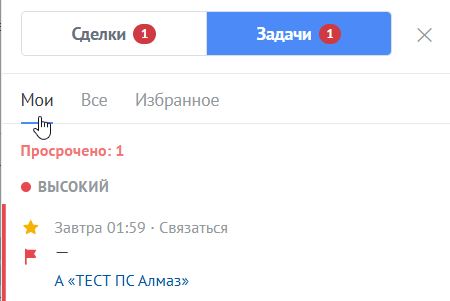
План на день собран в одном списке: сначала важное, внутри — по сроку.
3. Личный фокус дня
Менеджер отмечает звёздочками 10 задач на день и работает по вкладке «Избранное». Коллеги этого не видят, приоритеты руководителя не затронуты.
4. Поток автозадач
Робот создаёт десятки задач «Связаться». Руководитель отмечает срочные уровнем «Высокий», а фильтр «Приоритетные» в «Колонках» оставляет на экране только их.
5. Служба поддержки
Отдел сервиса работает со срочными обращениями.
- Уровни: «Критично» (красный), «Срочно» (оранжевый), «Обычно» (синий)
- Кто видит вкладку «Все» в панели: «Администраторы и выбранные сотрудники» — отметьте руководителя смены
Руководитель смены видит в панели все критичные обращения отдела и их сроки.
Результат
Важные задачи заметны сразу: в карточках, в «Колонках», в «Списке» и в календаре они выделены цветом своего уровня. Все приоритетные задачи собраны в панели, которая открывается из любого раздела amoCRM, а выполненные задачи убираются из неё сами. Руководитель задаёт приоритеты отделу, а каждый менеджер ведёт свой список избранного.
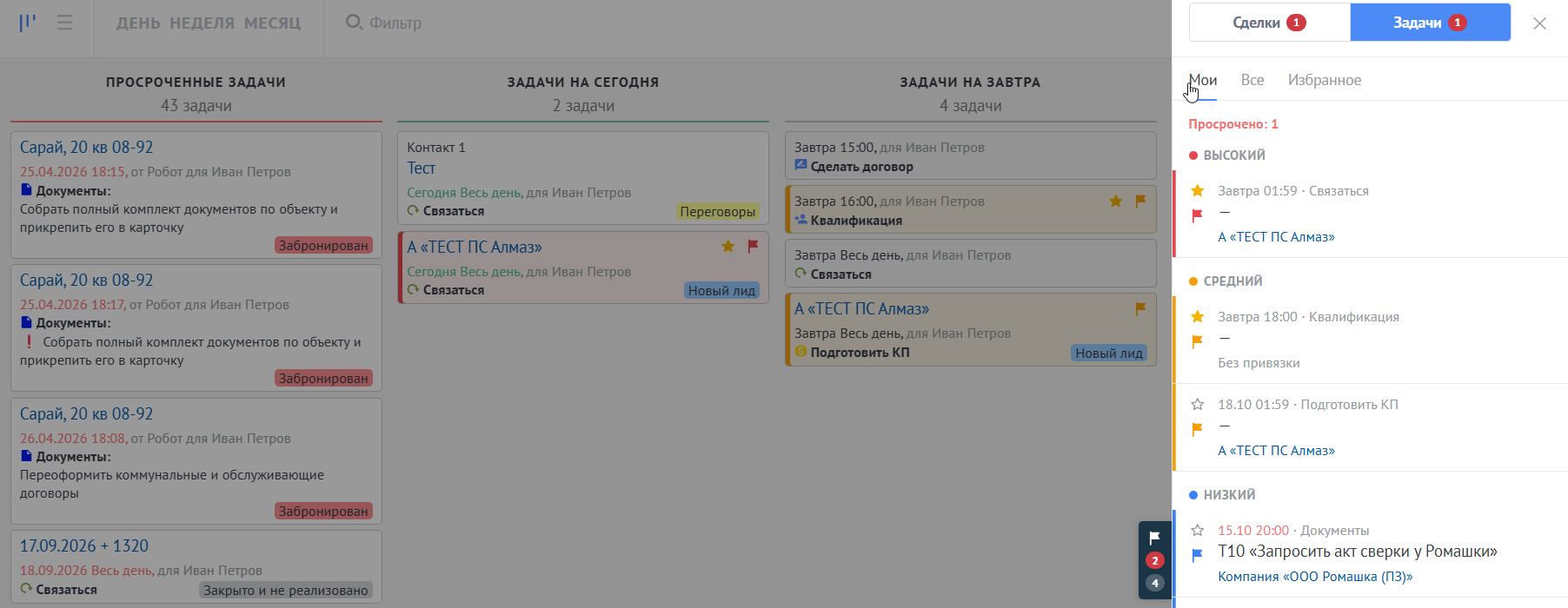
Сначала — главное, остальное подождёт.
Частые вопросы
Виджет платный? Нет. Первые 14 дней всё открыто, а дальше виджет работает бесплатно и без срока: взамен просим оставить честный отзыв в amoМаркете и написать нам, после этого мы включаем бесплатный тариф. Ограничений по числу пользователей нет.
Что будет с приоритетами, если 14 дней прошли, а тариф ещё не включён? Они сохранятся. Виджет встанет на паузу и скроет приоритеты на страницах, а после включения бесплатного тарифа всё вернётся.
Кто видит приоритет? Все сотрудники аккаунта. Звёздочку «избранное» видит только тот, кто её поставил.
Кто может ставить приоритет? По умолчанию — все, кому amoCRM разрешает редактировать задачи. На вкладке «Доступ» право можно оставить только выбранным сотрудникам и отделам.
Можно ли поменять названия и цвета уровней? Да. Уровней может быть до пяти, у каждого своё название, цвет из палитры в 11 оттенков и место в списке.
Приоритет пропадёт, если перенести срок задачи? Нет, при переносе срока приоритет остаётся. А при выполнении с созданием копии новая задача получает тот же уровень и звёздочку.
Что происходит с выполненными задачами? Приоритет и звёздочки снимаются сами, в панели такие задачи не показываются.
Видно ли приоритет в календаре задач? Да, в днях, неделях и месяцах. Отключается тумблером на вкладке «Отображение».
Можно ли сортировать «Колонки» и «Список» по приоритету? Сортировку в этих видах задаёт сама amoCRM. По важности задачи отсортированы в панели, а фильтр «Приоритетные» оставляет в «Колонках» и «Списке» только задачи с приоритетом.
Есть ли ограничения? До 100 приоритетов и 100 звёздочек на сотрудника. Если упрётесь в лимит, виджет подскажет снять неактуальные отметки.
Коллега поставил приоритет, а у меня его не видно. Почему? Приоритеты обновляются при открытии страницы, при возврате во вкладку браузера и при открытии панели. Обновите страницу или откройте панель.
Работает ли виджет в мобильном приложении? Нет. Виджеты amoCRM работают только в веб-версии.
Где хранятся приоритеты? На сервере Make Rock. В текст задачи и поля amoCRM виджет ничего не записывает.
Замедлит ли виджет amoCRM? Нет. Виджет не опрашивает amoCRM по таймеру: данные задач он запрашивает только при открытии панели.
Нужно ли настраивать виджет каждому сотруднику? Нет. Настройки хранятся на уровне аккаунта: их задаёт администратор, и они действуют на всех.
Есть ли такой же виджет для сделок? Да, «Приоритетные сделки». Если установлены оба, панель у края экрана общая, с переключателем «Сделки / Задачи».
Как временно выключить виджет, не удаляя его? Выключите тумблер «Виджет включён» на вкладке «Отображение» и сохраните настройки. Флажки и язычок исчезнут со всех страниц, а приоритеты и настройки сохранятся.