
Менеджер вводит несколько букв — виджет предлагает адреса из справочника DaData, подставляет выбранный в поле в едином формате и раскладывает его по соседним полям: город, регион, улица, дом, индекс. Работает в карточках сделок, контактов, компаний и покупателей и в панели «Поиск и фильтр».
Для настройки виджета потребуется получить ключ в сервисе Dadata.ru (бесплатно до 10 000 запросов в сутки).
Содержание
- Как работает виджет
- Установка и активация
- Настройки виджета
- Подсказка в карточке
- Примеры использования
- Результат
- Частые вопросы
Как работает виджет
Без подсказки один и тот же адрес попадает в amoCRM в трёх видах: «Тверская 7», «ул. Тверская д.7» и «г Москва, ул Тверская, д 7». Фильтры по городу не сходятся, выгрузка для доставки требует ручной чистки, а на карте половина адресов не находится. Виджет закрывает эту проблему у истока: менеджер набирает начало адреса, выбирает вариант из списка — и в поле встаёт полный адрес в одном формате для всей компании.
Подсказки приходят из справочника DaData по ключу вашей компании. Запрос уходит из браузера сотрудника в DaData напрямую — через серверы Make Rock введённый текст не проходит. Ключ бесплатный: 10 000 запросов в сутки хватает большинству отделов продаж, а виджет расходует их экономно — 3–6 запросов на один введённый адрес вместо 10–30 у стандартных решений.
Подсказка работает в любом поле, которое администратор отметит в настройках: текстовом, «Текстовая область», «Короткий адрес», «Адрес» и в системном поле «Адрес» контакта или компании. Виджет подхватывает поля в карточках сделок, контактов, компаний и покупателей, в формах привязанных контактов и компаний внутри карточки сделки и в панели «Поиск и фильтр». На остальных страницах amoCRM он ничего не делает.
При выборе адреса виджет может заполнить соседние поля той же карточки — город, регион, район, улицу, дом, квартиру, индекс, страну и координаты — из того же ответа DaData, без дополнительных запросов. Карточку виджет не сохраняет: нажать «Сохранить» остаётся за человеком, как и при ручном вводе.
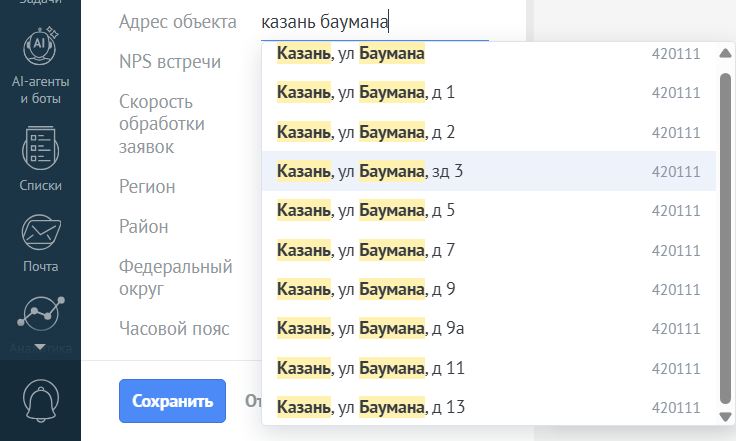
Подсказка появляется под полем после третьего символа и выглядит как родной элемент amoCRM.
Установка и активация
Найдите виджет «Подсказка адреса от Make Rock» в каталоге amoMarket (раздел Маркетплейс) и нажмите «Установить».
Виджет бесплатный: пробного периода и ограничений по числу пользователей и полей нет.
После установки откроется карточка виджета с настройками активации. Необходимо:
- Ввести номер телефона для активации
- Поставить галочку «Я принимаю условия оферты и политики конфиденциальности»
- Нажать «Сохранить»
Телефон нужен только для связи с поддержкой — на работу виджета он не влияет.
После сохранения виджет получит статус «Виджет активен» и сам откроет страницу своих настроек на вкладке «Инструкция» — там краткий план из пяти шагов. В дальнейшем настройки открываются в разделе Настройки → Подсказка адреса.
Сразу после активации виджет ещё ничего не подсказывает: ему нужен ключ DaData. Получить и проверить его помогает вкладка «Быстрый старт» — на это уйдёт около двух минут.

Статус «Виджет активен» означает, что интеграция подключена, — осталось задать ключ DaData и выбрать поля.
Настройки виджета
Настройки открываются в разделе Настройки → Подсказка адреса и состоят из вкладок Быстрый старт, Поля, Ключи DaData, Пользователи, Инструкция и Контакты. Администратору аккаунта дополнительно доступна вкладка Пожелания — через неё можно отправить нам идею по развитию виджета.
Пока ключ DaData не задан, вкладка «Быстрый старт» стоит первой — без ключа виджету нечего показывать. Как только ключ сохранён, первой становится вкладка «Поля», а «Быстрый старт» уходит следом за «Ключами DaData».
После любых изменений нажмите «Сохранить настройки» — кнопка есть в шапке каждой карточки настроек и внизу страницы. Пока изменения не сохранены, виджет показывает напоминание и спросит подтверждение при попытке уйти со страницы.
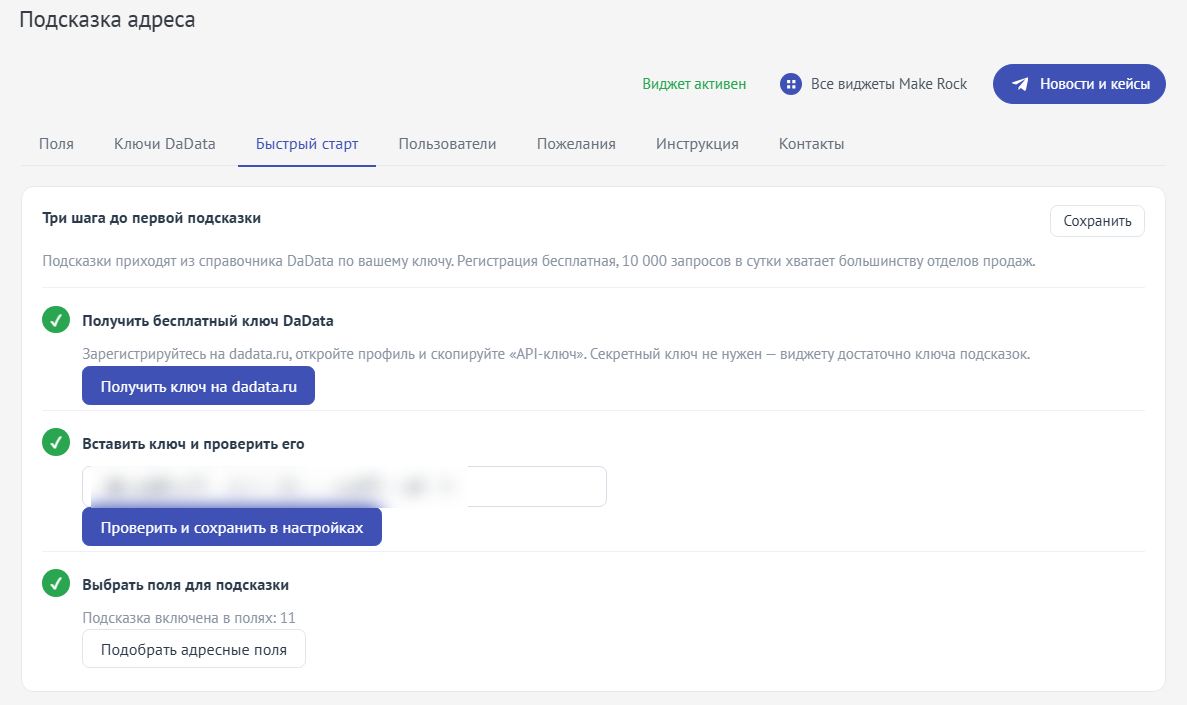
Пока ключа нет, «Быстрый старт» стоит первым: он ведёт к первой подсказке кратчайшим путём. На скриншоте ключи уже установлены, поэтому «Быстрый старт» «переехал».
Раздел «Быстрый старт»
Вкладка собирает три действия, после которых подсказка уже работает в карточках. У каждого шага свой признак выполнения: сделанный шаг помечается галочкой.
Шаг 1. Получить бесплатный ключ DaData. Нажмите «Получить ключ на dadata.ru», зарегистрируйтесь и откройте профиль. Нужен «API-ключ» — 40 символов. Секретный ключ виджету не нужен: ему достаточно ключа подсказок.

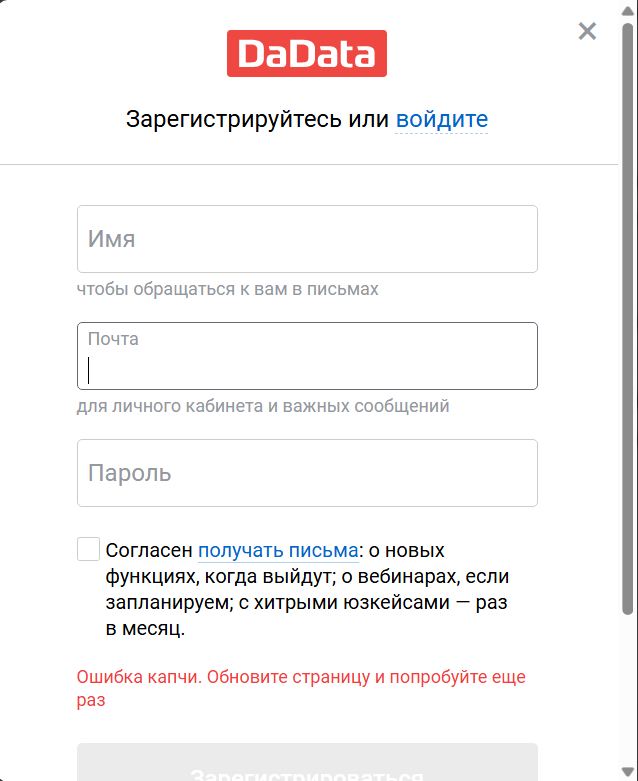
Виджету нужен только API-ключ подсказок — секретный ключ не вставляйте никуда.
Шаг 2. Вставить ключ и проверить его. Вставьте ключ в поле и нажмите «Проверить и сохранить в настройках». Виджет отправит один запрос в DaData и покажет прямо на этой странице три настоящие подсказки по запросу «москва тверская» — так видно, что ключ работает, ещё до захода в карточку. Рабочий ключ виджет сам подставляет на вкладку «Ключи DaData»; остаётся нажать «Сохранить настройки».
Если DaData отклонила ключ, виджет скажет об этом: ключ скопирован не полностью, неверен или суточный лимит по нему уже исчерпан. Если не удалось связаться с DaData — проверьте интернет и повторите.
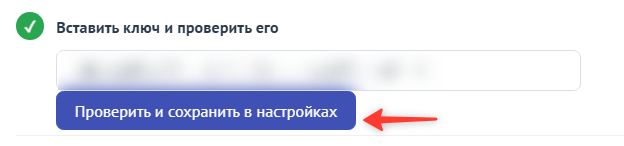
Проверка живая: вместо сообщения «сохранено» виджет покажет настоящие адреса из справочника.
Шаг 3. Выбрать поля для подсказки. Нажмите «Подобрать адресные поля». Виджет пройдёт по полям всех сущностей и отметит те, куда люди вводят адрес: поля типа «Короткий адрес» и «Адрес», системное поле «Адрес» и текстовые поля, в названии которых есть «адрес», «город», «улица», «доставка», «откуда», «куда». Каждому полю он подберёт разумный формат записи: в «Город клиента» — только город, в «Адрес доставки» — полный адрес. Поля-приёмники — «Регион», «Район», «Индекс», «Страна», «Координаты» — виджет не включает в подсказку, а сопоставляет как поля для заполнения по адресу.
Итог подбора всегда проговаривается текстом: «Отмечено полей: N, настроено заполняемых по адресу: M», «Все адресные поля уже отмечены: N» или «Похожих на адрес полей не нашлось — отметьте нужные вручную на вкладке Поля». Сделанный руками выбор автоподбор не трогает.
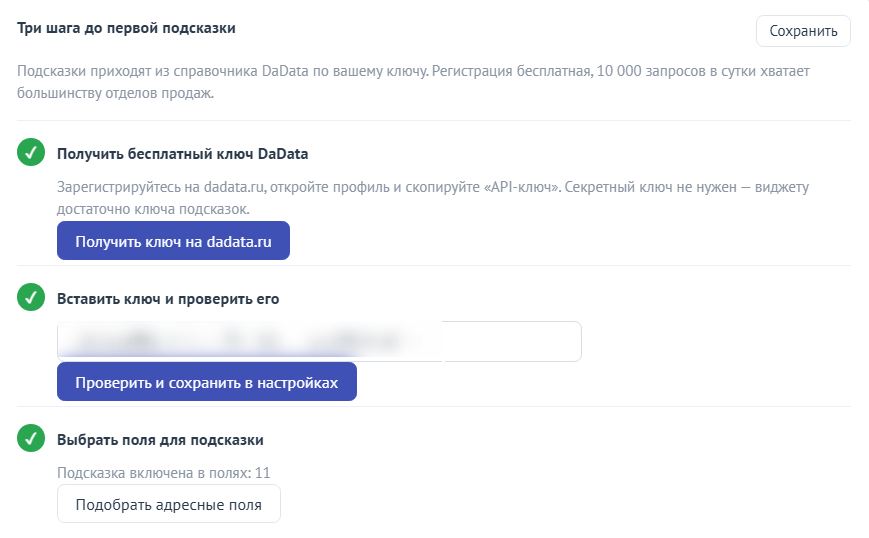
Три галочки — виджет готов к работе, осталось проверить список полей и сохранить.
Ниже шагов — блок «Куда уходят данные»: введённый текст отправляется в DaData из браузера сотрудника по вашему ключу, через серверы Make Rock он не проходит. Ключ подсказок при этом доступен всем пользователям аккаунта — иначе браузер не смог бы обращаться к DaData напрямую.
Раздел «Поля»
Вверху вкладки — общие параметры виджета:
- Виджет включён — общий выключатель. Выключенный виджет не показывает подсказку ни в одном поле, настройки при этом сохраняются. Пока виджет выключен, на странице настроек висит предупреждение об этом
- Как писать типы — формат «г», «ул», «д» в адресе для всех полей сразу; подробнее в разделе «Как писать типы»
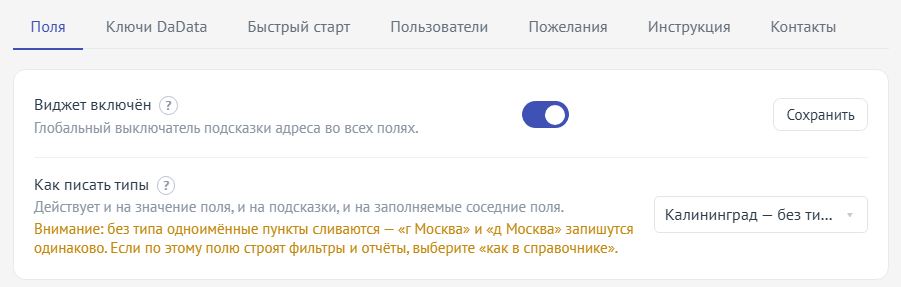
Один тумблер останавливает подсказку во всех полях, не трогая настройки.
Дальше идут карточки сущностей — Сделки, Контакты, Компании и Покупатели. Сущность без подходящих полей не показывается, «Покупатели» появляются только в аккаунтах, где этот раздел включён. В карточке сущности перечислены все поля, в которые можно писать адрес: текстовые, «Текстовая область», «Короткий адрес» и «Адрес». Поля адресных типов помечены ярлыком «Короткий адрес» или «Адрес» — так же amoCRM называет их в «Настройки → Поля».
Отметьте галочками поля, в которых нужна подсказка. Метка в шапке карточки показывает состояние сразу: «Подсказка включена: 5 из 12» или «Подсказка выключена». Ссылки «Подобрать адресные» и «Снять все» работают в пределах одной сущности; итог подбора выводится текстом над списком.
Если подходящих полей в аккаунте нет вовсе, вместо списка виджет объяснит следующий шаг: создать текстовое поле, «Короткий адрес» или «Адрес» в «Настройки → Поля» и вернуться.
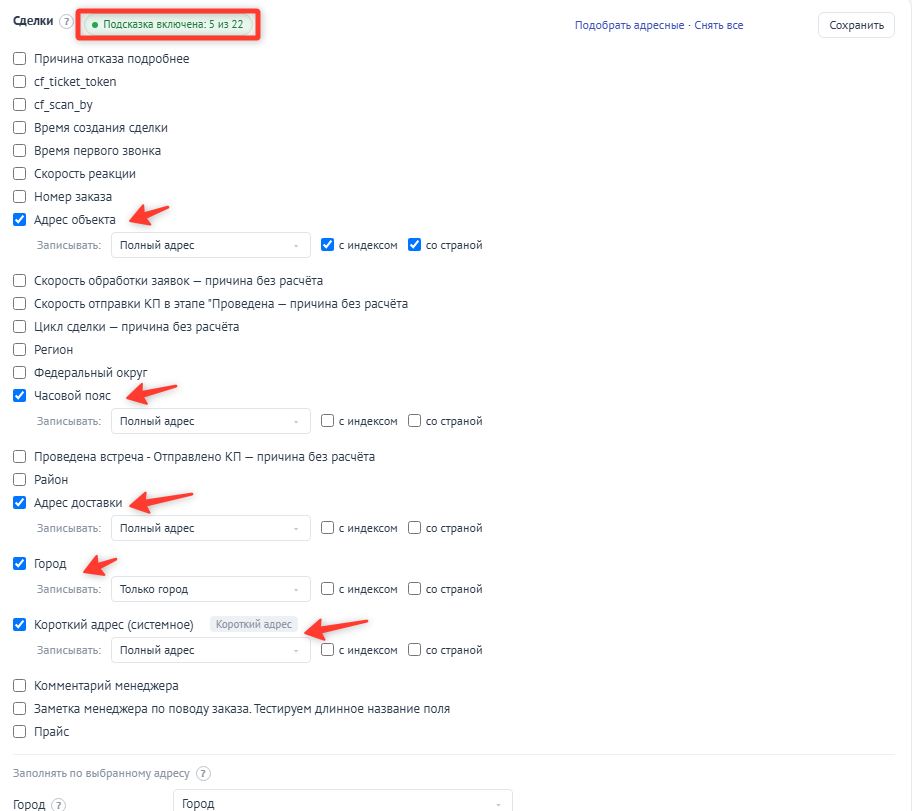
Состояние сущности читается по метке в шапке, не пересчитывая галочки.
Что записывать в поле
У каждого отмеченного поля появляется строка «Записывать:» — она задаёт, какая часть выбранного адреса попадёт в поле:
| Вариант | Что встанет в поле | Какие подсказки показывает |
|---|---|---|
| Полный адрес | Московская обл, г Химки, ул Ленина, д 5 | Любой уровень: от региона до квартиры |
| Город, улица, дом | г Химки, ул Ленина, д 5 | Любой уровень |
| Улица и дом | ул Ленина, д 5 | Любой уровень |
| Только город | г Химки | Только населённые пункты — улицы и дома в списке не появляются |
У региональных столиц вроде Казани или Екатеринбурга регион в полный адрес не попадает — так устроен справочник: «г Казань, ул Баумана, д 5». Рядом с форматом две галочки: с индексом добавляет в начало строки почтовый индекс, со страной — страну. По умолчанию обе сняты. Вариант «Только город» ещё и экономит квоту: запрос к DaData уходит с ограничением до населённого пункта, и в списке не мешаются улицы.

Формат записи задаётся на каждое поле отдельно: адрес целиком — в одно, только город — в другое.
Заполнение соседних полей
Внизу карточки каждой сущности — блок «Заполнять по выбранному адресу». Здесь указывается, в какие поля этой же сущности виджет разложит выбранный адрес: Город, Регион, Район, Улица, Дом, Квартира, Индекс, Страна, Координаты. Для каждой строки выбирается поле из списка или «— не заполнять». Данные берутся из того же ответа DaData, что и подсказка, — дополнительных запросов нет.
Заполняются поля только той формы, где выбран адрес: адрес сделки заполняет поля сделки, адрес привязанного контакта внутри карточки сделки — поля контакта. Координаты пишутся в виде «55.7558, 37.6173» — пригодятся для карт и логистики.
Галочка «Перезаписывать уже заполненные поля» управляет тем, что делать с полем, в котором уже что-то есть:
- Снята (по умолчанию) — заполненные поля виджет не трогает: набранное человеком не должно исчезать
- Включена — соседние поля идут за адресом: при выборе нового адреса страна, регион, район и город перезаписываются, а если у нового адреса такого компонента нет (например, района у Москвы), поле очищается
Улицу, дом, квартиру, индекс и координаты виджет не стирает ни при какой настройке, если их нет в выбранной подсказке: уточнение города не должно затирать уже введённый дом.
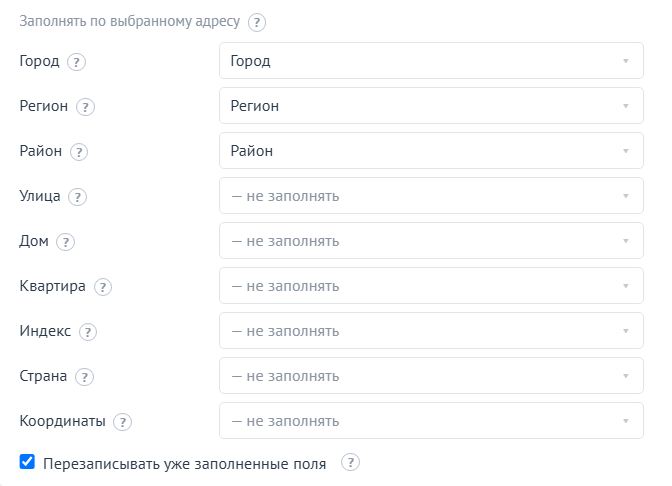
Каждый компонент адреса можно направить в своё поле или оставить как есть.
Как писать типы: «г Москва», «г. Москва» или «Москва»
DaData отдаёт типы объектов в формате ФИАС — сокращённо и без точки: «г Калининград, ул Ленина, д 5». Не всем это подходит: в договоре и на конверте принято «г. Калининград», а в поле «Город» чаще хотят видеть просто «Калининград». Настройка «Как писать типы» на вкладке «Поля» задаёт формат для всего аккаунта: он действует на значение поля, на строки подсказок и на заполняемые соседние поля, чтобы в одной карточке не оказались «г. Калининград» в адресе и «г Калининград» в городе.
| Вариант | Пример | Когда выбирать |
|---|---|---|
| Как в справочнике | г Калининград, ул Ленина, д 5 | По умолчанию. Формат ФИАС — надёжен для фильтров и выгрузок |
| С точкой | г. Калининград, ул. Ленина, д. 5 | Адреса идут в договоры, счета и на конверты |
| Без типа населённого пункта | Калининград, ул Ленина, д 5 | Поле «Город» должно выглядеть как «Калининград», а «село Красное» — как «Красное» |
Тип улицы и дома сохраняется во всех трёх вариантах: в одном городе бывают «пл Победы» и «пр-кт Победы», а по одному адресу — «д 1» и «зд 1». У варианта «Без типа населённого пункта» есть цена, и виджет о ней предупреждает: одноимённые пункты сливаются — «г Москва» и «д Москва» запишутся одинаково. Если по полю строят фильтры и отчёты, оставьте «Как в справочнике».
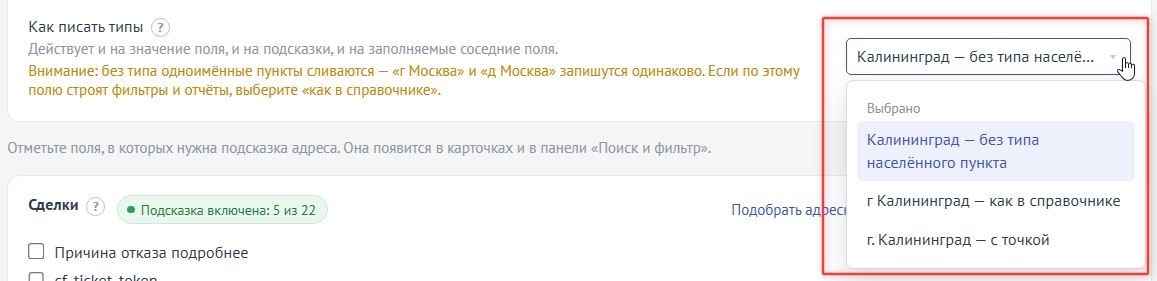
Предупреждение появляется только у варианта без типа — у него есть побочный эффект для фильтров.
Раздел «Ключи DaData»
Здесь хранятся ключи, по которым виджет обращается в DaData. У каждого ключа — поле для значения, кнопка «Проверить» и ссылка «Удалить». Проверка та же, что в быстром старте: один запрос «москва тверская» и три подсказки в ответ. Кнопка «Добавить ключ» создаёт новую строку, ссылка «Где взять ключ» ведёт в профиль DaData.
Ключей может быть несколько. Бесплатный лимит DaData — 10 000 запросов в сутки на один аккаунт DaData. Если первый ключ упёрся в лимит, виджет сам переключится на следующий — и продолжит подсказывать без пауз. Когда исчерпаны все ключи, подсказка честно скажет об этом в карточке и замолчит до 00:00 по Москве; добавленный ключ снимает ограничение сразу.
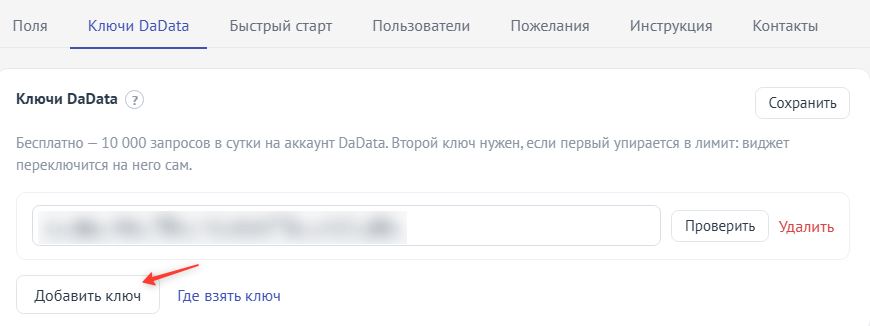
Можно добавить второй ключ, как страховку на случай, если первый исчерпает суточный лимит.
Расход квоты DaData
Виджет тратит квоту бережно: не спрашивает DaData, пока не набрано достаточно символов, выдерживает паузу после последней клавиши, отменяет запрос, если человек продолжил печатать, и помнит уже полученные ответы во вкладке — набранный второй раз адрес запроса не стоит. Если по короткому запросу пришёл весь список, более длинный запрос виджет сужает сам, без обращения к DaData. В итоге адрес «казань баумана 5», набранный без пауз, стоит один запрос, а «санкт-петербург невский проспект 28» с паузами между словами — четыре.
На вкладке «Ключи DaData» два рычага расхода в карточке «Расход квоты»:
- Пауза перед запросом — сколько виджет ждёт после последней нажатой клавиши, прежде чем спросить DaData: от 150 до 600 мс, по умолчанию 300. Больше пауза — меньше запросов и дольше живёт лимит; меньше — подсказка появляется быстрее
- Минимум символов — с какой длины запроса виджет вообще идёт в DaData: от 2 до 6, по умолчанию 3. По одной-двум буквам подсказка бесполезна, а запрос тратится
Карточка «Расход запросов» показывает, сколько запросов DaData израсходовано за текущую сессию вкладки браузера. Суточный расход по всем сотрудникам знает только DaData — точный остаток смотрите в личном кабинете DaData. Лимит общий для всех видов подсказок и сбрасывается в 00:00 по Москве.
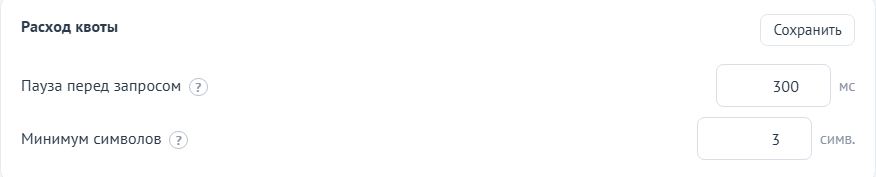
Значения по умолчанию подобраны так, что менять их обычно не нужно.
Раздел «Пользователи»
По умолчанию подсказка работает у всех сотрудников аккаунта — выбирать никого не нужно, метка в шапке показывает «Доступен всем». Отметьте сотрудников, если подсказка нужна не всем: например, только отделу логистики. Метка сменится на «Только выбранным: 4 из 15». У остальных сотрудников поля выглядят и работают как обычно.
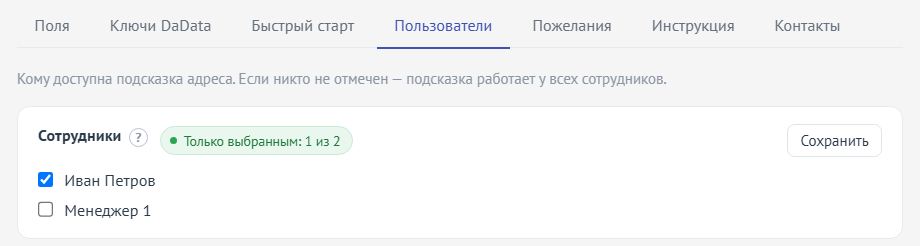
Пустой список означает «всем» — ограничение включается только выбором конкретных людей.
Подсказка в карточке
Выпадающий список и клавиатура
Откройте карточку и начните вводить адрес в отмеченное поле. После третьего символа (или другого порога из настроек) под полем появится список — до десяти строк в оформлении amoCRM, без сторонних логотипов. Совпавшие с запросом слова выделены, справа у каждой строки показан индекс, а для полей с записью «Только город» — регион: так проще отличить одноимённые адреса.
Выбрать строку можно мышью или с клавиатуры: ↑ и ↓ двигают выделение, Enter подставляет выбранный адрес, Esc закрывает список. После выбора виджет записывает строку в поле по формату этого поля, заполняет сопоставленные соседние поля и подсвечивает в карточке кнопку «Сохранить» — amoCRM видит изменение как обычный ввод. Сохраняет карточку человек: виджет ничего не отправляет в amoCRM сам.
Если в карточке несколько адресных полей, каждое работает независимо. Поля привязанного контакта и компании внутри карточки сделки тоже получают подсказку — и заполняют соседние поля только своей формы.
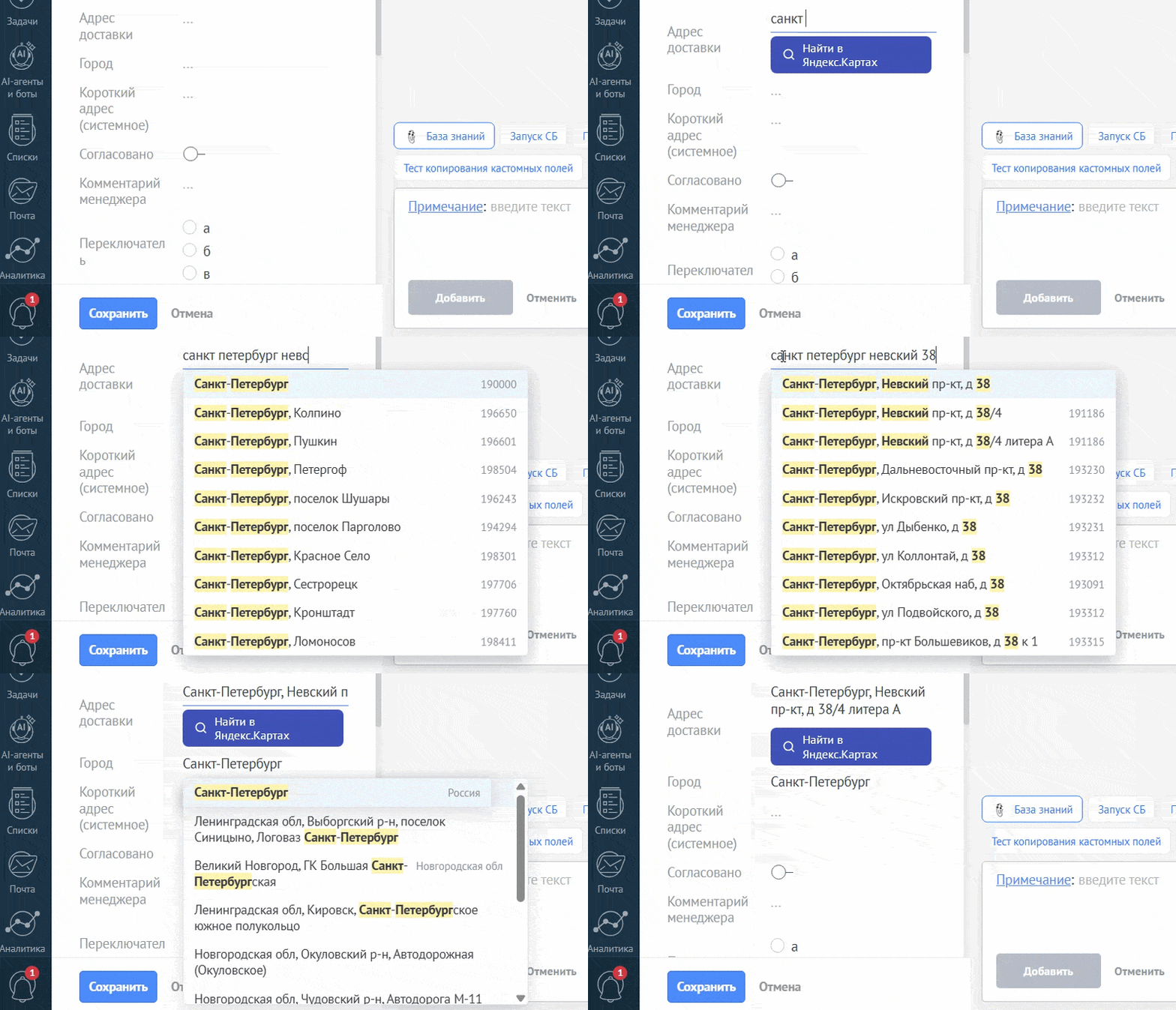
Один выбор — заполнен адрес и соседние поля; сохранение карточки остаётся за человеком.
В составном поле «Адрес» подсказка работает в основной строке, а подполя — индекс, город, регион, страна — заполняются из того же ответа.
Что показывает виджет, когда подсказок нет
Если подсказать нечего, в списке одна строка с объяснением:
- «Ищем адрес…» — запрос ушёл в DaData, ответ ещё не пришёл
- «Адрес не найден» — в справочнике нет совпадений; проверьте написание или введите адрес вручную
- «Подсказки выключены: не задан ключ DaData» со ссылкой «Задать ключ DaData» — ведёт в настройки виджета
- «Суточный лимит DaData исчерпан. Подсказки заработают после 00:00 МСК или сразу, если добавить второй ключ» — квота по всем ключам закончилась; следующие пять минут виджет не тратит запросы впустую
- «DaData сейчас недоступна. Адрес можно ввести вручную» — сервис не ответил или вернул ошибку
Во всех этих случаях поле остаётся обычным текстовым: адрес можно набрать руками, виджет не мешает.
Причина отсутствия подсказок видна прямо в поле — искать её в настройках не нужно.
Панель «Поиск и фильтр»
В панели «Поиск и фильтр» сделок, контактов, компаний и покупателей у отмеченных полей работает та же подсказка. Уровень здесь всегда «только город», независимо от настройки поля: фильтровать по дому бессмысленно, а квота экономится. Выбранный город подставляется в условие фильтра как обычное значение — дальше фильтр работает штатно. Соседние поля в фильтре не заполняются.
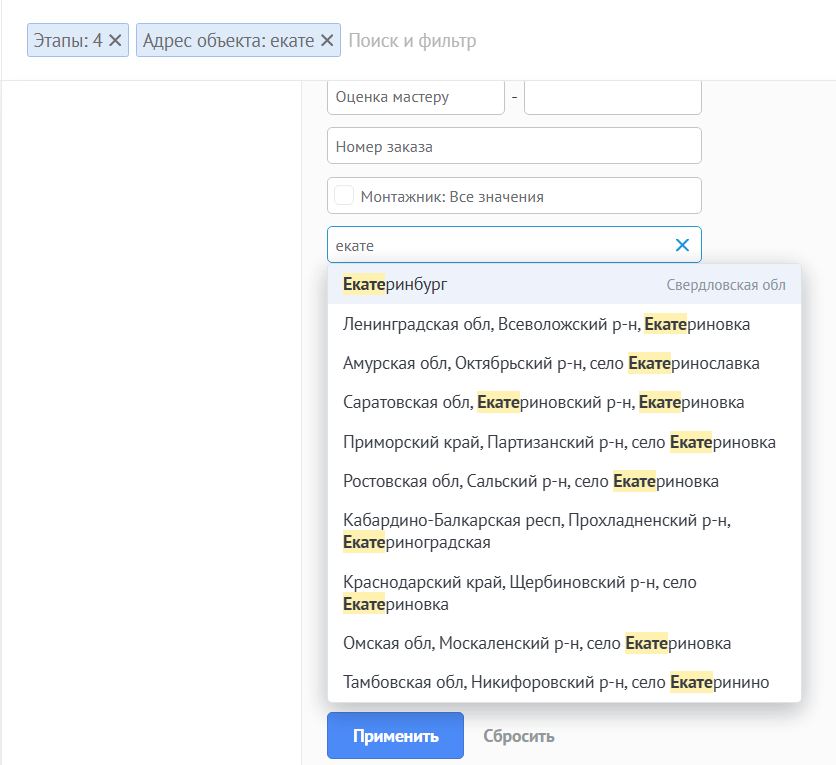
В фильтре подсказка предлагает только населённые пункты — ровно то, по чему имеет смысл фильтровать.
Примеры использования
1. Адрес доставки одним выбором
Менеджер принимает заказ и записывает адрес доставки. Курьерской службе нужны город, улица, дом и индекс отдельными колонками, а менеджер вводит всё в одну строку как придётся.
- Поле с подсказкой: «Адрес доставки», записывать — «Полный адрес», галочка «с индексом»
- Заполнять по выбранному адресу: Город → «Город», Улица → «Улица», Дом → «Дом», Индекс → «Индекс»
Менеджер набирает «казань баумана 5», выбирает строку — и четыре поля для выгрузки заполнены без единого лишнего движения.
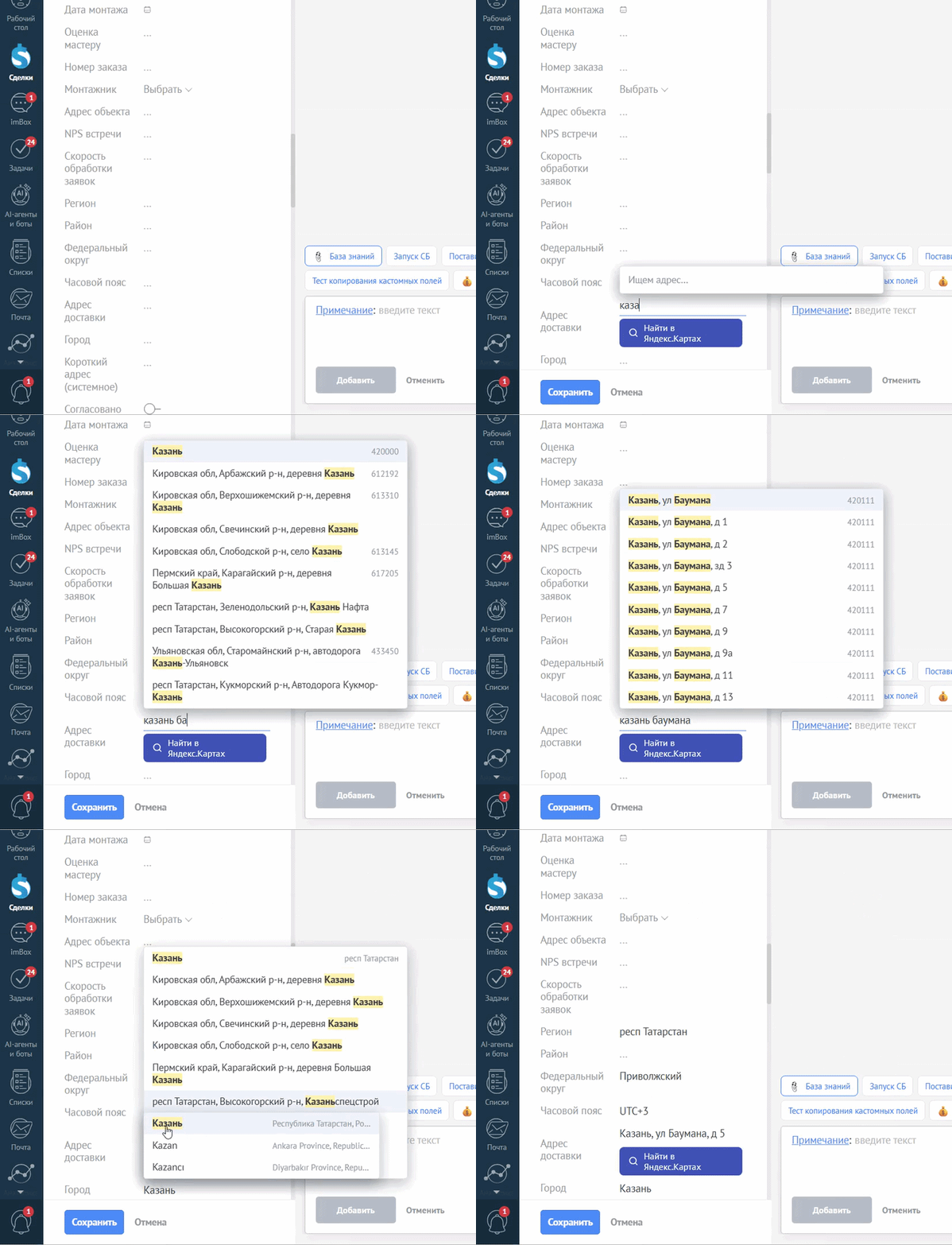
Одна подсказка раскладывается по всем полям, которые нужны службе доставки.
2. Поле «Город» для фильтров и отчётов
В поле «Город клиента» пишут «Питер», «СПб», «Санкт-Петербург» и «спб» — фильтр по городу показывает четыре разных значения.
- Поле с подсказкой: «Город клиента», записывать — «Только город»
- Как писать типы: «Как в справочнике»
Теперь в списке подсказок только населённые пункты, а в поле всегда «г Санкт-Петербург». Фильтр и отчёт по городам сходятся, а в панели «Поиск и фильтр» город выбирается из той же подсказки.
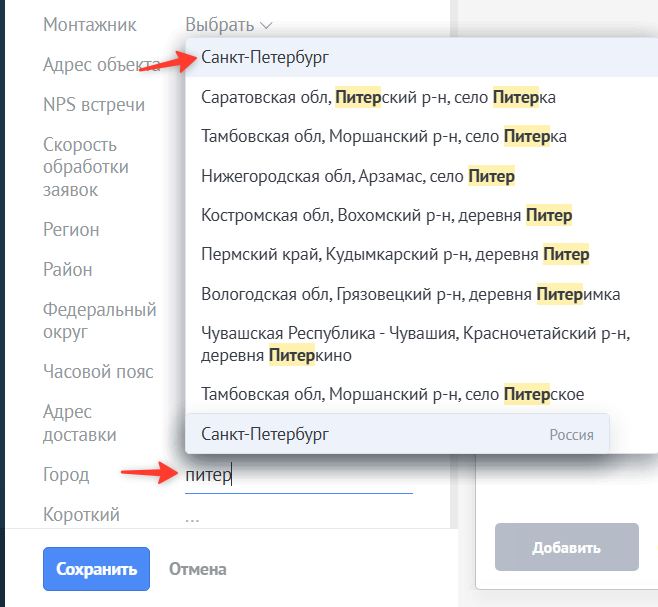
С записью «Только город» улицы и дома в подсказку не попадают.
3. Юридический адрес компании в договор
Юридический адрес компании вставляют в договоры и счета, где принято писать «г. Москва, ул. Тверская, д. 7».
- Поле с подсказкой: системное поле «Адрес» карточки компании, записывать — «Полный адрес», галочка «с индексом»
- Как писать типы: «С точкой»
В карточке компании появляется «125009, г. Москва, ул. Тверская, д. 7» — строку можно копировать в документ без правок.
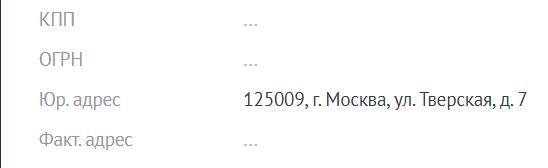
Формат «С точкой» даёт адрес в том виде, в каком его ждут в договоре.
4. Большой отдел и два ключа DaData
Тридцать менеджеров вводят адреса весь день, и к вечеру один бесплатный ключ подходит к лимиту.
- Ключи DaData: два ключа от двух аккаунтов DaData
- Пауза перед запросом: 400 мс
Когда первый ключ исчерпан, виджет сам переходит на второй, а увеличенная пауза снижает число запросов у быстро печатающих. Счётчик на вкладке «Ключи DaData» показывает, сколько запросов ушло за сессию.
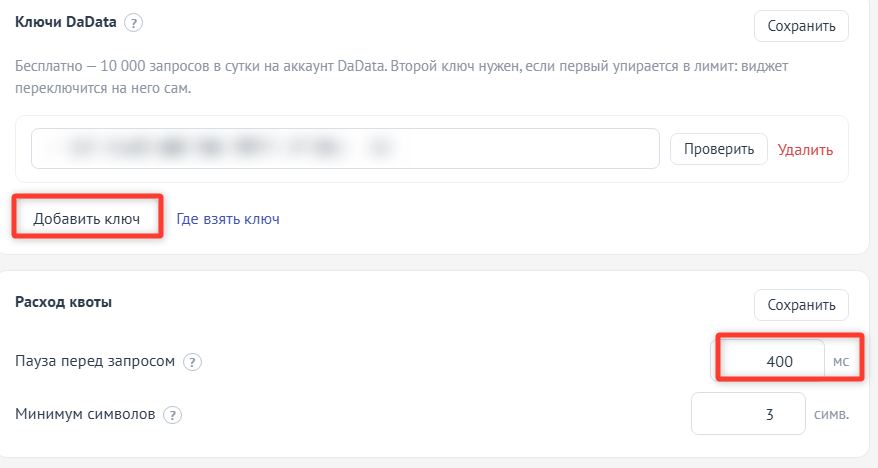
Второй ключ и чуть большая пауза — и лимита хватает на весь рабочий день.
Результат
После нажатия «Сохранить настройки» подсказка появляется во всех отмеченных полях у сотрудников с доступом — в карточках сделок, контактов, компаний и покупателей и в панели «Поиск и фильтр». Адреса попадают в amoCRM полными и в одном формате, соседние поля заполняются сами, а бесплатного ключа DaData хватает в разы дольше, чем при стандартной подсказке. На остальных страницах amoCRM виджет ничего не делает и не замедляет работу.
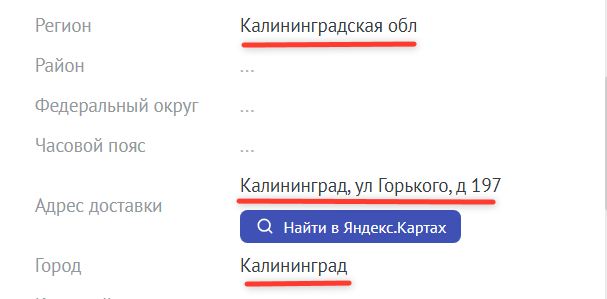
Так выглядит карточка, когда настроены поля из примеров выше.
Частые вопросы
Виджет платный? Нет, бесплатный, без пробного периода и ограничений по числу полей, сотрудников и сделок. Ключ DaData тоже бесплатный — 10 000 запросов в сутки.
Куда уходит введённый текст? Из браузера сотрудника напрямую в DaData по ключу вашей компании. Через серверы Make Rock он не проходит.
Ключ DaData видят все сотрудники? Да, ключ подсказок доступен всем пользователям аккаунта — иначе браузер не смог бы обращаться к DaData напрямую. Это ключ подсказок, а не секретный ключ: с его помощью нельзя ничего изменить в вашем аккаунте DaData.
Подсказка не появляется. Что проверить? Что виджет активирован и включён (тумблер «Виджет включён» на вкладке «Поля»), задан рабочий ключ (кнопка «Проверить» на вкладке «Ключи DaData»), поле отмечено в своей сущности, набрано не меньше трёх символов и настройки сохранены. Если на вкладке «Пользователи» выбраны сотрудники — что вы в их числе.
Лимит DaData закончился посреди дня. Что делать? Добавить второй ключ на вкладке «Ключи DaData» — подсказки заработают сразу. Без него они вернутся после 00:00 по Москве.
Виджет исправит адреса, которые уже есть в базе? Нет. Он работает только при вводе: подсказывает и подставляет адрес в поле, в которое человек печатает. Существующие значения не трогает.
Виджет сохраняет карточку сам? Нет. После выбора адреса amoCRM показывает кнопку «Сохранить», и нажать её нужно как обычно.
Сколько запросов DaData тратит один адрес? От одного до шести — зависит от длины адреса и пауз при наборе: «казань баумана 5» без пауз стоит один запрос, длинный адрес с паузами между словами — четыре. Стандартная подсказка тратит запрос на каждый символ, то есть 10–30 на адрес.
Можно ограничить подсказки одним регионом? Отдельной настройки региона нет: DaData сама поднимает наверх адреса, похожие на запрос. Если нужен только город, задайте полю запись «Только город» — тогда улицы и дома в списке не появятся.
Работает ли виджет в мобильном приложении amoCRM? Нет. Как и другие виджеты интерфейса, он работает только в браузерной версии amoCRM.
Меняет ли виджет что-то в amoCRM без участия человека? Нет. В карточке он не делает запросов к API amoCRM: только показывает подсказку и подставляет выбранное значение в поля.