
Табло активности отдела продаж за сегодня: звонки, минуты разговоров, сообщения, ключевой этап воронки, продажи — по каждому менеджеру, с кольцом к дневной норме. Открывается по ссылке на телевизоре, на рабочем столе amoCRM и в левом меню. Бесплатно.
Перейти к каталогу виджетов Make Rock
Содержание
- Как работает виджет
- Установка и активация
- Настройки виджета
- Что показывает панель
- Где смотреть: телевизор, рабочий стол, меню
- Примеры использования
- Результат
- Частые вопросы
Как работает виджет
Вы создаёте панель: кого показывать, что считать и какая норма в день на человека. Виджет собирает события amoCRM за сегодня — звонки, сообщения в чатах, новые сделки, переходы по этапам, успешные закрытия, выполненные задачи — и рисует таблицу: строка на сотрудника, колонка на показатель. Рядом с числом кольцо: сколько от дневной нормы уже сделано, цвет по порогам. Внизу — итог по отделу.
Раз в 15 секунд панель переворачивает цифры в режим «Темп дня»: процент к норме, пересчитанной на текущий час. Так в 11 утра видно не «сделано мало», а «идёт ли по плану».
Данные обновляются раз в минуту, и только пока панель у кого-то открыта: закрыли вкладку — виджет в amoCRM не ходит. Хранится только сегодняшний день. Тексты сообщений, телефоны и данные клиентов не запрашиваются. В карточках сделок и списках виджет не подключён и никак не замедляет работу amoCRM.
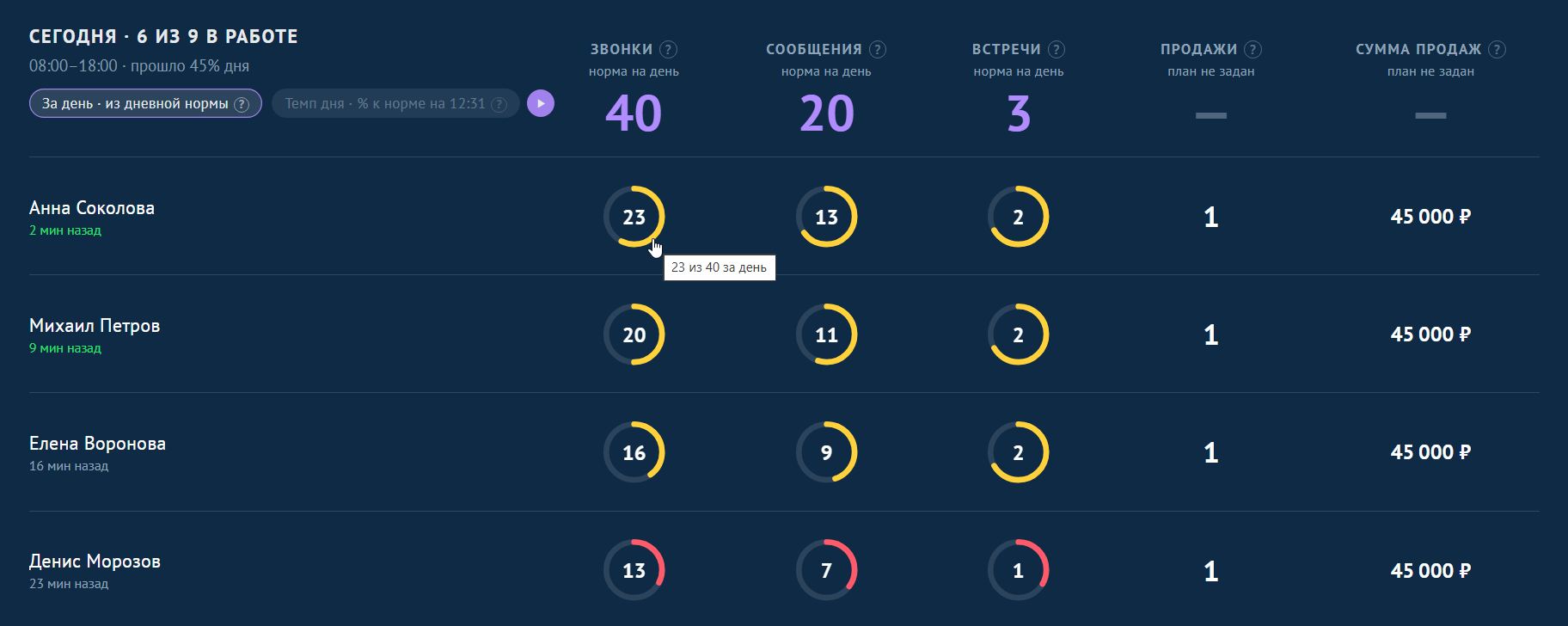
Так панель выглядит на телевизоре: кольца показывают, сколько от дневной нормы уже сделано.
Установка и активация
Найдите виджет «Панель активности Лайт от Make Rock» в каталоге amoMarket (раздел Маркетплейс) и нажмите «Установить».
Виджет бесплатный: ограничений по числу сотрудников и сделок нет. После установки открыт весь функционал на 14 дней — хватит, чтобы поставить панель отделу и посмотреть на реальных данных. Дальше просто: оставьте отзыв о виджете в amoМаркете и напишите нам в любой канал — включим бесплатный тариф без срока и ограничений. Если 14 дней закончились, а тариф ещё не включён, панели останавливаются, а настройки сохраняются — всё вернётся как было.
После установки откроется карточка виджета с настройками активации. Необходимо:
- Ввести номер телефона для активации
- Поставить галочку «Я принимаю условия оферты и политики конфиденциальности»
- Нажать «Сохранить»
Телефон нужен только для связи с поддержкой — на работу виджета он не влияет.
После сохранения в шапке настроек появится статус «Активирован до 06.10.2026 · осталось 14 дней», а настройки панелей станут доступны в разделе Настройки → Активность. Клик по статусу открывает вкладку «Оплата», где весь порядок расписан шагами. Когда мы включим бесплатный тариф, статус сменится на «Виджет активен».
Первая панель «Отдел продаж» создаётся сама: все активные сотрудники, рабочий день 09:00–18:00 и пять индикаторов: «Звонки» с нормой 40, «Минуты разговоров» с нормой 60, «Новые сделки», «Успешно закрытые сделки» и «Сумма продаж, ₽» — три последних без нормы, просто числом. Её можно сразу открыть по ссылке или перенастроить под себя.
Статус «Виджет активен» означает, что первая панель уже создана и собирает цифры.
Настройки виджета
Настройки виджета открываются в разделе Настройки → Активность и состоят из вкладок Панели, Оплата, Инструкция и Контакты. Администратору аккаунта дополнительно доступна вкладка Пожелания — через неё можно отправить нам идею по развитию виджета.
Настраивать панели могут только администраторы аккаунта. Остальные сотрудники видят панели в левом меню «Активность», если им открыт доступ — только просмотр.
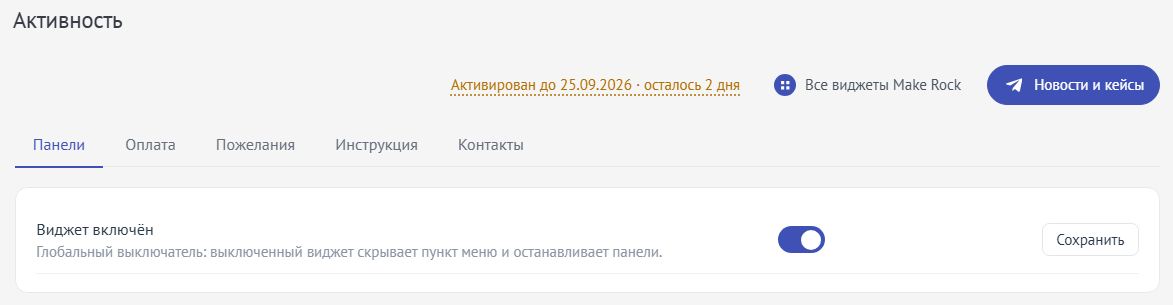
Вся настройка живёт на вкладке «Панели»; общий выключатель виджета — там же, сверху.
Раздел «Панели»
Список созданных панелей, до 10 на аккаунт. Каждая панель — отдельная публичная ссылка: для отдела, для телевизора, для рабочего стола amoCRM. У каждой панели доступны:
- Ссылка на панель с кнопками «Скопировать» и «Открыть» — открывается без входа в amoCRM
- Настроить — редактор панели
- На рабочий стол — специальная ссылка и подсказка, как добавить панель на рабочий стол amoCRM
- Создать копию — та же настройка под именем «… (копия)», со своей ссылкой
- Перевыпустить ссылку — выпускает новую ссылку вместо текущей, старая перестаёт открываться сразу; настройки панели сохраняются
- Удалить панель — через окно подтверждения; ссылка перестаёт работать сразу
Кнопка «Создать панель» добавляет новую панель. Если панелей уже 10, виджет подскажет, что нужно удалить ненужную.
Сверху вкладки — общий переключатель Виджет включён. Если его выключить, пункт меню и все ссылки панелей перестают открываться, а настройки сохраняются: включите обратно — всё вернётся.
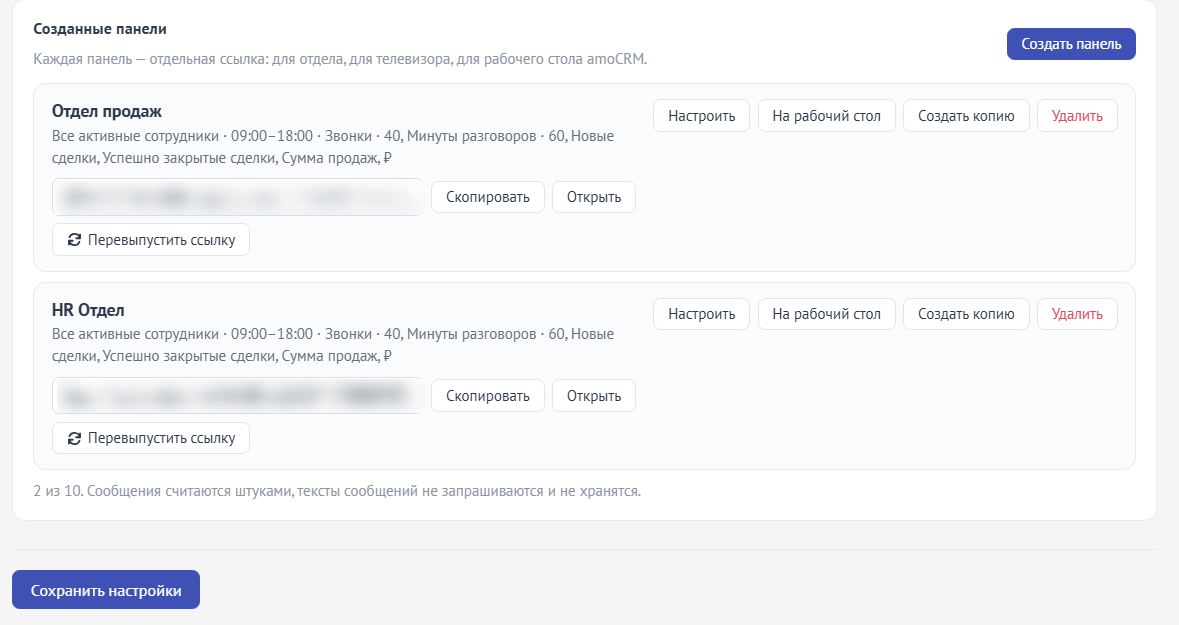
Для разных отделов заводите разные панели: у каждой своя ссылка и свои настройки.
Название и «Кого показывать на панели»
Кнопка «Настроить» открывает окно «Настройка панели». Все настройки собраны в одном окне; после изменений нажмите «Сохранить» внизу окна — изменения применятся на открытых панелях при следующем обновлении, перезагружать телевизор не нужно.
Название — видно в шапке панели и в чипах левого меню, например «Отдел продаж».
Кого показывать на панели — аудитория панели, один из трёх способов:
- Все активные сотрудники — состав подтягивается сам, уволенные пропадают
- Отделы — выбранные отделы; новые сотрудники отдела попадают на панель автоматически
- Сотрудники — конкретные люди, ищутся по имени
В списке только активные пользователи amoCRM. Под списком — блок Порядок на панели со стрелками ↑↓: он работает, когда в сортировке выбрано «Вручную», в остальных режимах его можно не трогать.
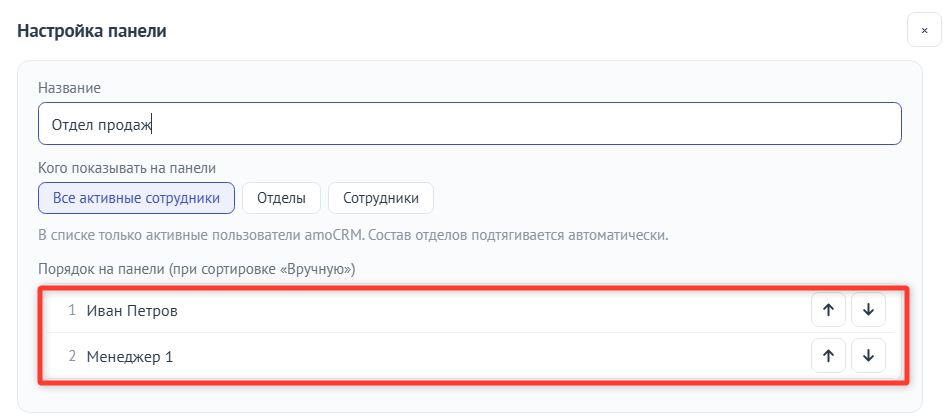
Отделы удобнее списка людей: новичок появится на панели сам, без правки настроек.
Кто видит панель в меню
Поле «Кто видит эту панель в меню» решает, у кого в левом меню amoCRM появится пункт «Активность» с этой панелью:
- Только администраторы — по умолчанию
- Все сотрудники
- Те же, кто показан на панели
- Выбранные отделы и сотрудники
Администраторы видят все панели всегда. Сотрудник видит пункт меню, если ему открыта хотя бы одна панель, и только смотрит — настраивать он ничего не может. Если сотруднику не открыта ни одна панель, пункта меню у него нет вовсе. Доступ в меню и доступ по публичной ссылке — разные вещи: ссылка открывается у всех, у кого она есть, независимо от этой настройки.
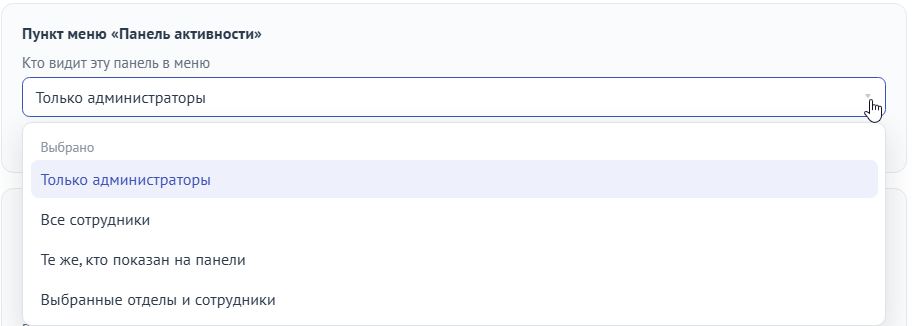
Так менеджеры видят в меню только свою панель, а руководитель — все.
Рабочий день
Начало рабочего дня и Конец рабочего дня задаются в часовом поясе аккаунта amoCRM; Рабочие дни — кнопки Пн–Вс. Считаются только события внутри рабочего дня: звонок в 19:30 при дне 09:00–18:00 не попадёт ни в один показатель.
Рабочий день влияет и на «Темп дня»: норма пересчитывается на текущий час именно по этому интервалу. В выходной по графику панель показывает цифры без норм, колец и темпа и подписывает «сегодня выходной по графику» — чтобы дежурный менеджер в субботу не смотрел на красное.
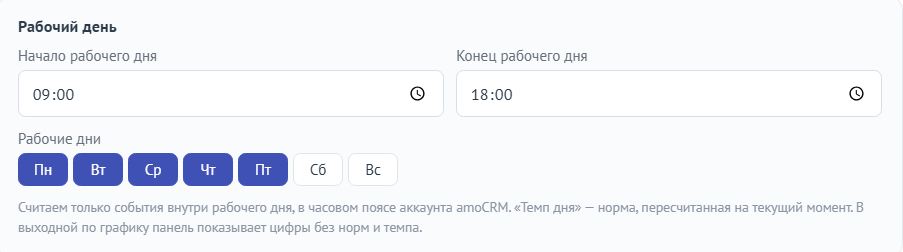
Ставьте реальное время старта: при дне с 08:00 и фактическом начале в 10:00 утром у всех будет красное.
Индикаторы на панели
От одного до пяти индикаторов; порядок в редакторе равен порядку колонок на экране, меняется стрелками ↑↓. У каждого индикатора три поля: Что показываем, Норма в день на человека и Подпись — своё название колонки. Если подпись оставить пустой, возьмётся название из списка.
| Индикатор | Что считает |
|---|---|
| Звонки | Исходящие звонки по правилу «Что считаем звонком» (см. ниже) |
| Наборы | Все исходящие звонки, включая недозвоны, — не зависят от правила |
| Минуты разговоров | Сумма длительности звонков, прошедших по правилу «Звонки», в минутах |
| Исходящие сообщения | Сообщения менеджера в чатах amoCRM |
| Входящие сообщения | Сообщения клиентов; считаются менеджеру, ответственному за сделку или контакт |
| Новые сделки | Сделки, созданные сегодня, по текущему ответственному; воронки выбираются |
| Ключевой этап | Сделки, которые сегодня перевели на выбранные этапы воронок |
| Успешно закрытые сделки | Сделки, успешно реализованные сегодня в выбранных воронках |
| Сумма продаж, ₽ | Бюджет успешно закрытых сделок в выбранных воронках; всегда без кольца |
| Закрытые задачи | Задачи, выполненные сегодня |
Норма 0 означает «без плана»: кольца нет, показывается просто число. У «Суммы продаж» нормы и кольца нет всегда.
У «Ключевого этапа» появляется блок Какие этапы считаем ключевыми — выбор этапов из реальных воронок аккаунта с поиском по названию. У «Успешно закрытых сделок», «Суммы продаж» и «Новых сделок» — блок В каких воронках считаем: пусто означает «во всех воронках аккаунта».
«Ключевой этап», «Успешно закрытые сделки» и «Сумма продаж» считают уникальные сделки за день, а не события: сделку перетащили на этап, вернули и перетащили снова — в колонке всё равно 1.
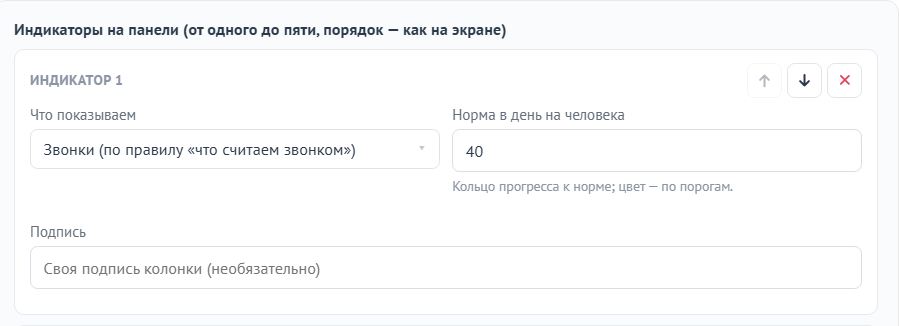
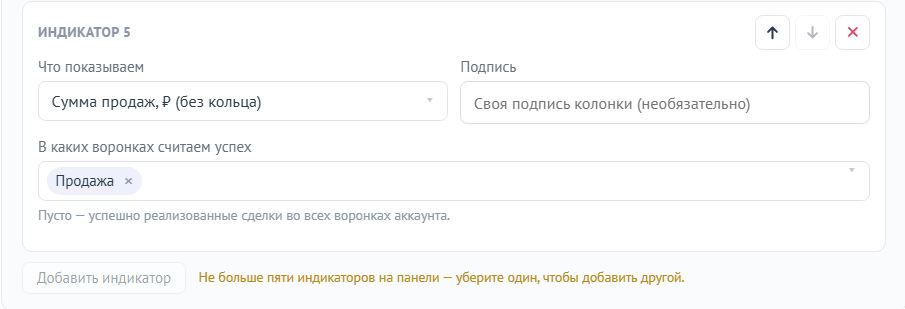
Каждый слот — колонка на панели; порядок слотов равен порядку колонок.
Правила расчёта и вид
Нижний блок окна настройки панели:
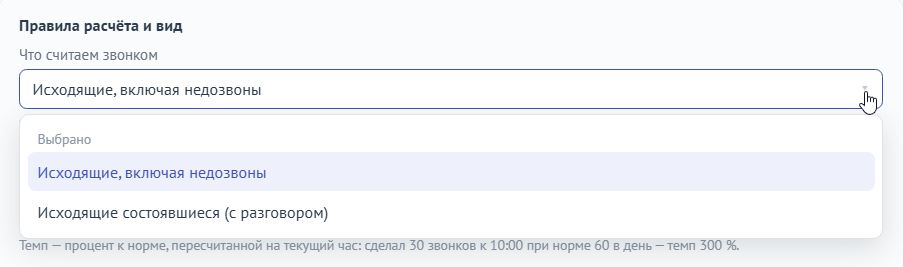
- Что считаем звонком — «Исходящие, включая недозвоны» или «Исходящие состоявшиеся (с разговором)». Подробно — в разделе «Что считаем звонком».
- Состоявшийся разговор — от, секунд — порог для режима «состоявшиеся». 0 — любая ненулевая длительность. Поле показывается, когда выбран режим «состоявшиеся».
- Темп дня — чередовать «накопленный ↔ темп дня» каждые 10–60 секунд или показывать только накопленный итог дня.
- Пороги цвета колец — зелёный от 75 % нормы, жёлтый от 40 %, ниже красный. Числа можно менять; пороги общие для всех колец панели.
- Тема панели — как в системе, светлая или тёмная. Действует на публичную ссылку; на рабочем столе amoCRM панель всегда тёмная, как соседние плитки, в левом меню — повторяет тему amoCRM.
- Сортировка — по любому индикатору (панель становится рейтингом), по алфавиту или вручную — как в списке сотрудников.
- Сотрудники без активности — сворачивать в одну строку или показывать в общем списке.
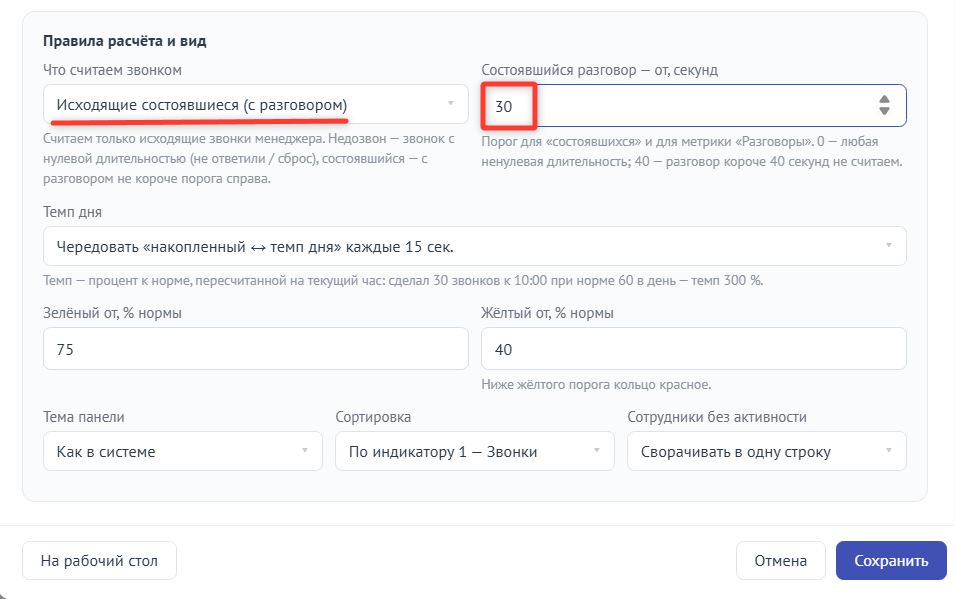
Пороги цвета для колл-центра и для B2B разные — поэтому они настраиваются.
Что считаем звонком
Виджет берёт звонки из событий amoCRM «Исходящий звонок». Входящие звонки не запрашиваются и не считаются ни в одном показателе: входящий принёс клиент, усилия менеджера в нём нет. Если в аккаунте нет телефонии, которая пишет звонки в amoCRM, колонка звонков останется пустой.
Длительность звонка приносит телефония, иногда с задержкой в несколько минут после самого события. Поэтому виджет пересматривает последние десять минут при каждом обновлении и дописывает длительность, когда она появилась. Пока её нет, звонок считается недозвоном.
Дальше два решения в настройках панели.
Режим «Что считаем звонком».
- Исходящие, включая недозвоны — каждый набор номера. Сорвался на первом гудке, занято, автоответчик — всё идёт в счёт. Это мера усилия: сколько раз менеджер попытался.
- Исходящие состоявшиеся (с разговором) — только звонки, где был разговор не короче порога. Это мера результата: до скольких дозвонился.
Порог «Состоявшийся разговор — от, секунд». Один на панель. При 0 состоявшимся считается любой звонок с ненулевой длительностью, даже двухсекундное «алло». Ставьте 20–40 секунд, если телефония пишет в длительность гудки или менеджеры часто слышат «перезвоните позже». Порог влияет на «Звонки» в режиме «состоявшиеся» и на «Минуты разговоров», но не на «Наборы».
Как одни и те же звонки попадают в разные индикаторы при пороге 30 секунд:
| Звонок | Звонки: с недозвонами | Звонки: состоявшиеся | Наборы | Минуты: с недозвонами / состоявшиеся |
|---|---|---|---|---|
| Исходящий, 0 с (не взяли трубку) | 1 | 0 | 1 | 0 / 0 |
| Исходящий, 12 с («перезвоните») | 1 | 0 | 1 | 0,2 / 0 |
| Исходящий, 4 мин 10 с | 1 | 1 | 1 | 4,2 / 4,2 |
| Входящий, 6 мин | 0 | 0 | 0 | 0 / 0 |
| Исходящий вчера в 19:30 | 0 | 0 | 0 | 0 / 0 |
«Минуты разговоров» суммируют длительность тех звонков, что прошли по правилу «Звонки»: в режиме с недозвонами двенадцатисекундный звонок добавит свои 0,2 минуты, в режиме «состоявшиеся» — нет. Последняя строка — про рабочий день: звонок вне интервала панели или в выходной по графику не считается нигде.
Что выбрать. Холодный обзвон, где норма измеряется попытками, — «с недозвонами». Работа по тёплой базе, где важен контакт, — «состоявшиеся» с порогом 20–30 секунд. Хотите видеть и объём, и отдачу — поставьте рядом «Наборы» (все попытки, от режима не зависят) и «Звонки» в режиме «состоявшиеся».
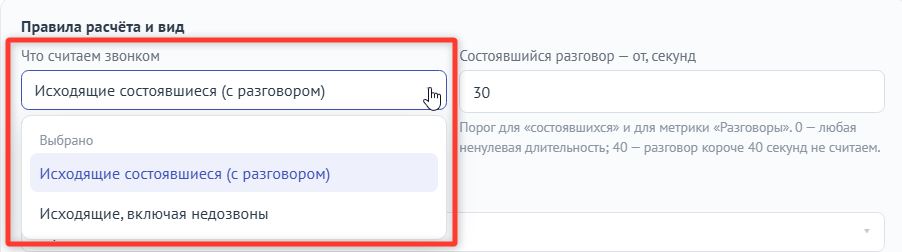
Режим один на панель: для холодного обзвона и тёплой базы заводите разные панели.
Вкладка «Оплата»
Здесь видно, сколько дней активации осталось, и что нужно сделать, чтобы виджет остался бесплатным навсегда:
- Первые 14 дней — всё открыто: панели, индикаторы, ссылки.
- Подошёл — оставьте отзыв о виджете в amoМаркете (кнопка «Оставить отзыв» ведёт прямо в карточку).
- Напишите нам в любой канал — включим бесплатный тариф без срока.
После включения тарифа на вкладке остаётся одна строка: «Бесплатный тариф активирован» — виджет работает без срока и ограничений. Если срок активации закончился раньше, чем вы успели написать, панели временно останавливаются и показывают «Срок активации закончился»; настройки панелей при этом сохраняются.

Там же, на вкладке «Оплата», есть кнопка «Добавить пожелание»: чего-то не хватает — напишите, доработаем.
Что показывает панель
Шапка. «Сегодня · 6 из 9 в работе»: в работе тот, у кого сегодня есть хоть одно событие. Ниже — интервал рабочего дня и сколько его прошло. По каждой колонке — норма на день, а в режиме «Темп дня» — процент команды к норме на текущий час.
Два режима. «За день» показывает, сколько сделано с начала дня; кольцо считается к дневной норме. «Темп дня» показывает процент к норме, пересчитанной на текущий час: 20 звонков к 12:00 при норме 40 и дне 09:00–18:00 — норма к этому часу 13, темп 150 %. Цифры переворачиваются каждые N секунд. Наведите мышь на переключатель режимов — таймер замрёт; нажмите — чередование остановится до следующего клика.
Строки. Имя, время последней активности (зелёное — свежее, красное — давно молчит), кольца или числа. Сотрудники без активности свёрнуты в одну строку внизу: «3 без активности · имена · показать».
Всего. Сумма по всем людям панели и «из N на M чел.» — сколько должны были сделать по норме.
Клик по цифре открывает amoCRM с уже выставленным фильтром. Звонки, наборы и минуты ведут в отчёт «Аналитика → Звонки» по этому менеджеру за сегодня. «Новые сделки» — в список сделок с фильтром «созданы сегодня» по этому ответственному и выбранным воронкам. Остальное — в «Список событий» с типом события, менеджером и, для этапов и продаж, нужным этапом воронки. Исключение одно: у «Входящих сообщений» фильтр по менеджеру не ставится — в ленте amoCRM автор такого события клиент, а не сотрудник, и фильтр ничего бы не нашёл; откроется список по всему отделу. Так любую цифру на табло можно проверить одним кликом.
Значки «?» у названий колонок и у режимов показывают подсказку, что именно считается. Кнопка в шапке переключает светлую и тёмную тему для этого экрана.
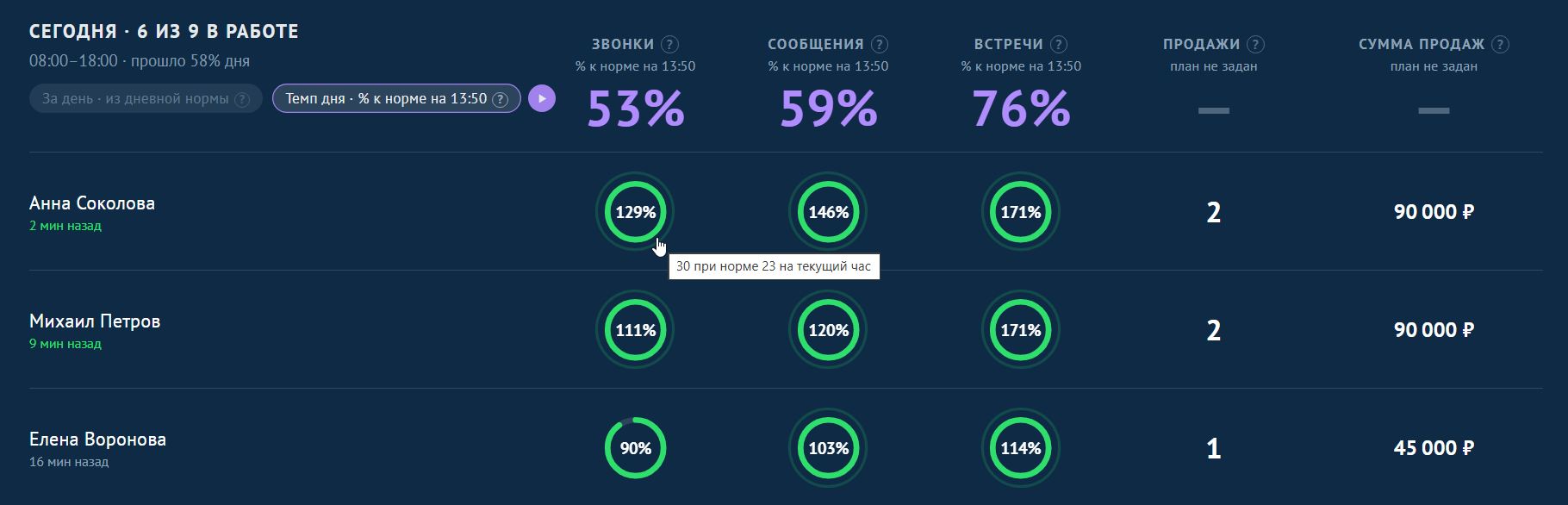
Больше 100 % — менеджер идёт с опережением плана на этот час.
Где смотреть: телевизор, рабочий стол, меню
Телевизор или второй монитор. Скопируйте ссылку панели в разделе «Панели» и откройте её в браузере телевизора на весь экран (F11). Вход в amoCRM не нужен, страница обновляется сама. Страница подстраивает высоту строк под экран: шесть человек занимают всю высоту, двадцать пять — ужимаются. Ссылка не угадывается, но открывает цифры отдела всем, у кого она есть, — не выкладывайте её наружу. Если ссылка ушла не тому, нажмите «Перевыпустить ссылку».
Рабочий стол amoCRM. Кнопка «На рабочий стол» в разделе «Панели» (или внутри окна настройки) открывает окно «Разместить на рабочем столе amoCRM» со специальной ссылкой — без шапки и фона. Дальше на рабочем столе amoCRM: «Настроить» → «Добавить виджет» → «Собственный виджет», вставьте ссылку, размер виджета — ширина 6 ячеек, высота 3. Плитка всегда тёмная, как соседние.
Левое меню «Активность». Пункт появляется у администраторов и у сотрудников, которым открыта хотя бы одна панель. Панели переключаются чипами сверху, «Открыть на весь экран» ведёт на публичную ссылку, администраторам доступна кнопка «Настроить панели». Панель здесь повторяет тему amoCRM.
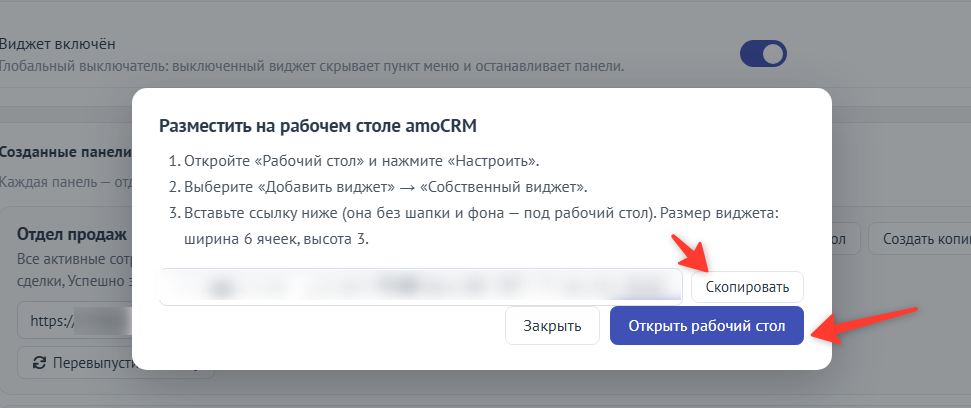
Для рабочего стола нужна именно эта ссылка: обычная покажет шапку и фон внутри плитки.

Панель встаёт на рабочий стол как родная плитка amoCRM.
Примеры использования
1. Отдел исходящих продаж: звонки с недозвонами
Менеджер говорит «я набрал 60 раз», руководитель отвечает «а поговорил с десятью». Оба правы, поэтому режима два.
- Индикаторы: «Звонки», норма 40; «Минуты разговоров», норма 60
- Что считаем звонком: «Исходящие, включая недозвоны»
- Сортировка: по индикатору «Звонки»
Для холодного обзвона оставьте недозвоны: норму в 40 наборов выполнить реально, а норма «40 разговоров» демотивирует. Сортировка по звонкам превращает табло в рейтинг — первая строка меняется в течение дня.
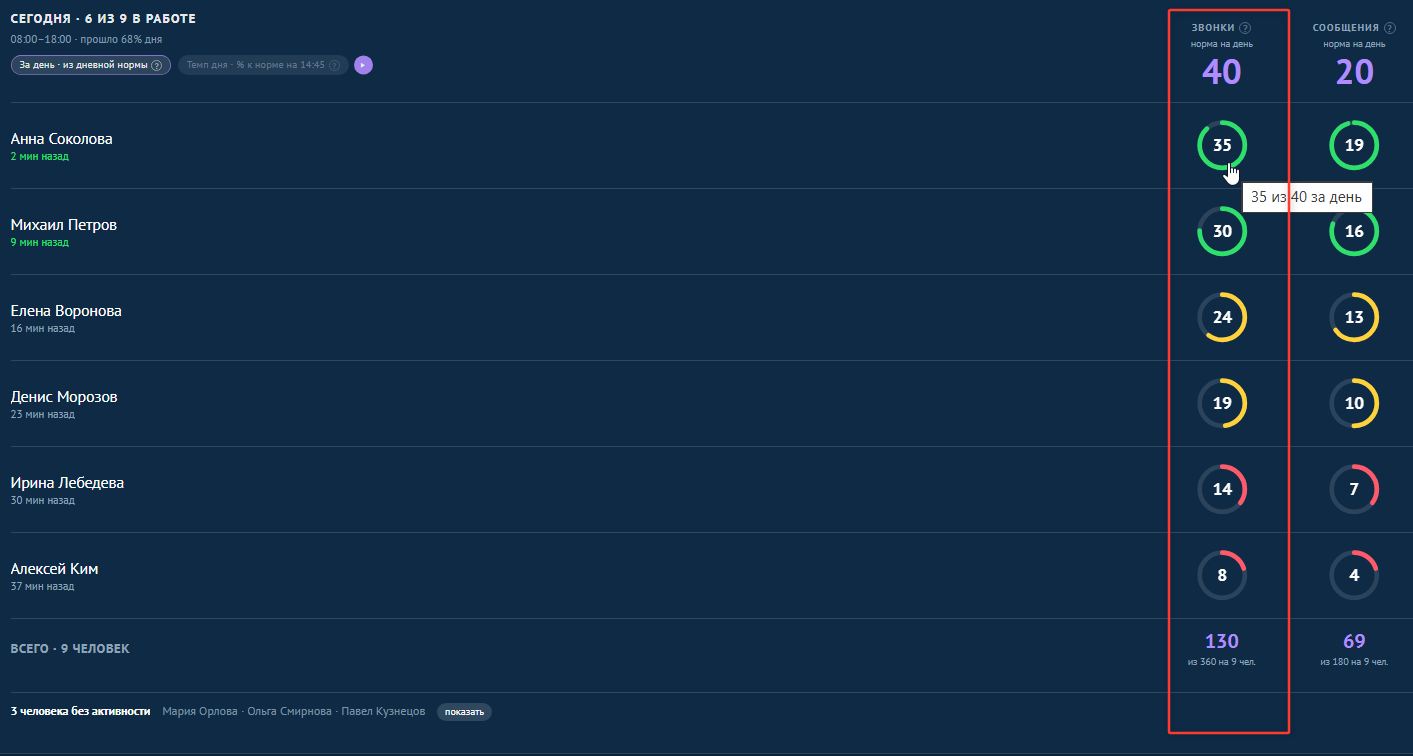
Рейтинг по звонкам виден с трёх метров.
2. Колл-центр: наборы и состоявшиеся разговоры рядом
Когда одного числа мало, ставьте рядом объём и отдачу.
- Индикаторы: «Наборы», норма 60; «Звонки», подпись «Разговоры», норма 15
- Что считаем звонком: «Исходящие состоявшиеся (с разговором)»
- Состоявшийся разговор — от: 40 секунд
«Алло, перезвоните» длится 8 секунд, живой диалог с возражениями начинается от 30–40. Поставьте 40 и посмотрите на цифры пару дней: если у лучшего менеджера разговоров подозрительно мало, порог велик. «Наборы» от порога не зависят и покажут все попытки.
3. Ключевой этап: встречи, замеры, коммерческие предложения
У ремонтников ключевое действие — замер, у школы — пробный урок, у B2B — отправленное КП. Звонки этого не показывают.
- Индикатор: «Ключевой этап», подпись «Замеры», норма 3
- Какие этапы считаем ключевыми: «Продажа → Замер проведён», «Покупка объекта → Замер проведён»
Считается факт перевода сделки на выбранный этап сегодня. Выбирайте этап, куда сделку двигает сам менеджер после реального действия, а не автоматика. Одну сделку за день считаем один раз: перетащили, вернули и снова перетащили — в колонке 1.
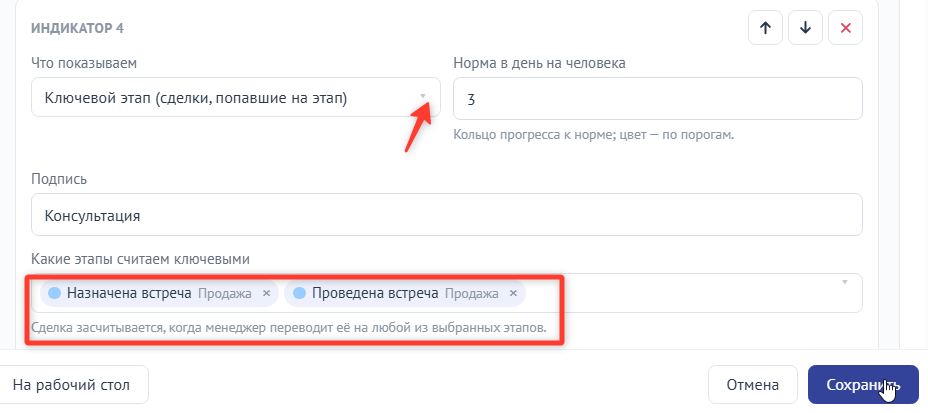
Этапы берутся из реальных воронок аккаунта — своя норма для того действия, которое приносит деньги.
4. Продажи и сумма только по нужным воронкам
В amoCRM «Успешно реализовано» есть в каждой воронке, а в «Производстве» или «Сервисе» успех означает совсем другое.
- Индикатор 1: «Успешно закрытые сделки», подпись «Продажи», норма 2, воронки: «Продажа»
- Индикатор 2: «Сумма продаж, ₽», воронки: «Продажа»
Если воронки не выбрать, панель просуммирует всё. У штук и у денег выбор воронок отдельный: можно считать сделки по одной воронке, а деньги — по двум. Сделка, закрытая дважды за день (вернули и снова закрыли), учитывается один раз.
5. «Темп дня» и проценты больше ста
В 11:00 при норме 40 звонков любой менеджер «красный», если считать к дневной норме.
- Темп дня: чередовать каждые 15 секунд
- Рабочий день: 09:00–18:00
К 14:45 прошло 64 % дня, «к этому часу» полагается 26 звонков. Менеджер с 34 звонками получает темп 130 %, кольцо зелёное, хотя за день сделано лишь 30 %. Это ответы на разные вопросы: «успеваю ли» и «сколько уже». Если команда путается, оставьте только накопленный итог или увеличьте интервал до 30–60 секунд.
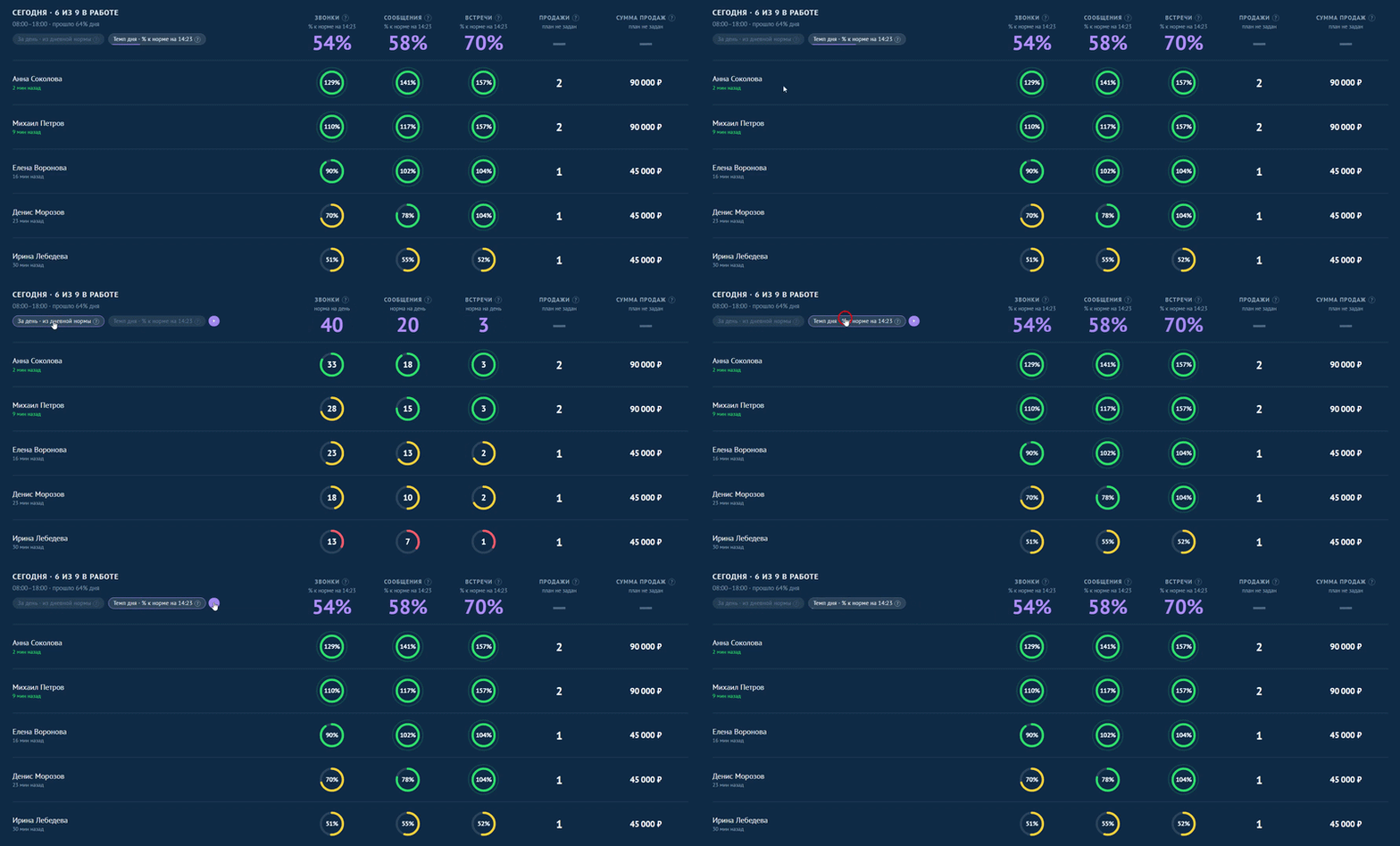
Одна панель отвечает на оба вопроса: «сколько уже» и «успеваю ли».
6. Несколько отделов и кто что видит
Отдел продаж, колл-центр и руководитель — три разных панели.
- Панель «Продажи»: отдел продаж; в меню — «Те же, кто показан на панели»
- Панель «Колл-центр»: отдел колл-центра; в меню — «Выбранные отделы и сотрудники»: руководитель колл-центра
- Панель «Для руководителя»: все активные; в меню — «Только администраторы»
Менеджер продаж увидит в меню «Активность» одну свою панель, руководитель колл-центра — свою, администратор — все три. Если сотруднику не открыта ни одна панель, пункта меню у него нет вовсе.
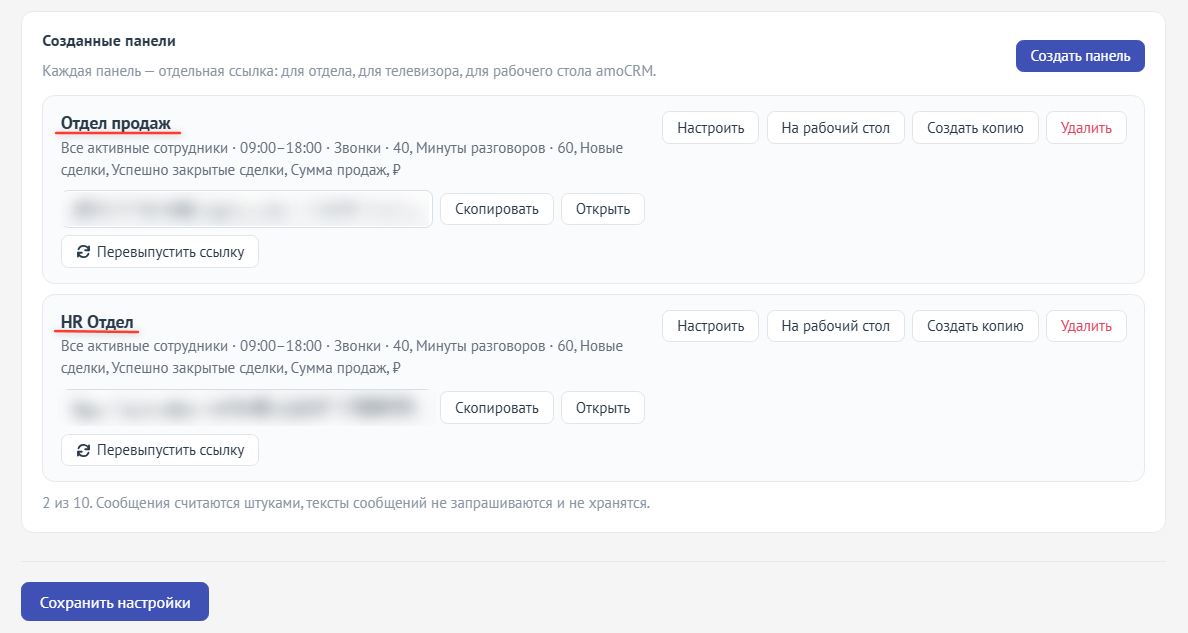
Каждый видит в меню только те панели, которые ему открыты.
7. Фиксированный порядок вместо рейтинга
Рейтинг мотивирует не всех: когда новичок стабильно внизу, он перестаёт смотреть на табло.
- Сортировка: «Вручную — как в списке сотрудников»
- Порядок на панели: старший менеджер, затем по сменам
Расставьте людей стрелками ↑↓ в блоке «Порядок на панели» — порядок сохранится при любых цифрах. Тот же приём для панели, где сидят два отдела: сначала одни, потом другие.
8. Смены и выходные
Отдел работает по субботам, а в воскресенье дежурит один человек.
- Рабочие дни: Пн–Сб
- Сотрудники без активности: сворачивать в одну строку
В субботу нормы и кольца считаются как в будни. В воскресенье панель покажет цифры дежурного без колец и норм и подпишет «сегодня выходной по графику». Остальные уйдут в строку «без активности» внизу — она раскрывается кнопкой «показать».
9. Кликнул по цифре, а в amoCRM другое число
На панели у менеджера 5 звонков, а в отчёте по звонкам — 7 строк.
Ссылка выставляет тип события, менеджера и «сегодня», но не всё умеет повторить. Четыре причины расхождений: панель считает по рабочему дню и часовому поясу аккаунта, отчёт — по дню целиком; список событий не фильтрует недозвоны и длительность; сделку, побывавшую на этапе дважды, панель считает один раз, а событий в списке два; у входящих сообщений ссылка идёт без менеджера — панель считает их ответственному за сделку, а в ленте автор события — клиент. Если цифры расходятся сильнее, проверьте рабочее время панели.
Результат
После нажатия «Сохранить» ссылка панели сразу показывает актуальные цифры, дальше они обновляются раз в минуту, пока страница открыта. Изменения настроек — нормы, этапы, порядок колонок — применяются при следующем обновлении, перезагружать телевизор не нужно. Одна и та же панель живёт в трёх местах: на телевизоре по публичной ссылке, на рабочем столе amoCRM и в левом меню «Активность».
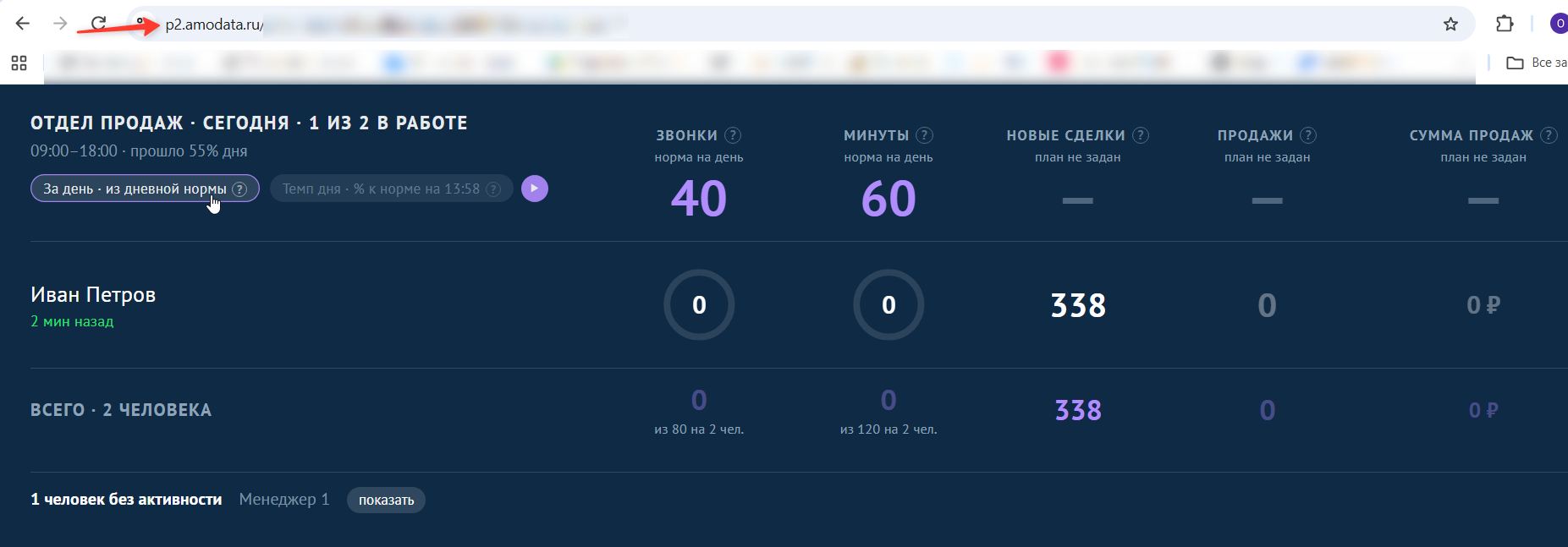
Панель по публичной ссылке: один адрес для телевизора, компьютера и планшета.
Частые вопросы
Виджет платный? Нет, денег за виджет мы не берём и подписки нет. После установки всё открыто на 14 дней; чтобы оставить виджет навсегда, оставьте отзыв в amoМаркете и напишите нам — включим бесплатный тариф без срока. Ограничений по сотрудникам и сделкам нет, панелей — до 10 на аккаунт.
Что будет через 14 дней? Напишите нам после отзыва — включим бесплатный тариф, и всё продолжит работать без срока. Если не успели, панели временно перестают обновляться и показывают «Срок активации закончился». Настройки, панели и ссылки сохраняются — после включения тарифа табло оживает само, менять ссылку на телевизоре не нужно.
Где посмотреть, сколько дней осталось? В шапке настроек виджета: «Активирован до ДД.ММ.ГГГГ · осталось N дней». Клик по статусу откроет вкладку «Оплата» с остатком дней и порядком действий.
Нужно ли входить в amoCRM, чтобы смотреть панель? Нет, ссылка публичная: открывается на телевизоре, планшете, втором мониторе. Внутри amoCRM панель есть на рабочем столе и в левом меню «Активность».
Откуда цифры? Из событий amoCRM за сегодня: исходящие звонки (длительность — от телефонии), сообщения чатов, созданные сделки, переходы по этапам, успешные закрытия, выполненные задачи.
Почему входящие звонки не считаются? Входящий принёс клиент, усилия менеджера в нём нет. Виджет считает только исходящие — ни в одном показателе входящих нет.
Что такое «Темп дня»? Процент к норме, пересчитанной на текущий час. В 11:00 при норме 40 и дне 09:00–18:00 «к этому часу» полагается 9; 12 звонков — 133 %. Отключается в настройках панели.
Почему цифра на панели не совпадает с отчётом amoCRM? Панель считает по рабочему дню и часовому поясу аккаунта, отчёт — по календарному дню; список событий не фильтрует недозвоны; сделку, побывавшую на этапе дважды, панель считает один раз.
Кто может настраивать панели? Только администраторы аккаунта. Сотрудник видит пункт меню, если ему открыта хотя бы одна панель, и только смотрит.
Можно ли задать каждому менеджеру свою норму? Нет, норма одна на панель. Если нормы у групп разные, заведите отдельные панели.
Данные в реальном времени? Обновление раз в минуту, пока страница открыта. Длительность звонка приходит от телефонии с задержкой до нескольких минут: свежий звонок пару минут считается недозвоном, затем дописывается.
Есть ли история за неделю или месяц? Нет, только сегодня. Периоды, динамика и выгрузки — в большой «Панели активности менеджеров».
Что хранится на вашем сервере? Счётчики за сегодня и настройки панелей. Тексты сообщений, телефоны и данные клиентов не запрашиваются. Вчерашние события удаляются при смене суток.
Замедлит ли виджет amoCRM? Нет. Виджет не подключён к карточкам и спискам; в amoCRM ходит только наш сервер и только пока панель у кого-то открыта, не чаще двух запросов в минуту на аккаунт.
Как вывести панель на рабочий стол amoCRM? «Панели» → «На рабочий стол» → скопировать ссылку → на рабочем столе «Настроить» → «Добавить виджет» → «Собственный виджет», размер 6×3.
Что делать, если ссылка утекла? Нажать «Перевыпустить ссылку» у панели: старая перестаёт работать сразу, настройки сохраняются. На телевизоре и рабочем столе ссылку нужно будет заменить.
Колонка сообщений всегда 0. Почему? Считаются только чаты, которые пишут события в amoCRM. Если чаты в аккаунт не подключены, сообщений не будет.
Панель пустая или не открывается. Что проверить? Сначала посмотрите на статус в шапке настроек: если там «Срок активации закончился» — напишите нам, включим бесплатный тариф. Дальше проверьте, что виджет включён переключателем «Виджет включён» на вкладке «Панели», у панели выбраны сотрудники и индикаторы, а ссылка взята из раздела «Панели» после последнего перевыпуска. Если данных пока нет, первые цифры появятся через минуту после открытия.