
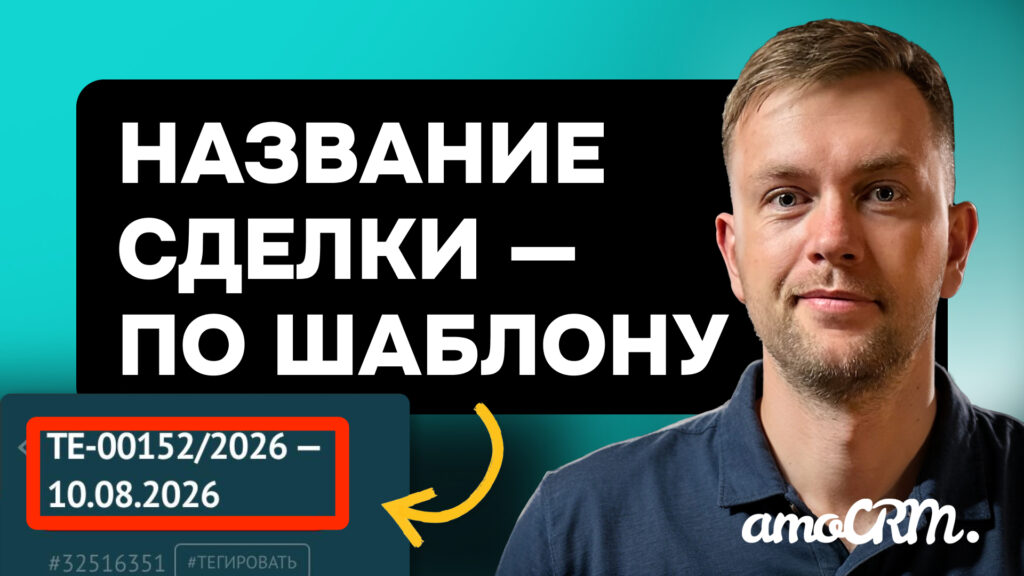
80% сделок в amoCRM называют как попало — наводим порядок за 10 минут | Виджет "Автоназвание сделок"
Виджет автоматически формирует название сделки по заданным правилам из значений полей карточки, даты или порядкового номера счётчика вместо ручного ввода при создании каждой новой сделки.
Содержание
Как работает виджет
Виджет присваивает сделке название по гибкому шаблону: из значений любых полей карточки, даты, ID сделки и порядкового номера одного из настроенных счётчиков. Название формируется автоматически при ручном создании сделки или при переходе сделки на нужный этап цифровой воронки/Salesbot.
Поддерживается неограниченное количество счётчиков нумерации — с собственным префиксом, суффиксом, длиной номера и областью применения (весь аккаунт или отдельные воронки и этапы).
Установка и активация
Виджет бесплатен для клиентов Make Rock, которые покупают лицензию amoCRM через нас, — подробнее на странице Бонусы. Свяжитесь с нами через раздел Контакты, чтобы получить доступ.
Также его можно установить самостоятельно со страницы виджета или из каталога amoMarket.
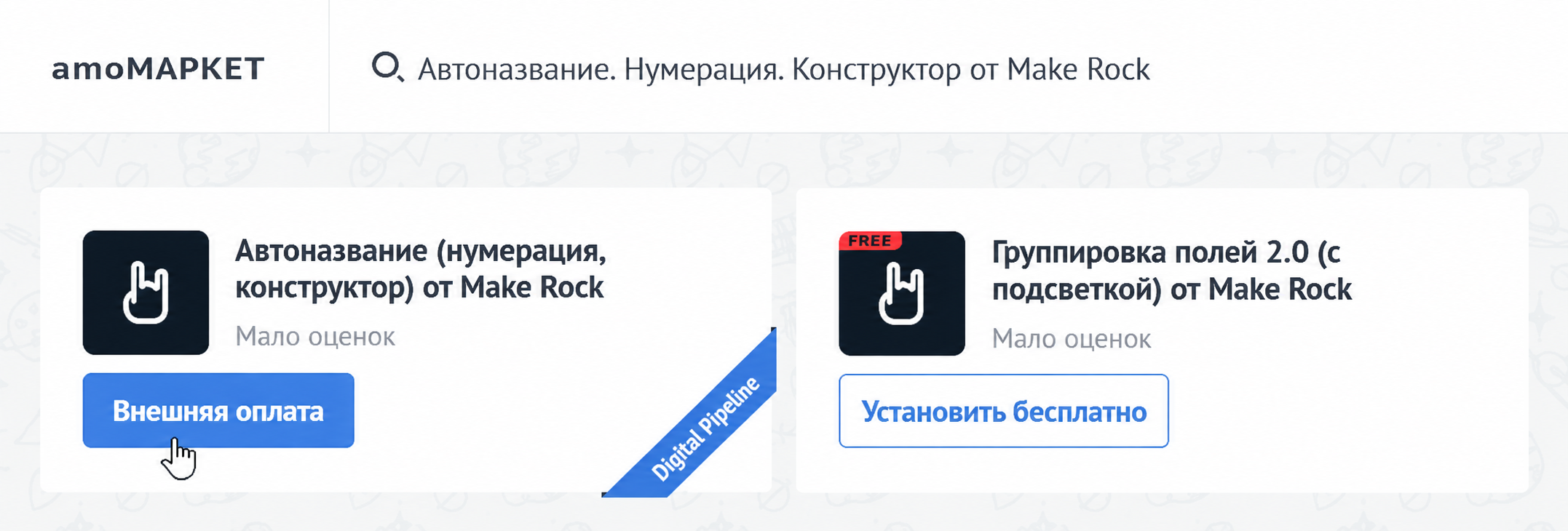
Откройте amoMarket в вашем аккаунте amoCRM и найдите виджет «Автоназвание. Нумерация. Конструктор от Make Rock».
Нажмите «Внешняя оплата». На карточке виджета также доступны ссылка на актуальную инструкцию с видео, техподдержка и подробное описание.
Для активации введите номер телефона, поставьте галочку согласия с условиями оферты и политики конфиденциальности и нажмите «Сохранить».
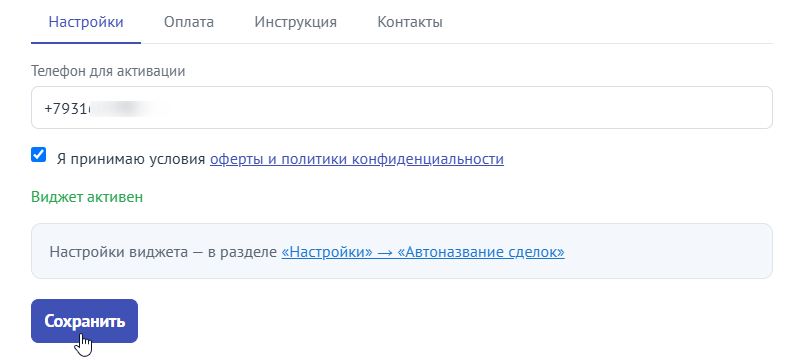
После сохранения обновите карточку виджета: на ней появится текстовая ссылка Настройки → Автоназвание сделок. Перейдите в неё, чтобы приступить к настройке правил.
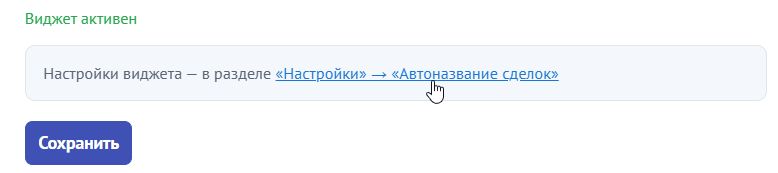
Настройки виджета
Настройки виджета открываются по кнопке «Настройки» на карточке виджета и состоят из разделов: Правила, Нумерация, Реестр, Параметры, Инструкция и Контакты.

Раздел «Правила»
Правила проверяются сверху вниз — к сделке применяется первое подходящее правило. Для каждого правила в списке доступны: тумблер «Включено/Выключено», кнопки ▲/▼ для изменения приоритета (порядка в списке), значок копирования и крестик «Удалить». Кнопка «Добавить правило» создаёт новое правило внизу списка.

Откройте правило, чтобы задать его параметры:
- Название правила — текст только для вашего удобства: видно в списке правил, в действии цифровой воронки и в шаге Salesbot; на название сделки не влияет.
- Правило включено — тумблер, временно отключает правило без удаления.
- Как запускается — переключатель между двумя режимами: «Цифровая воронка / Salesbot» и «Автообновление».

Цифровая воронка / Salesbot — правило срабатывает там, где вы его вызовете: действием «Автоназвание сделок» в цифровой воронке или шагом «Автоназвание сделки» в Salesbot. Переименовывает сделку независимо от того, как она называлась раньше, и только в этот момент.
❗ Важно! «Цифровая воронка / Salesbot» — единственный режим, где работает сквозная нумерация. Если правилу нужен счётчик со сквозной (не дублирующейся) нумерацией, вызывайте его только через триггер в цифровой воронке или шаг в Salesbot, а не через «Автообновление».
Автообновление — название формируется автоматически из полей сделки при её создании или изменении вручную; этот режим срабатывает только на первом этапе воронки — там, где сделка создаётся.
Настройка правила: конструктор названия
Шаблон названия можно собрать в одном из двух видов — переключатель над блоками:
- Конструктор — визуальная сборка шаблона из блоков (используется по умолчанию, описана ниже).
- Текст — тот же шаблон в виде обычной текстовой строки, для тех, кто предпочитает написать его вручную, без визуальных блоков.
В режиме «Конструктор» шаблон собирается из блоков, которые можно комбинировать в любом порядке:
| Блок конструктора | Что подставляет в название |
|---|---|
| Текст | Произвольный статический текст, который вы вписываете сами — не берётся из сделки |
| Поле сделки | Значение любого поля карточки сделки (например, Монтажник) или системного (например, ID сделки, ответственный) |
| Дата | Текущая дата в выбранном формате (по умолчанию «Как есть») |
| ID сделки | Числовой идентификатор сделки в amoCRM |
| Счётчик | Очередной порядковый номер выбранного счётчика (см. раздел Нумерация) |
| Разделитель | Произвольный символ между блоками, например «-» |
Пока не добавлен ни один блок, система показывает подсказку «Название пустое. Добавьте блоки — текст, поле, счётчик, дату или разделитель» и правило не работает. Под конструктором отображается предпросмотр итогового названия и счётчик символов результата, например:

Звёздочками помечено то, что подставится из сделки в момент применения правила — до срабатывания правила это не реальное значение, а обозначение блока.
Дублирование в поле. Итоговое название (или только порядковый номер) можно дополнительно записать в одно или несколько полей сделки — по умолчанию установлено «Не дублировать», кнопка «Добавить поле» позволяет выбрать ещё одно поле.
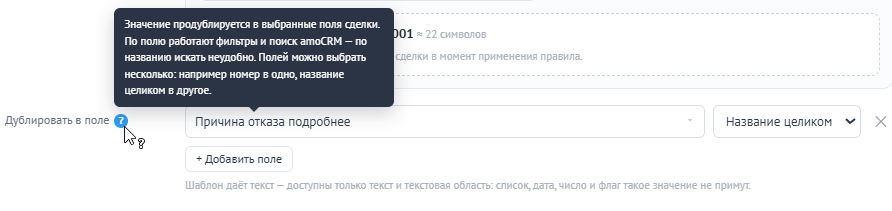
Значение продублируется в выбранные поля сделки; по полю работают фильтры и поиск amoCRM, тогда как искать по названию сделки неудобно. Можно выбрать несколько полей — например, номер в одно поле, название целиком в другое.
❗ Важно! Шаблон даёт текст, поэтому подходят только поля типов «Текст» и «Текстовая область» — поля типа «Список», «Дата», «Число» и «Флаг» такое значение не примут.
Настройка триггера в цифровой воронке
Чтобы правило в режиме «Цифровая воронка / Salesbot» сработало автоматически, вызовите его одним из двух способов: шагом «Автоназвание сделки» в сценарии Salesbot, либо триггером на этапе цифровой воронки:
- Откройте нужную воронку и нажмите «Настроить воронку».
- На нужном этапе (например, «Новый лид») нажмите «+ Добавить триггер» внизу списка автоматизаций этапа.
- В строке поиска введите «Автоназвание» и в разделе «Виджеты» выберите «Автоназвание (нумерация, конструктор) от Make Rock» → «+ Добавить».
- В настройках триггера при необходимости задайте условие «Для всех сделок, у которых» (можно оставить пустым — сработает для всех сделок на этапе); в поле «Выполнить» укажите событие срабатывания, например «После перехода в этап»; в поле «Правило автоназвания для этого этапа» выберите ранее созданное правило. Появится строка с действием «Автоназвание сделки» — нажмите «Готово».

❗ Важно! Если сделка переходит в другую воронку (например, копируется в воронку производства), поля, для которых не настроен перенос между воронками, не передаются и не могут участвовать в формировании названия на новом этапе. Если нужное значение не подставилось, в первую очередь проверьте настройки переноса полей между воронками.
Раздел «Нумерация»
Счётчик — отдельный порядковый нумератор, который можно использовать в любом количестве правил. Счётчиков можно создать сколько угодно — например, отдельно по каждому отделу производства. При создании счётчика задаются:
- Название счётчика — для вашего удобства, например «Производство».
- Начать с — стартовое значение номера.
- Шаг — шаг приращения номера при выдаче каждого следующего значения.
- Длина номера — количество цифр в номере; недостающие разряды дополняются нулями слева (например, длина 5 → 00001).
- Префикс / Суффикс — произвольный текст перед и после номера; в оба поля можно подставить готовые токены Год, Год (2 цифры), Месяц числом, Месяц словом, День, Квартал, Неделя, Воронка, Этап, Ответственный (например, префикс «СЧ-» и суффикс «/{{ГГГГ}}» дают результат вида «СЧ-00040/2026»).
- Область уникальности — весь аккаунт либо ограничение по конкретным воронкам и этапам.
- Сброс нумерации — условия, при которых счётчик обнуляется; рядом — чекбокс «Переиспользовать пропущенные номера».
- Следующий номер — поле для ручного ввода значения, с которого продолжится нумерация, и кнопка «Задать следующий номер», которая применяет новое значение — например, если часть номеров уже была использована офлайн-менеджерами.
- Выдано номеров — справочный счётчик уже выданных номеров (доступен только для просмотра).
- Тег для шаблона — код вида
{{counter.xxxxxxx}}; вставьте его в шаблон названия в режиме «Текст», чтобы обратиться к этому счётчику напрямую.
Внизу карточки показан пример итогового вида номера, например «Пример: СЧ-00040».
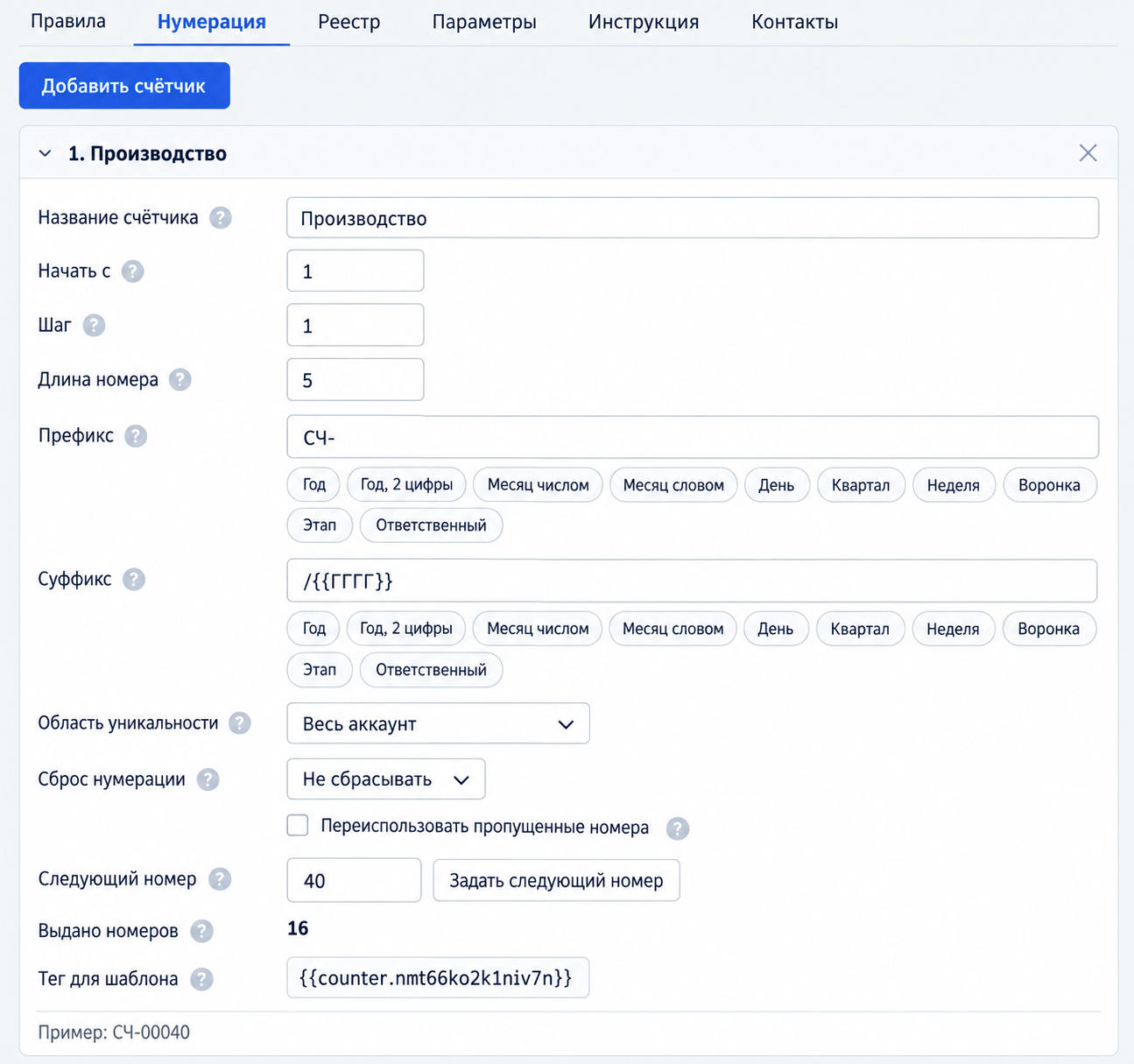
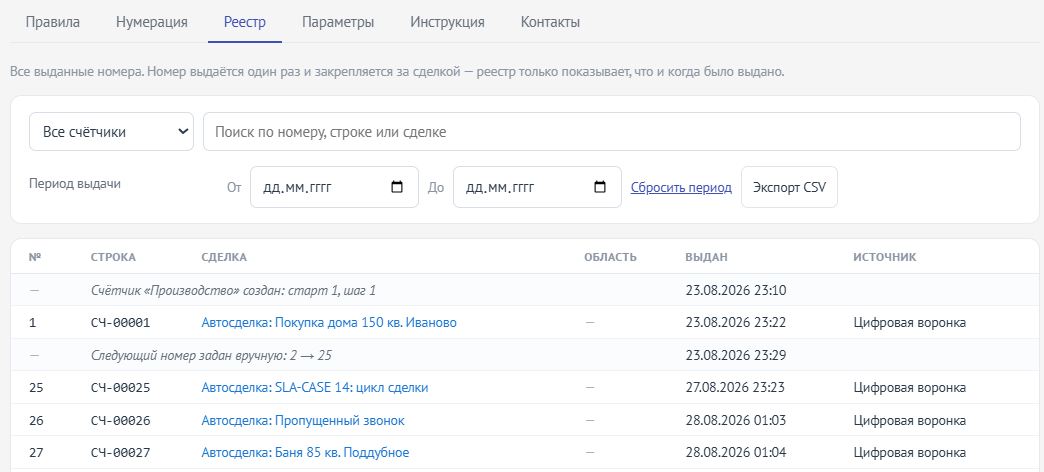
❗ Важно! Изменение значения «Следующий номер» фиксируется в разделе «Реестр» — так всегда можно увидеть, когда и почему изменилась нумерация. Например, скачок номера с СЧ-00001 на СЧ-00025 объясняется тем, что в счётчике вручную задали следующий номер 25.
Раздел «Реестр»
Реестр показывает все выданные номера: номер выдаётся один раз и закрепляется за сделкой — раздел только отображает, что и когда было выдано. Доступны фильтр по счётчику («Все счётчики»), поиск по номеру, строке или сделке, отбор по периоду выдачи и кнопка «Экспорт CSV».
Колонки таблицы: №, Строка (итоговый номер вида «СЧ-00001»), Сделка (ссылка на сделку), Область (воронка/этап, если задано ограничение), Выдан (дата и время), Источник (например, «Цифровая воронка»). Служебные строки без номера фиксируют технические события — создание счётчика или ручное изменение следующего номера.
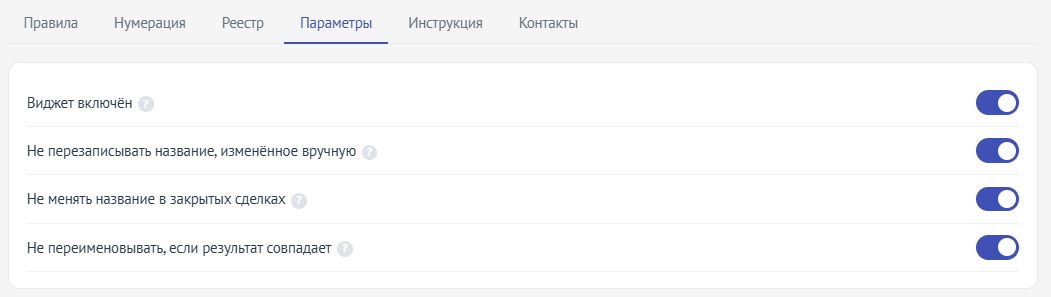
Раздел «Параметры»
- Виджет включен — общий выключатель работы виджета.
- Не перезаписывать название, изменённое вручную — правила не применяются к сделкам, название которых уже было изменено вручную.
- Не менять название в закрытых сделках — исключает переименование сделок, которые уже закрыты.
- Не переименовывать, если результат совпадает — не создает лишнюю запись, если новое название совпадает с текущим.
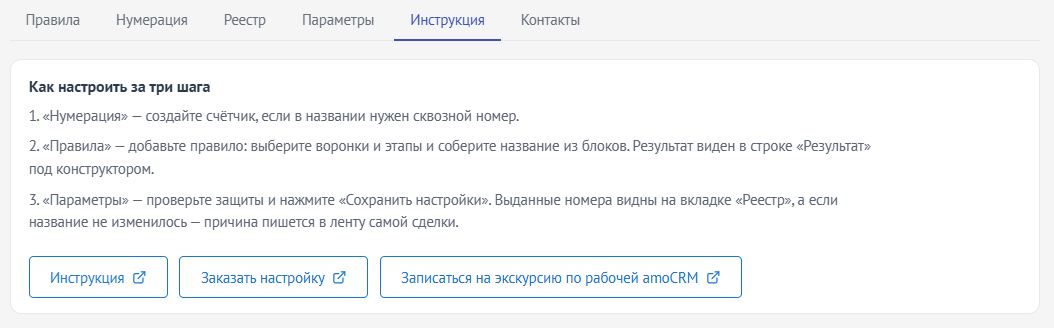
Раздел «Инструкция»
Содержит ссылку на актуальную версию инструкции по работе с виджетом — используйте её, если нужно свериться с настройками позже.
Примеры использования
1. Нумерация заказов в производстве по этапу воронки
- Счётчик: «Производство» — префикс «СЧ-», длина номера 5.
- Режим: «Цифровая воронка / Salesbot» — триггер на этапе «Новый заказ» воронки «Производство».
- Шаблон: значение поля «Монтажник» + счётчик «Производство», например «Алексей — СЧ-00001».
Зачем бизнесу: каждый заказ автоматически получает уникальный номер без участия менеджера — удобно для учёта и поиска производственных сделок.
2. Автоформирование названия по дате и ID сделки
- Поля: только системные — «Дата» и поле «ID сделки», без кастомных полей.
- Режим: «Автообновление» на первом этапе воронки, срабатывает при создании сделки.
- Шаблон: дата + разделитель «-» + поле «ID сделки», например «18.09.2026-482910».
Зачем бизнесу: подходит любому аккаунту без дополнительной настройки полей — сделка сразу получает уникальное и понятное название вместо шаблонного «Сделка без названия».
3. Персонализация названия с сохранением номера в отдельном поле
- Поля: кастомное поле «Монтажник» + счётчик «Производство»
- Режим: «Цифровая воронка / Salesbot», шаблон «Монтажник» + разделитель + счётчик.
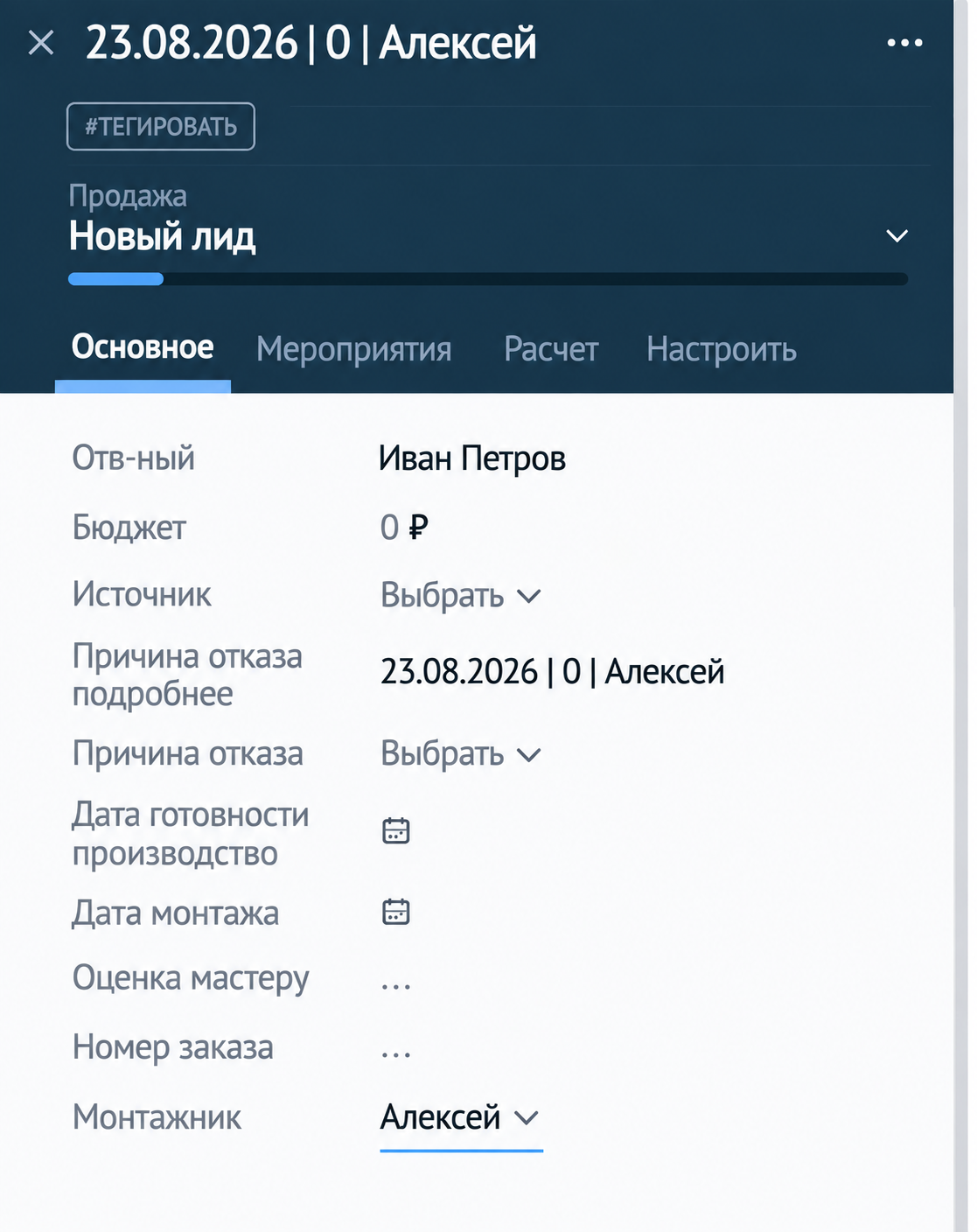
- Дополнительно: итоговое название целиком дублируется в поле «Причина отказа подробнее» — по нему удобно искать и фильтровать сделки, так как искать по названию сделки в amoCRM неудобно.
Зачем бизнесу: показывает не самую очевидную возможность виджета — значение можно продублировать сразу в несколько текстовых полей, и оно сохранится там, даже если название сделки потом изменят вручную.
Результат
После настройки правил сделки автоматически получают название по заданному шаблону — при создании, изменении нужных полей или переходе на определённый этап воронки. В ленте событий сделки фиксируется факт переименования, а в разделе «Реестр» можно проверить историю нумерации и изменений по каждому счётчику.