
Прикладывайте файлы к сообщению в amoCRM одним нажатием Ctrl+V: счёт, договор, архив, видео или скриншот из буфера обмена попадают в чат с клиентом, примечание или письмо без кнопки «Скрепка» и без диалога выбора файла. Несколько файлов за одну вставку, понятные имена скриншотов, без дублей.
Содержание
- Как работает виджет
- Установка и активация
- Настройки виджета
- Как вставлять файлы
- Примеры использования
- Результат
- Ограничения браузеров
- Частые вопросы
Как работает виджет
Клиент просит счёт. Менеджер находит PDF в проводнике, копирует его, нажимает Ctrl+V в поле чата amoCRM — и ничего не происходит: amoCRM вставляет из буфера обмена только текст и картинки, а файлы других типов молча пропускает. Приходится искать тот же файл второй раз через кнопку «Скрепка» и диалог выбора файла.
Виджет закрывает этот пробел. Нажали Ctrl+V (на Mac — ⌘V) в поле сообщения — и все файлы из буфера обмена приложены к сообщению: PDF, Word, Excel, архивы, видео, аудио, изображения. Если файлов несколько, приложатся все сразу. Вложение выглядит как штатное: та же плашка над полем ввода, тот же крестик для удаления, та же кнопка «Отправить».
Со скриншотами виджет решает другую задачу. Снимок экрана amoCRM умеет вставлять сама, но даёт ему имя из случайных символов вида 37261e66-64dc-4433-99be-b2b71c0463e6.png — именно его клиент видит в WhatsApp или Telegram. Виджет называет снимок по дате и времени: screenshot_2026-09-05_14-30-12.png. Имена настоящих файлов при этом не меняются: «Договор №17.pdf» дойдёт до клиента ровно так.
Виджет работает в четырёх зонах: чат с клиентом в карточке сделки, контакта, компании и покупателя, раздел ImBox, примечание и письмо. По отдельной галочке — ещё и в окне чата с техподдержкой amoCRM. Каждую зону можно выключить в настройках.
Файлы не проходят через серверы Make Rock: браузер отдаёт их напрямую в amoCRM. Виджет не следит за страницей и не обращается к API amoCRM — до нажатия Ctrl+V он не выполняет никакого кода и не замедляет работу.
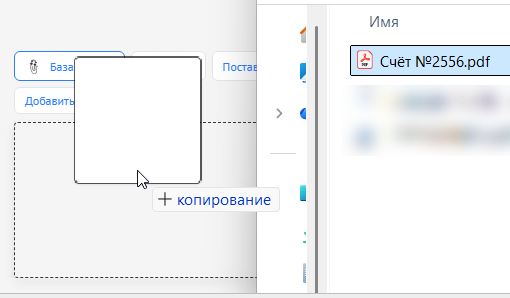
Одно нажатие Ctrl+V вместо поиска файла через кнопку «Скрепка».
Установка и активация
Найдите виджет «Вставить из буфера от Make Rock» в каталоге amoMarket (раздел Маркетплейс) и нажмите «Установить».
Виджет бесплатный и бессрочный: пробного периода и ограничений по числу пользователей нет.
После установки откроется карточка виджета с настройками активации. Необходимо:
- Ввести номер телефона для активации
- Поставить галочку «Я принимаю условия оферты и политики конфиденциальности»
- Нажать «Сохранить»
Телефон нужен только для связи с поддержкой — на работу виджета он не влияет.
После сохранения виджет получит статус «Виджет активен» и сразу начнёт работать со значениями по умолчанию: вставка включена в чате с клиентом, примечаниях и письмах, скриншоты получают понятные имена. Настраивать что-либо дополнительно не обязательно — можно сразу открыть карточку сделки и вставить файл в чат.
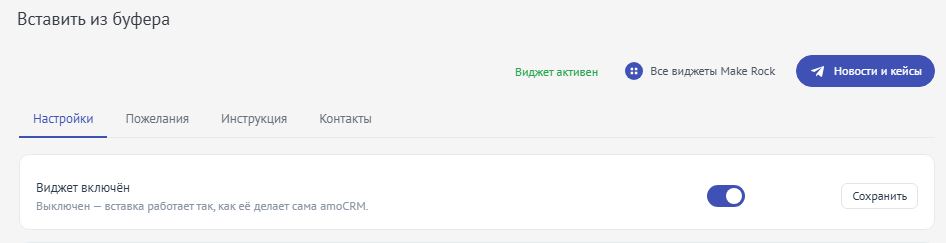
Статус «Виджет активен» означает, что вставка файлов уже работает.
Настройки виджета
Настройки открываются в разделе Настройки → Вставить из буфера и состоят из вкладок Настройки, Инструкция и Контакты. Администратору аккаунта дополнительно доступна вкладка Пожелания — через неё можно отправить нам идею по развитию виджета.
Настройки общие для всего аккаунта: настроил один сотрудник — работает у всех. Изменения вступают в силу после нажатия «Сохранить настройки»; у коллег они подхватятся при следующей загрузке страницы amoCRM. Пока изменения не сохранены, виджет показывает напоминание, а при попытке уйти со страницы спросит, сохранить ли их.

Вся настройка умещается на одной вкладке — три карточки и кнопка сохранения.
Общий выключатель «Виджет включён»
Тумблер Виджет включён — общий выключатель. Пока он выключен, виджет не вмешивается во вставку нигде: Ctrl+V работает ровно так, как его обрабатывает сама amoCRM, — текст вставляется, картинки прикладываются с именем из случайных символов, файлы других типов пропускаются. Остальные настройки при этом сохраняются: включите виджет обратно — всё вернётся.
Когда виджет выключен, вверху страницы настроек показывается баннер «Виджет выключен: вставка файлов из буфера не работает».
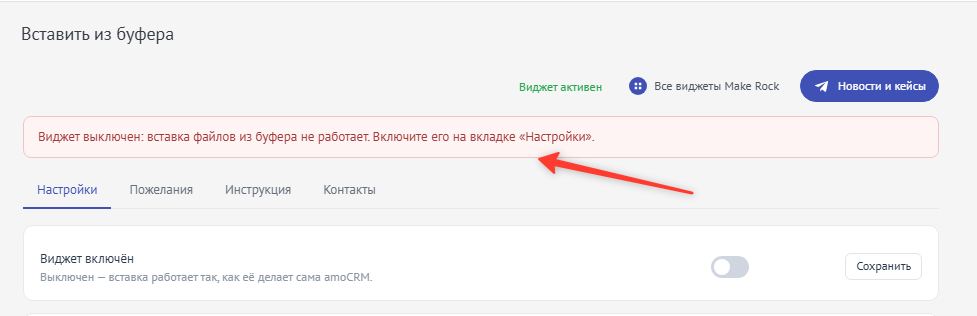
Баннер напоминает, что вставка остановлена, пока тумблер выключен.
Карточка «Где работает вставка»
Четыре тумблера задают зоны, в которых виджет берёт вставку на себя. В выключенной зоне вставка работает как в обычной amoCRM.
| Настройка | По умолчанию | Что включает |
|---|---|---|
| В чате с клиентом | Включено | Вкладка «Чат» в карточке сделки, контакта, компании и покупателя, а также беседы в разделе ImBox |
| В примечаниях | Включено | Вкладка «Примечание» в ленте карточки |
| В письмах | Включено | Вкладка «E-mail» в ленте карточки |
| В чате с техподдержкой amoCRM | Выключено | Отдельное окно чата с поддержкой amoCRM — чтобы приложить скриншот своей проблемы |
Зона определяется по тому, в какое поле вы вставляете: переключатель «Чат / Примечание / E-mail» над полем ввода в карточке выбирает, какая из настроек применится. В любом другом поле amoCRM — поиске, названии сделки, значении поля — виджет не вмешивается.
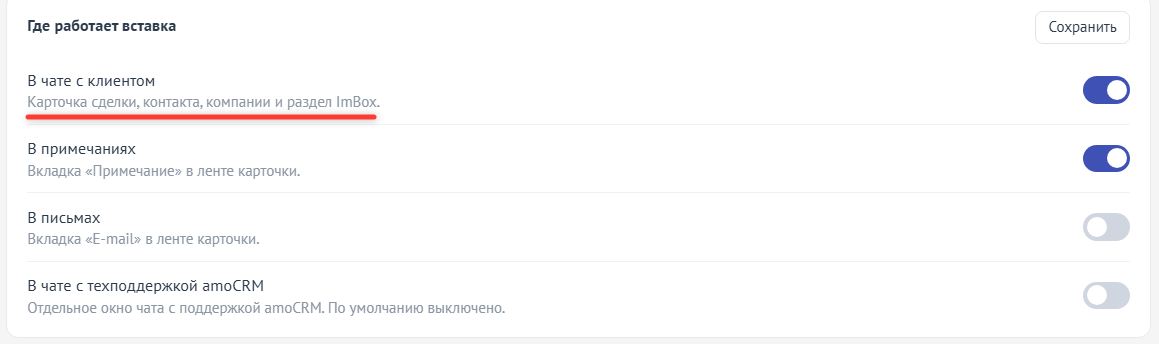
Чат с техподдержкой amoCRM выключен по умолчанию — включайте его, если хотите отправлять скриншоты в поддержку прямо из буфера.
Карточка «Файлы»
Давать скриншотам понятное имя (по умолчанию включено). Снимок экрана из буфера обмена уйдёт клиенту как screenshot_2026-09-05_14-30-12.png, а не набором случайных символов. Если выключить, снимки экрана будет вставлять сама amoCRM — с именем-UUID. Имена обычных файлов эта настройка не затрагивает.
Таблицу из Excel вставлять картинкой (по умолчанию выключено). Диапазон ячеек, скопированный в Excel, по умолчанию вставляется текстом — как это делает amoCRM. При включённой настройке вместо текста к сообщению прикладывается картинка таблицы: в мессенджере её видно таблицей, а не строкой с табуляциями. Подробнее — в разделе «Таблица из Excel картинкой».
Предупреждать о файлах больше, МБ (по умолчанию 25). Порог, после которого виджет покажет предупреждение о размере файла. Файл всё равно приложится — виджет только предупредит, что у мессенджеров свои лимиты и крупный файл может не дойти. Допустимые значения — от 1 до 200: число больше 200 будет уменьшено до 200, пустое или некорректное значение вернётся к 25.
После изменения настроек нажмите «Сохранить настройки».
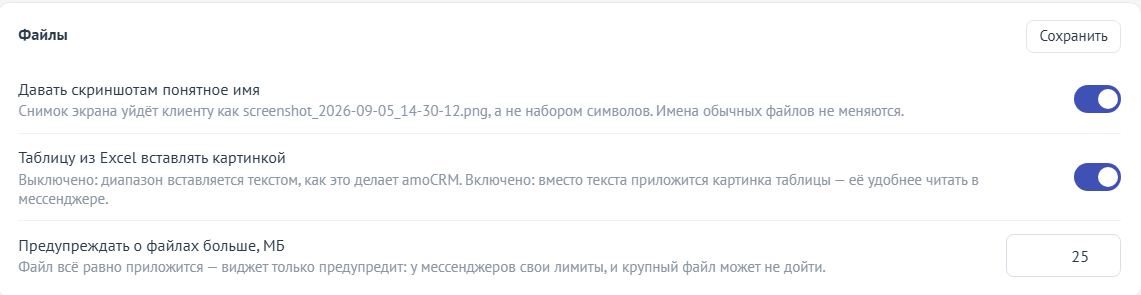
Три настройки отвечают за имена, таблицы и предупреждение о размере — всё остальное виджет делает сам.
Как вставлять файлы
Откройте карточку сделки, контакта, компании или покупателя, переключите поле над лентой в нужный режим — «Чат», «Примечание» или «E-mail», — поставьте курсор в поле сообщения и нажмите Ctrl+V (на Mac — ⌘V). Файлы из буфера обмена появятся над полем ввода штатными плашками вложений. Дальше всё как обычно: допишите текст и нажмите «Отправить».
Файлы, приложенные кнопкой «Скрепка», остаются на месте — вставка из буфера добавляет к ним новые. Ненужное вложение убирается крестиком на плашке.
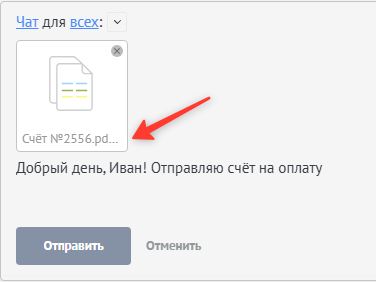
Несколько файлов прикладываются одной вставкой в том порядке, в каком были скопированы.
Что копировать в буфер обмена
| Что нужно приложить | Как скопировать |
|---|---|
| Один документ | Выделить файл в проводнике Windows или Finder → Ctrl+C / ⌘C |
| Несколько файлов | Выделить 2–3 файла в папке → Ctrl+C |
| Снимок экрана | Windows: Win+Shift+S. macOS: ⌘⇧⌃4 (с клавишей Ctrl снимок попадает в буфер, а не в файл) |
| Картинка со страницы сайта | Правый клик по картинке в браузере → «Копировать изображение» |
| Таблица из Excel | Выделить диапазон ячеек в десктопном Excel → Ctrl+C (нужна включённая настройка «Таблицу из Excel вставлять картинкой») |
Если в буфере обмена только текст, виджет не вмешивается — текст вставляется в поле как обычно.
Подтверждение вставки и предупреждение о размере
После каждой вставки виджет показывает всплывающую подсказку внизу экрана — она держится около трёх секунд:
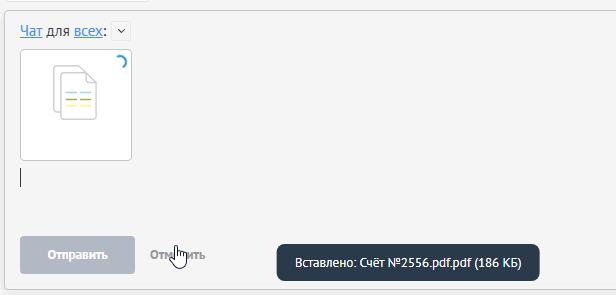
- один файл — «Вставлено: Счёт №2556.pdf (240 КБ)»;
- несколько файлов — «Вставлено файлов: 3».
До 1 МБ размер показывается в килобайтах, дальше — в мегабайтах с одним знаком после запятой.
Если файл больше порога из настройки «Предупреждать о файлах больше, МБ», следом появится вторая подсказка: «Файл больше 25 МБ — мессенджер может его не принять». Файл при этом уже приложен — решение, отправлять ли его, остаётся за вами.
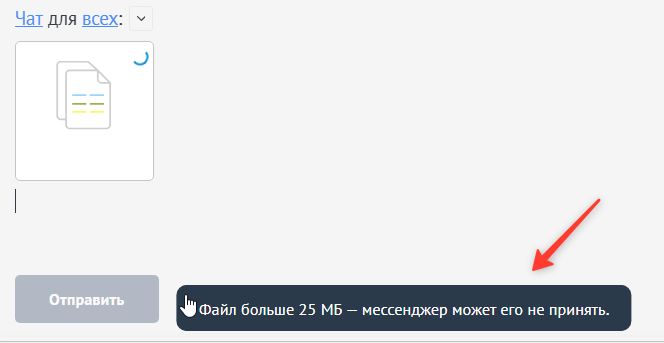
Виджет говорит, что сделал, и предупреждает, если файл может не дойти до клиента.
Имена файлов
| Что вставили | Имя вложения |
|---|---|
| Снимок экрана из буфера обмена | screenshot_2026-09-05_14-30-12.png — дата и время вставки |
| Два снимка за одну вставку | Второй получает суффикс _2: screenshot_2026-09-05_14-30-12_2.png |
| Снимок вместе с документом | Суффикса нет — нумеруются только снимки |
Картинка-файл с настоящим именем (otchet.jpg) |
Не переименовывается |
| Любой документ | Не переименовывается |
| Таблица из Excel при включённой настройке | table_2026-09-05_14-30-12.png |
Виджет никогда не добавляет к имени файла технических префиксов: клиент получает документ ровно с тем именем, под которым он лежал у вас в папке.
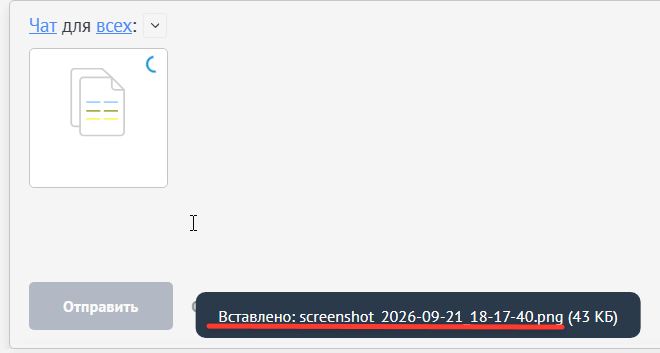
Так имена вложений выглядят у клиента в мессенджере.
Таблица из Excel картинкой
Диапазон ячеек, скопированный в десктопном Excel, 1С или Word, лежит в буфере обмена сразу в нескольких видах: как текст, как таблица и как картинка. По умолчанию виджет в такую вставку не вмешивается — в поле встаёт текст, как это делает сама amoCRM. Чаще всего диапазон копируют именно ради текста, и подменять его картинкой без спроса было бы неправильно.
Если клиенту нужна читаемая таблица, включите настройку Таблицу из Excel вставлять картинкой. Тогда при вставке диапазона к сообщению приложится картинка table_2026-09-05_14-30-12.png, а поле ввода останется пустым — текст не продублируется. Обычный текст без табуляции при включённой настройке по-прежнему вставляется текстом.
Google Таблицы в браузере картинку в буфер не кладут — из них диапазон вставится текстом независимо от настройки. Это ограничение браузерных таблиц, а не виджета.
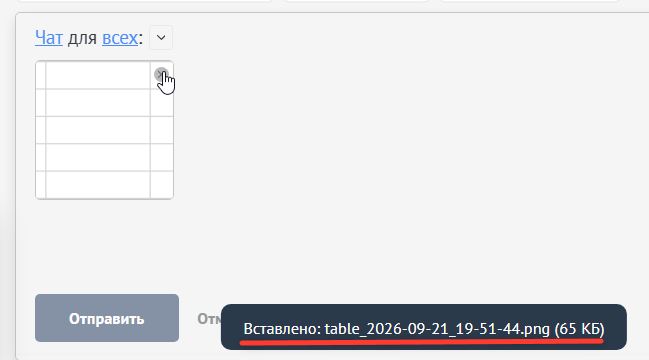
С включённой настройкой спецификация уходит клиенту картинкой, а не строкой с табуляциями.
Чат с техподдержкой amoCRM
Окно чата с поддержкой amoCRM — отдельная зона, по умолчанию выключенная. Включите тумблер В чате с техподдержкой amoCRM, если хотите прикладывать скриншоты ошибок в этот чат прямо из буфера обмена: снимок получит понятное имя, а документ приложится без диалога выбора файла.
Скриншот проблемы отправляется в поддержку amoCRM тем же Ctrl+V.
Примеры использования
1. Отдел продаж: счёт в WhatsApp
Клиент в WhatsApp просит счёт. Менеджер выделяет PDF в проводнике, нажимает Ctrl+C, переходит в чат карточки сделки и нажимает Ctrl+V.
- Зона: «В чате с клиентом» — включена
- Результат: плашка «Счёт №2556.pdf» над полем ввода, подсказка «Вставлено: Счёт №2556.pdf (240 КБ)»
Одно действие вместо шести: не нужно искать файл второй раз через кнопку «Скрепка».
Весь путь от папки до отправленного клиенту счёта — два сочетания клавиш.
2. Юрист: договор и приложение одной вставкой
Договор и приложение к нему лежат в одной папке. Оба файла выделяются вместе, копируются и вставляются в письмо из карточки сделки.
- Зона: «В письмах» — включена
- Результат: два вложения в письме, подсказка «Вставлено файлов: 2», имена файлов без изменений
3. Поддержка: скриншот с понятным именем
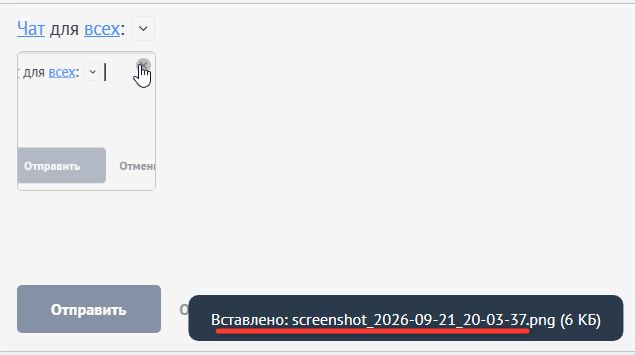
Специалист поддержки делает снимок экрана сочетанием Win+Shift+S и сразу вставляет его в чат с клиентом.
- Настройка: «Давать скриншотам понятное имя» — включена
- Результат: клиент получает
screenshot_2026-09-05_14-30-12.png, а не набор случайных символов
В переписке снимок потом легко найти по дате и времени — и клиенту, и вам.
4. Производство: спецификация из Excel
Технолог копирует диапазон спецификации в Excel и вставляет его в чат с клиентом. В мессенджере таблицу нужно видеть таблицей.
- Настройка: «Таблицу из Excel вставлять картинкой» — включена
- Результат: вложение
table_2026-09-05_14-30-12.png, поле ввода пустое
Клиент видит таблицу, а не строку с табуляциями.
5. Примечание в карточке: снимок отчёта без сохранения на диск
Руководитель делает снимок отчёта и вставляет его в примечание к сделке, чтобы сотрудник увидел цифры в ленте.
- Зона: «В примечаниях» — включена
- Результат: снимок приложен к примечанию с понятным именем, в «Загрузках» ничего не осталось
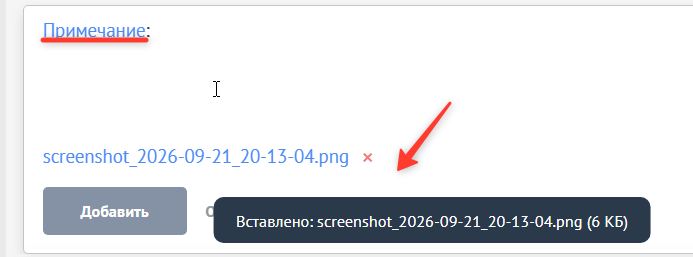
Примечание с вложением создаётся так же, как сообщение в чате.
Результат
После активации виджета Ctrl+V в поле сообщения amoCRM прикладывает файлы из буфера обмена в чате с клиентом, ImBox, примечании и письме. Файлы любого типа, несколько за одну вставку, с сохранёнными именами; снимки экрана — с понятным именем по дате и времени. Каждая вставка подтверждается подсказкой, крупные файлы сопровождаются предупреждением. Двух копий одного вложения не бывает: виджет либо прикладывает файл сам, либо не вмешивается вовсе.
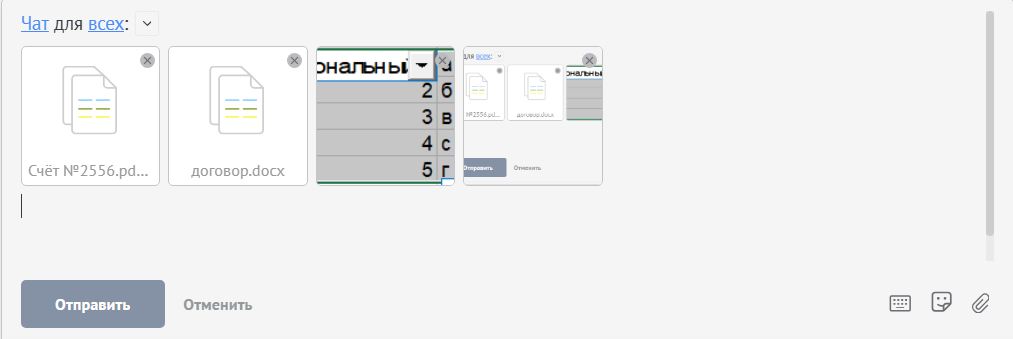
Так выглядит переписка, когда все файлы отправляются из буфера обмена.
Ограничения браузеров
Виджет работает с тем, что браузер положил в буфер обмена страницы. В Chrome, Edge и других браузерах на движке Chromium это файлы любого типа, скопированные в проводнике или Finder. Safari и Firefox отдают странице в первую очередь изображения — документ, скопированный в проводнике, в них может не вставиться. Это ограничение самих браузеров, а не виджета: в таком случае приложите файл кнопкой «Скрепка».
Крупные файлы amoCRM начинает загружать на свой сервер сразу после того, как они приложены, — ещё до нажатия «Отправить». Поэтому после вставки файла в десятки мегабайт вкладка может на несколько секунд «задуматься».
Частые вопросы
Виджет платный? Нет, полностью бесплатный и бессрочный, без ограничений по числу пользователей.
Какие файлы можно вставлять? Любые, которые браузер отдаёт из буфера обмена: PDF, Word, Excel, архивы, видео, аудио, изображения. Практический предел — лимиты канала связи (WhatsApp, Telegram и других).
Где работает виджет? В чате с клиентом (карточка сделки, контакта, компании, покупателя и раздел ImBox), в примечании, в письме. Отдельной галочкой — в чате с техподдержкой amoCRM.
Картинки же и так вставляются? Да, это умеет сама amoCRM — но она даёт файлу имя из случайных символов, а файлы других типов игнорирует. Виджет закрывает и то, и другое.
Вставится ли картинка дважды? Нет. Виджет перехватывает вставку раньше amoCRM: если он прикладывает файл сам, штатная обработка не запускается. Второй копии неоткуда взяться.
Файлы проходят через ваши серверы? Нет. Браузер отдаёт файл напрямую в amoCRM. На сервер Make Rock уходят только настройки виджета.
Замедлит ли виджет amoCRM? Нет. Виджет не следит за страницей и не обращается к API amoCRM: до нажатия Ctrl+V он не выполняет никакого кода.
Почему вставился текст, а не таблица? По умолчанию диапазон из Excel вставляется текстом — как это делает сама amoCRM. Включите в настройках «Таблицу из Excel вставлять картинкой».
Картинка вставилась, но подтверждения не было. Это сбой? Нет. Если настройка «Давать скриншотам понятное имя» выключена, картинку вставляет сама amoCRM, а виджет не вмешивается и подсказку не показывает.
Имя файла не изменилось. Так и должно быть? Да. Переименовываются только снимки экрана без осмысленного имени, документы и картинки-файлы уходят с исходным именем.
Нужно ли каждому сотруднику настраивать виджет? Нет, настройки хранятся на уровне аккаунта и общие для всех.
Вставка не сработала. Что проверить? Что виджет активирован (статус «Виджет активен») и включён общим тумблером, нужная зона включена в карточке «Где работает вставка», настройки сохранены, а курсор стоит именно в поле сообщения, не в другом поле amoCRM. Если вставка сделана в первую секунду после загрузки страницы, повторите её: виджет дожидается ответа сервера с настройками и до этого не вмешивается.