
Подсвечивайте ключевые поля прямо в карточке сделки, контакта, компании и покупателя: название поля, его значение и каждый вариант списка — своим цветом, по воронкам, этапам и условию на значение.
Содержание
- Как работает виджет
- Установка и активация
- Настройки виджета
- Примеры использования
- Результат
- Частые вопросы
Как работает виджет
В карточке сделки бывает 30–40 полей, а важных для работы — три-четыре. Виджет красит выбранные поля цветом прямо в карточке: название поля, его значение и, для списков, каждый вариант отдельно. Менеджер открывает карточку и сразу видит, что заполнить, на что смотреть и что трогать нельзя, — без инструктажа и поиска глазами.
Правило в виджете — это набор полей, область действия (воронки и этапы), условие по значению, цвета названия и значения и, при необходимости, список сотрудников, у которых подсветка видна. Правил может быть сколько угодно, одно правило может красить сразу несколько полей.
Виджет работает в карточках сделок, контактов, компаний и покупателей. Канбан, списки и правую колонку карточки он не трогает — для подсветки сделок на доске есть отдельный виджет «Цветные сделки». Виджет ничего не меняет в данных amoCRM: он только рисует.
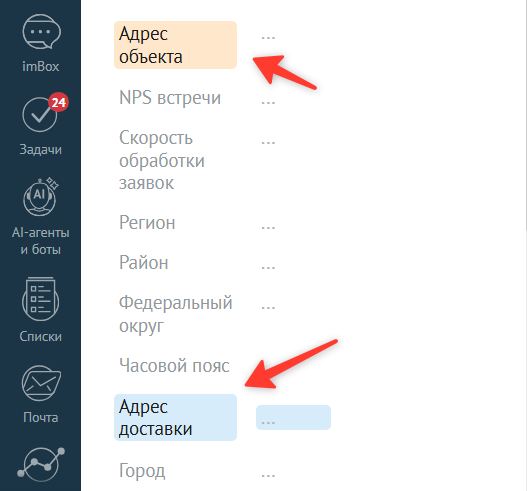
Подсвеченные поля видны с первого взгляда, остальная карточка выглядит как обычно.
Установка и активация
Найдите виджет «Цветные поля от Make Rock» в каталоге amoMarket (раздел Маркетплейс) и нажмите «Установить».
Виджет бесплатный: пробного периода и ограничений по числу пользователей нет.
После установки откроется карточка виджета с настройками активации. Необходимо:
- Ввести номер телефона для активации
- Поставить галочку «Я принимаю условия оферты и политики конфиденциальности»
- Нажать «Сохранить»
Телефон нужен только для связи с поддержкой — на работу виджета он не влияет.
После сохранения виджет получит статус «Виджет активен», а настройки правил станут доступны в разделе Настройки → Цветные поля.
Сразу после активации в списке правил уже есть два готовых примера на полях вашего аккаунта — «Пример: ключевое поле» и «Пример: поле под контролем». Они включены: откройте любую карточку сделки и увидите подсветку. Примеры можно переименовать, изменить или удалить.
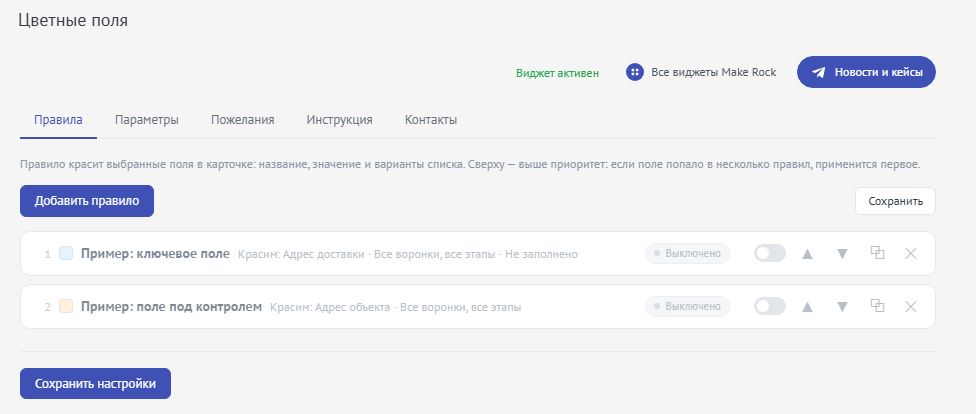
Статус «Виджет активен» означает, что подсветка уже работает в карточках.
Настройки виджета
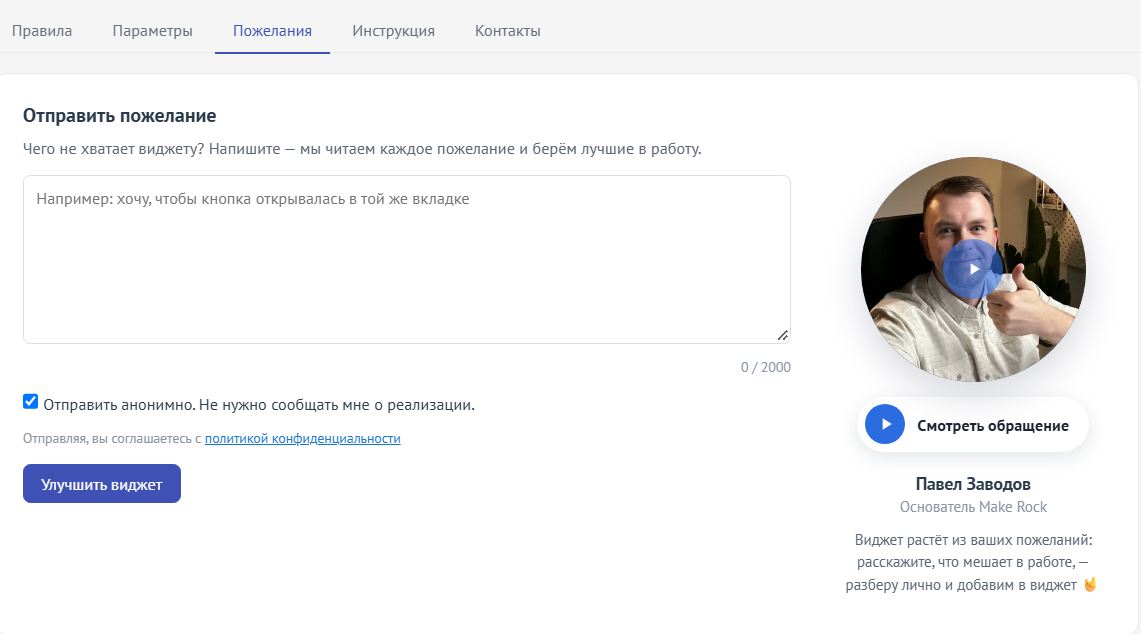
Настройки виджета открываются в разделе Настройки → Цветные поля и состоят из вкладок Правила, Параметры, Инструкция и Контакты. Администратору аккаунта дополнительно доступна вкладка Пожелания — через неё можно отправить нам идею по развитию виджета.


Вся настройка подсветки живёт на вкладке «Правила», общий выключатель — на вкладке «Параметры».
Раздел «Правила»
Правило — это набор полей и оформление, которое применится к ним в карточке, если выполнены область и условие правила.
Список правил применяется сверху вниз: если одно и то же поле попало в несколько правил, сработает то, что находится выше в списке, остальные для этого поля игнорируются. Если у верхнего правила не выполнено условие по значению, поле переходит к следующему правилу.
В свёрнутом виде строка правила показывает номер, цветной образец, название, краткую сводку («Красим: Адрес объекта, Дата монтажа · Все воронки, все этапы · Не заполнено · Только для: 3») и состояние «Включено» / «Выключено». Раскрывается правило кликом по названию.
Для каждого правила доступны:
- Тумблер вкл/выкл — отключает правило без удаления, выключенное правило не влияет на карточку
- ▲ / ▼ — изменение приоритета (порядка в списке)
- Значок копирования — дублирует правило со всеми настройками
- ✕ — удаление правила через окно подтверждения
Кнопка «Добавить правило» создаёт новое правило снизу списка. Правило без выбранных полей помечается предупреждением «Поля не выбраны» и не сохраняется — виджет подскажет, какое правило нужно доработать.

Состояние и сводка каждого правила читаются, не раскрывая его.
Настройка правила
Откройте правило, чтобы задать его параметры. У правила две вкладки: Общие настройки и Пользователи.
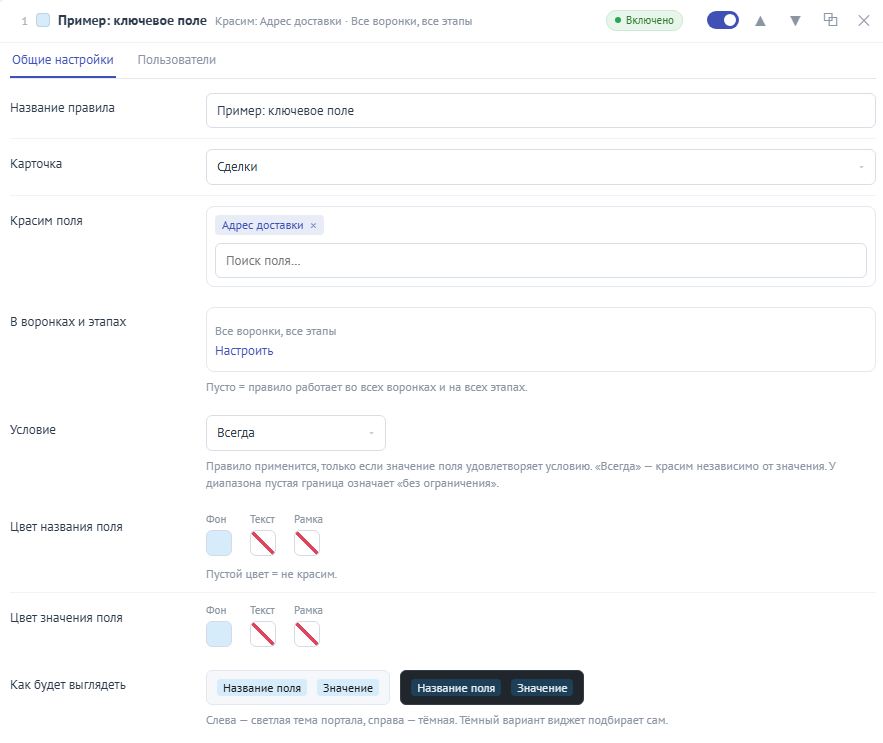
Все настройки правила собраны на одном экране, отдельного окна нет.
Название правила — подпись для вашего удобства, например «Ключевые поля для РОПа». Если оставить пустым, в списке будут показаны названия выбранных полей.
Карточка — для какой сущности работает правило: Сделки, Контакты, Компании или Покупатели. От выбора зависит, какие поля появятся в списке ниже. Если раздел «Покупатели» в аккаунте не подключён, виджет сообщит об этом вместо списка полей.
Красим поля — одно или несколько полей выбранной карточки. Поля ищутся по названию: начните вводить его в строку поиска и отметьте нужные. Одно правило может красить сразу много полей — например, все поля, которые заполняет монтажник.
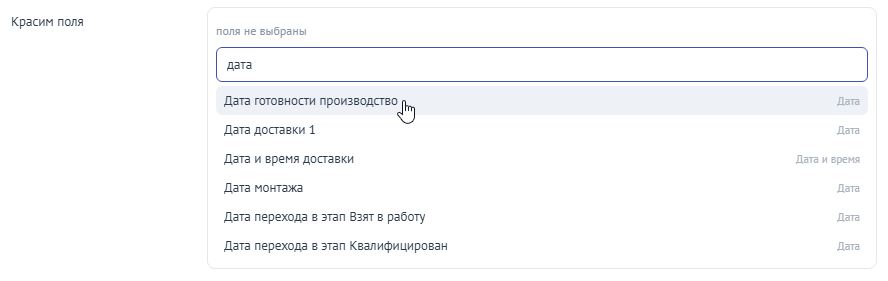
Поиск по названию помогает найти нужное поле среди десятков.
В воронках и этапах (только для сделок) — ограничение области действия. Нажмите «Настроить» и отметьте воронки и этапы, на которых правило должно работать. Если ничего не выбрано — правило работает во всех воронках и на всех этапах. При смене этапа в карточке подсветка пересчитывается сразу, ещё до нажатия «Сохранить».
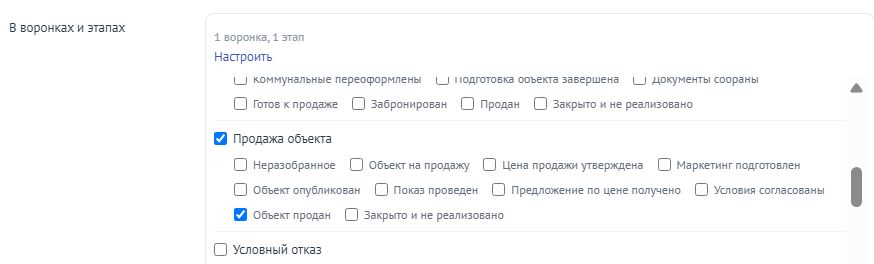
Можно отметить как воронку целиком, так и отдельные этапы внутри неё.
Условие — когда именно применять правило. По умолчанию стоит «Всегда»: поле красится независимо от значения. Остальные операторы описаны в разделе «Условия по значению поля».
Цвет названия поля и Цвет значения поля — два независимых набора из трёх параметров: Фон, Текст и Рамка. Можно покрасить только название, только значение или и то и другое. Пустой цвет означает «не красим».
Клик по образцу цвета открывает палитру: 12 готовых оттенков, перечёркнутый образец «Без цвета», кнопка «Выбрать любой цвет» с полной цветовой картой и поле для ввода кода цвета в формате #RRGGBB — так можно использовать фирменный цвет компании.
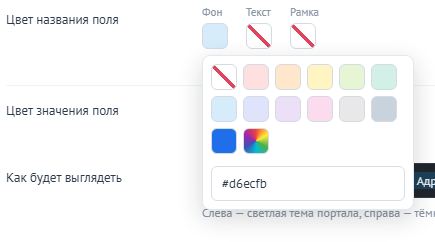
Готовых цветов хватает в большинстве случаев, а для фирменного цвета есть ручной ввод.
Как будет выглядеть — живой предпросмотр под настройками цвета: слева поле в светлой теме портала, справа — в тёмной. Тёмный вариант виджет подбирает сам (см. раздел «Тёмная тема»).
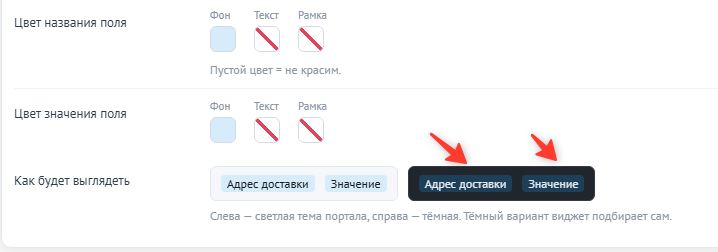
Предпросмотр обновляется сразу при выборе цвета, до сохранения.
Вкладка «Пользователи» — ограничение по сотрудникам. По умолчанию правило работает у всех пользователей аккаунта, выбирать ничего не нужно. Отметьте сотрудников, если подсветка нужна только им: например, отделу закупок — свои поля, отделу продаж — свои. На данные сделки это не влияет, у остальных сотрудников карточка выглядит как обычно.

Правило с выбранными сотрудниками в списке помечается сводкой «Только для: 2».
После изменения любых настроек нажмите «Сохранить настройки» — кнопка есть над списком правил и внизу страницы. Пока изменения не сохранены, виджет показывает напоминание.
Условия по значению поля
Условие позволяет красить поле не «всегда», а только когда в нём то, что важно: пустое критичное поле, крупная сумма, конкретный вариант списка. Условие проверяется для каждого поля правила отдельно: если правило красит три поля с условием «Не заполнено», подсветятся только пустые из них.
| Оператор | Что означает | Для каких полей |
|---|---|---|
| Всегда | Красить независимо от значения | Все |
| Заполнено | В поле есть значение | Все |
| Не заполнено | Поле пустое | Все |
| Равно | Значение совпадает с указанным; для списка — выбран этот вариант | Все |
| Не равно | Значение отличается от указанного | Все |
| Содержит | В тексте встречается указанное слово или фраза | Текстовые |
| Больше | Значение больше указанного | Числа, суммы, даты |
| Меньше | Значение меньше указанного | Числа, суммы, даты |
| Диапазон | Значение от одной границы до другой; пустая граница означает «без ограничения» | Числа, суммы, даты |
| Отмечен | Флажок установлен | Флаг |
| Не отмечен | Флажок снят | Флаг |
Как указывать значения. Дату в условии пишите так же, как она выглядит в карточке: дд.мм.гггг, например 15.09.2026. Слова «сегодня» и «завтра» не поддерживаются. Для числового поля в условии должно быть число. У «Диапазона» задайте хотя бы одну границу: «От 100 000, До пусто» означает «любая сумма от 100 000 и выше».
Подсветка живая. Условие пересчитывается сразу при правке поля в карточке, ещё до нажатия «Сохранить»: заполнили пустое поле — красная плашка «Не заполнено» исчезла, ввели сумму больше порога — поле загорелось.

Оператор выбирается из списка, набор подсказок зависит от типа поля.
Цвета вариантов списка
Для полей типа «Список» и «Мультисписок» можно задать свой цвет каждому варианту — прямо в значении поля: «VIP» — золотым, «Обычный» — серым, «Горячий» — красным, «Холодный» — синим. Блок Цвета вариантов списка появляется в правиле, когда в нём выбрано одно поле-список. Цвет варианта перекрывает общий цвет значения из правила.
Если варианту цвет не задан, он красится общим цветом значения; если не задан и он — вариант остаётся без подсветки.
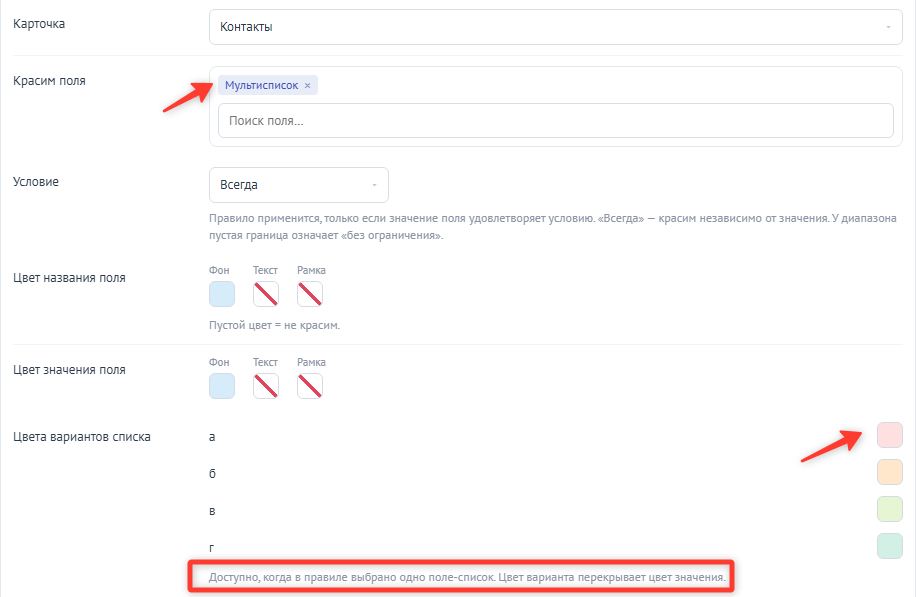
Каждому варианту — свой образец цвета; незаданные варианты остаются перечёркнутыми.
Как правильно выстроить порядок правил
Порядок в списке — это приоритет. Для каждого поля виджет идёт по правилам сверху вниз и применяет первое, у которого совпали карточка, воронка и этап и выполнено условие. Отсюда два практических правила:
- Частное — выше общего. Если одно правило красит «Сумму договора» всегда, а другое — только когда она больше 1 000 000, ставьте правило с условием выше. Иначе общее правило заберёт поле себе, и условие никогда не сработает.
- Тревожное — выше спокойного. Правило «Не заполнено → красный» ставьте над правилом «Ключевое поле → зелёный»: пустое поле подсветится красным, заполненное — зелёным.
Порядок меняется кнопками ▲ и ▼ справа в строке правила. Изменения вступают в силу после нажатия «Сохранить настройки».
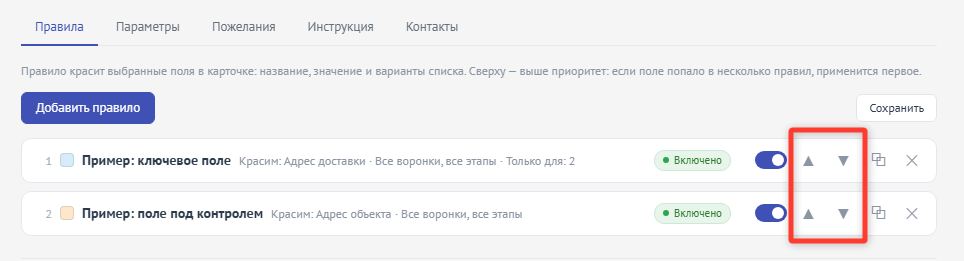
Правило с условием стоит выше общего — так оба правила работают по назначению.
Поля контакта и компании в карточке сделки
В карточке сделки показаны поля привязанного контакта и компании. Чтобы подсветить их, создайте правило с карточкой Контакты или Компании: оно сработает и в собственной карточке контакта, и внутри карточки сделки, где этот контакт привязан. Открывать карточку контакта для этого не нужно.
Правило для сделок красит только поля сделки, правило для контактов — только поля контакта, даже если поля называются одинаково.
Тёмная тема
Настраивать цвета для тёмной темы amoCRM отдельно не нужно. Вы задаёте одну палитру — светлую; тёмный вариант виджет выводит сам: сохраняет оттенок, пересчитывает яркость и подтягивает цвет текста до контраста 4.5:1 по стандарту доступности WCAG, чтобы надпись читалась на любой заливке.
Переключение темы в amoCRM подхватывается сразу, без перезагрузки страницы. Виджет ориентируется только на тему портала: системная настройка операционной системы учитывается лишь тогда, когда в amoCRM выбран режим «Авто».
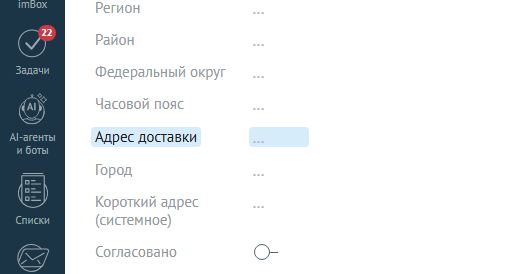
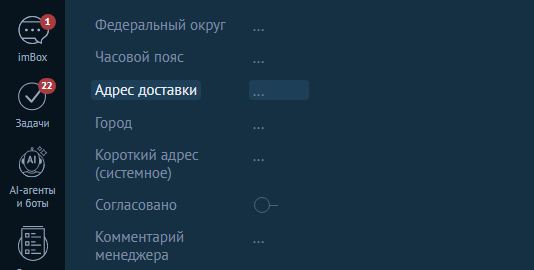
Одна палитра — два варианта: тёмный виджет подобрал автоматически.
Раздел «Параметры»
Виджет включён — общий выключатель работы виджета. Если выключить, виджет снимет свою подсветку во всех карточках и перестанет что-либо делать, независимо от настроенных правил. Сами правила при этом сохраняются: включите виджет обратно — подсветка вернётся.
После изменения настроек не забудьте нажать «Сохранить настройки».
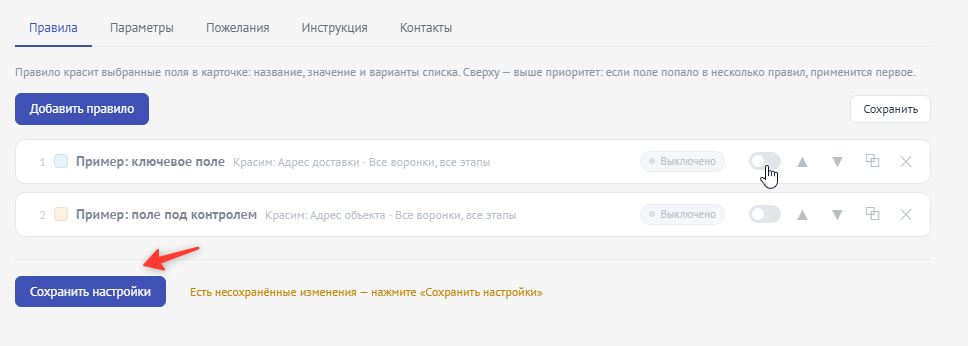
Один тумблер останавливает подсветку целиком, не трогая правила.
Примеры использования
1. Ключевые поля для монтажника
Монтажник открывает карточку перед выездом, и ему нужны только адрес и дата. Остальные тридцать полей мешают.
- Карточка: Сделки
- Красим поля: «Адрес объекта», «Дата монтажа», «Телефон на объекте»
- Условие: «Всегда»
- Оформление: зелёный фон названия и значения
Одно правило — три поля. Если позже понадобится подсветить ещё одно, просто добавьте его в это же правило.

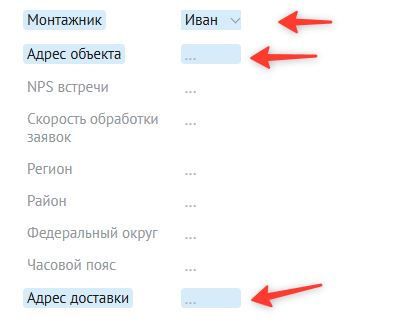
Три ключевых поля находятся с первого взгляда.
2. Разные этапы — разные поля
На этапе «Замер» важны метраж и дата выезда, на этапе «Договор» — сумма и реквизиты. Карточка одна, а внимание нужно на разное.
- Правило 1: поля «Метраж», «Дата выезда» · В воронках и этапах: этап «Замер» · жёлтый фон
- Правило 2: поля «Сумма договора», «Реквизиты» · В воронках и этапах: этап «Договор» · синий фон
При переводе сделки на следующий этап подсветка меняется сразу, ещё до сохранения карточки.
3. Контроль заполнения критичного поля
Пустое поле «Адрес объекта» ничем не отличается от пустого необязательного — пока монтажник не приедет не туда.
- Красим поля: «Адрес объекта»
- Условие: «Не заполнено»
- Оформление: красный фон названия и значения, красная рамка
Пустое критичное поле видно с порога. Как только менеджер вводит адрес, красная плашка исчезает сама — сохранять карточку для этого не нужно. Если хотите, чтобы заполненный адрес подсвечивался зелёным, добавьте второе правило с условием «Всегда» и поставьте его ниже красного.
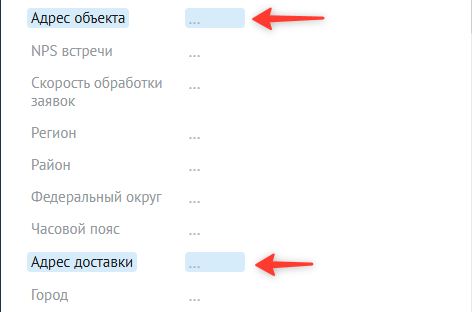
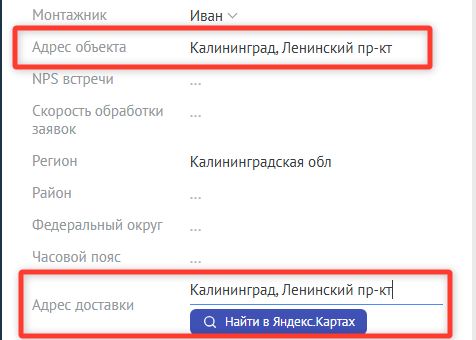
Голубая подсветка пропадает в момент заполнения либо можно настроить так, что поле станет светиться другим цветом.
4. Категория клиента цветом в самом поле
Поле-список «Категория клиента» с вариантами «VIP», «Постоянный», «Новый». Хочется видеть категорию, не вчитываясь.
- Красим поля: «Категория клиента» (одно поле)
- Цвета вариантов списка: «VIP» — золотой, «Постоянный» — зелёный, «Новый» — серый
Цвет стоит прямо в выбранном значении поля и меняется вместе с вариантом; у мультисписка каждый выбранный вариант красится своим цветом.
5. «Не трогать»: поля бухгалтерии
Поля «Номер счёта», «Дата оплаты» и «Акт подписан» заполняет только бухгалтерия, а отдел продаж их регулярно правит по ошибке.
- Красим поля: «Номер счёта», «Дата оплаты», «Акт подписан»
- Оформление: серый фон и серая рамка названия
- Пользователи: выбраны сотрудники отдела продаж
Продажи видят серую плашку-сигнал «это не твоё», у бухгалтерии эти же поля выглядят как обычно. Данные полей никак не ограничиваются — это визуальная подсказка, а не блокировка.
Результат
После нажатия «Сохранить настройки» поля в карточках подсвечиваются по первому подходящему правилу. Подсветка появляется вместе с карточкой, пересчитывается при правке поля и смене этапа ещё до сохранения, сохраняется при переходе между карточками и переключении темы. На канбане, в списках и на других экранах amoCRM виджет ничего не делает и не замедляет работу.
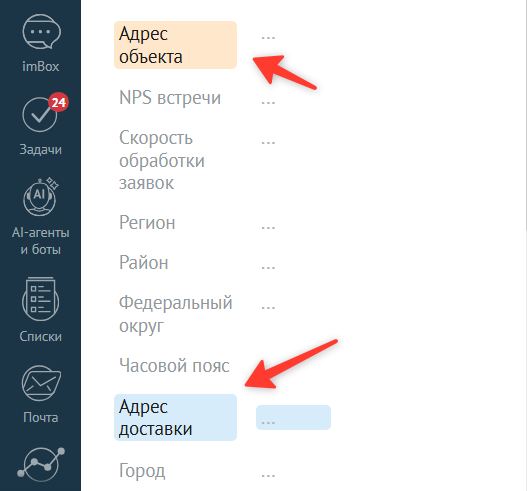
Так выглядит карточка, когда настроены правила из примеров выше.
Частые вопросы
Виджет платный? Нет, бесплатный, без пробного периода и без ограничений по числу пользователей.
Где именно работает виджет? В карточках сделок, контактов, компаний и покупателей. Канбан, списки, почту и задачи он не трогает.
Что будет, если поле попало в два правила? Применится то, что выше в списке. Порядок меняется кнопками ▲ и ▼.
Нужно ли каждому сотруднику настраивать виджет? Нет, правила хранятся на уровне аккаунта. Ограничить правило отдельными сотрудниками можно на вкладке «Пользователи» внутри правила.
Замедлит ли виджет amoCRM? Нет. В карточке виджет не делает запросов к API amoCRM, а на экранах, где он не нужен, полностью выключен.
Меняет ли виджет данные? Нет. Виджет только рисует: ничего не заполняет, не скрывает и не блокирует.
Что будет, если выключить виджет? Он разово снимет свою подсветку и перестанет что-либо делать. Правила сохраняются до следующего включения.
Виджет не подсвечивает поля. Что проверить? Что виджет активирован (статус «Виджет активен»), включён на вкладке «Параметры», у правила выбраны поля и оно включено, а настройки сохранены. Если у правила выбраны сотрудники — что вы в их числе.