
Виджет убирает лишние воронки и этапы с экрана выбранных сотрудников: чужое пропадает из меню, фильтра и карточки сделки, а по прямой ссылке не открывается. Настраивается один раз на весь аккаунт.
Содержание
- Как работает виджет
- Установка и активация
- Правила: кому и что скрываем
- Предпросмотр глазами сотрудника
- Журнал изменений
- Параметры
- Примеры настройки
- Частые вопросы
- Результат
Как работает виджет
Штатные права amoCRM список воронок не делят: менеджер сервиса видит воронку продаж, стажёр — воронку собственника. Права ограничивают действия со сделками, но сами воронки остаются на экране у всех.
Виджет закрывает именно экран. У выбранных сотрудников он убирает воронку из левого меню, из списка воронок, из переключателя в карточке сделки и из фильтра. Скрытый этап пропадает с доски вместе со своей колонкой. В «Аналитике» названия скрытых воронок заменяются на «Скрытая воронка», а суммы и количества остаются на месте.
Прямая ссылка тоже не работает. Сотрудник, открывший сохранённый адрес скрытой воронки, попадёт на доступную воронку или на рабочий стол — вы сами решаете, куда. Сделка из скрытой воронки закрывается заглушкой «Просмотр невозможен» с кнопкой перехода.
Правила живут на нашем сервере, а не в браузере: они одинаковы для всей команды и не теряются при смене компьютера. У сотрудника новые правила срабатывают при следующей загрузке страницы — достаточно обновить вкладку.
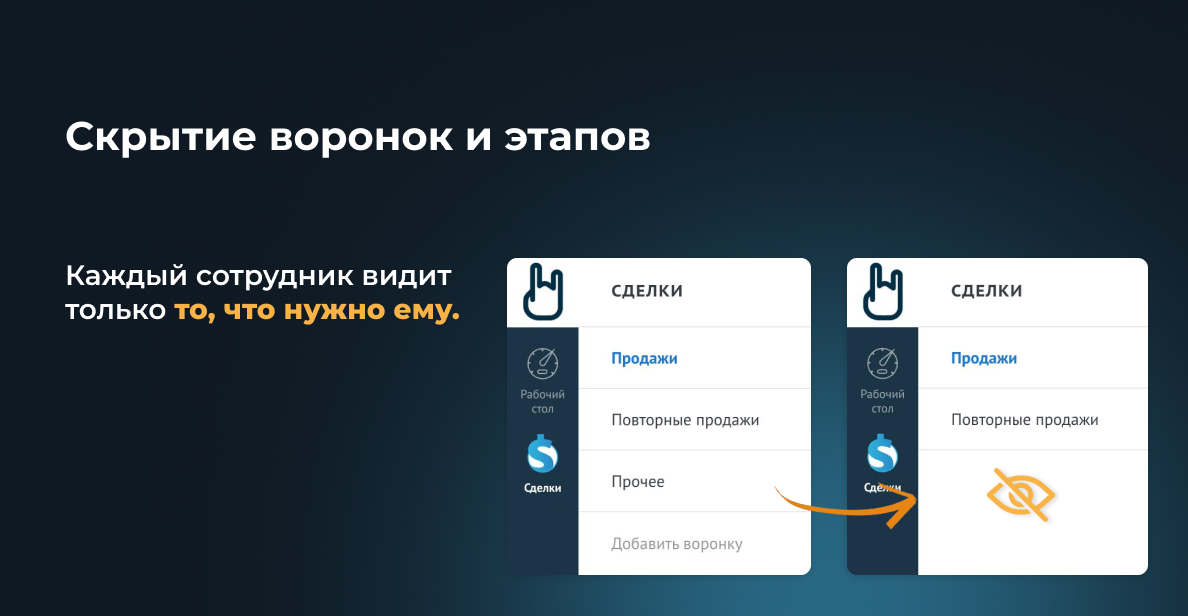
Слева все воронки аккаунта, справа — то, что осталось у менеджера после правила.
Установка и активация
Найдите виджет «Скрытие воронок от Make Rock» в разделе Маркетплейс (или в каталоге amoМаркет) и нажмите «Установить».
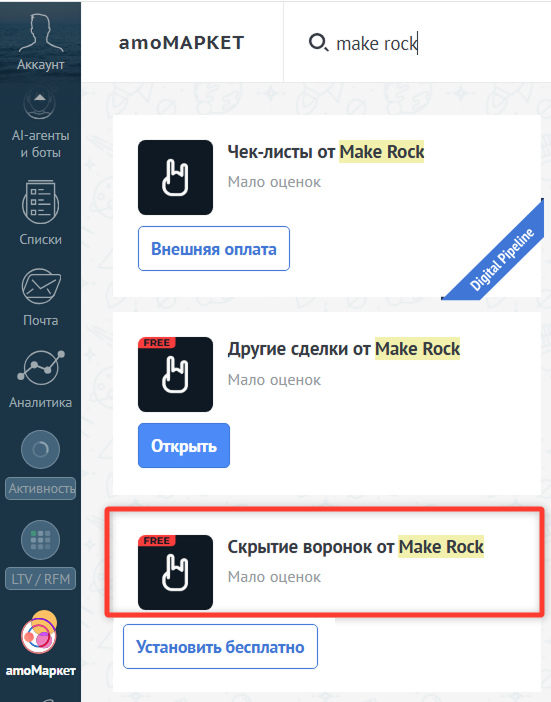
Карточка виджета «Скрытие воронок от Make Rock» в amoМаркет.
После установки откроется окно настроек. Здесь нужно:
- ввести номер телефона для активации;
- поставить галочку «Я принимаю условия оферты и политики конфиденциальности»;
- нажать «Сохранить».
Активация занимает несколько секунд. Виджет покажет статус «Виджет активен», а правила откроются в разделе Настройки → Скрытие воронок. Виджет бесплатный: числом сотрудников и количеством правил он не ограничен.
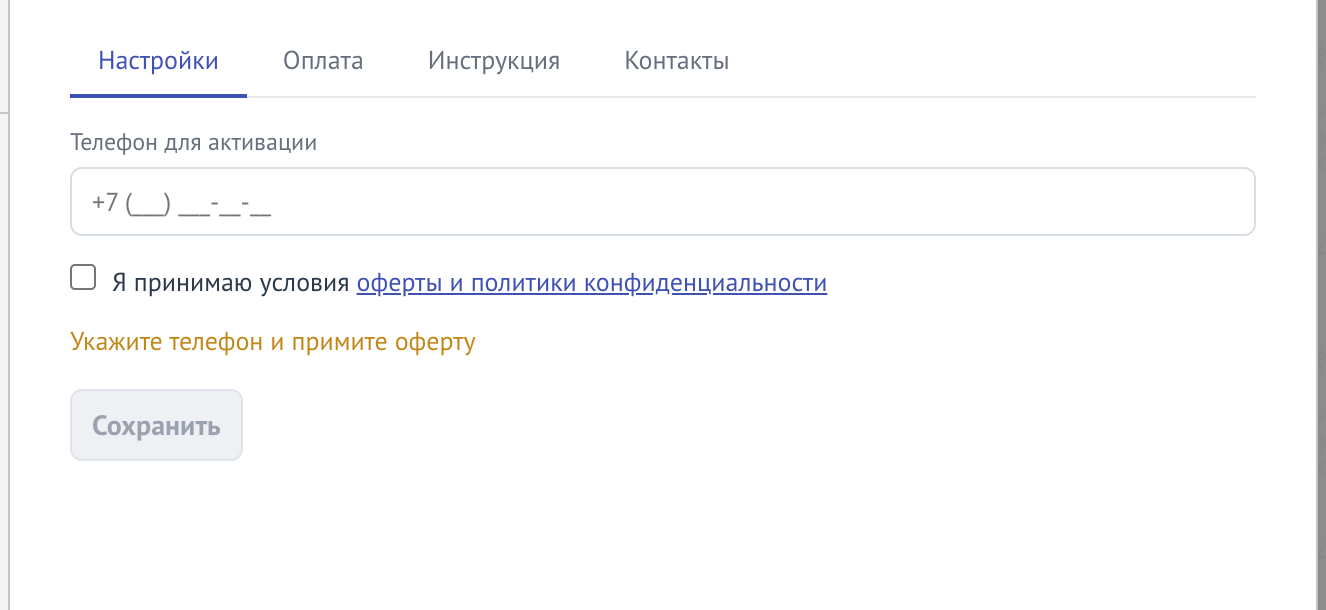
Окно активации: телефон, оферта, «Сохранить».
Правила: кому и что скрываем
Страница настроек состоит из шести вкладок: Правила, Параметры, Предпросмотр, Журнал изменений, Инструкция и Контакты. Основная работа — на первой.
Правило отвечает на два вопроса: у кого скрываем и что именно. Кнопка «Добавить правило» создаёт новое, количество не ограничено.
В свёрнутом виде каждое правило показывает название, метку состояния («Включено», «Выключено» или «правило в мягком режиме») и строку-сводку: кому применяется, какой выбран режим, сколько воронок и этапов внутри. Рядом три кнопки — «Настроить», дублировать и удалить. Дублирование выручает, когда второму отделу нужны почти те же настройки: копируете и меняете список людей.
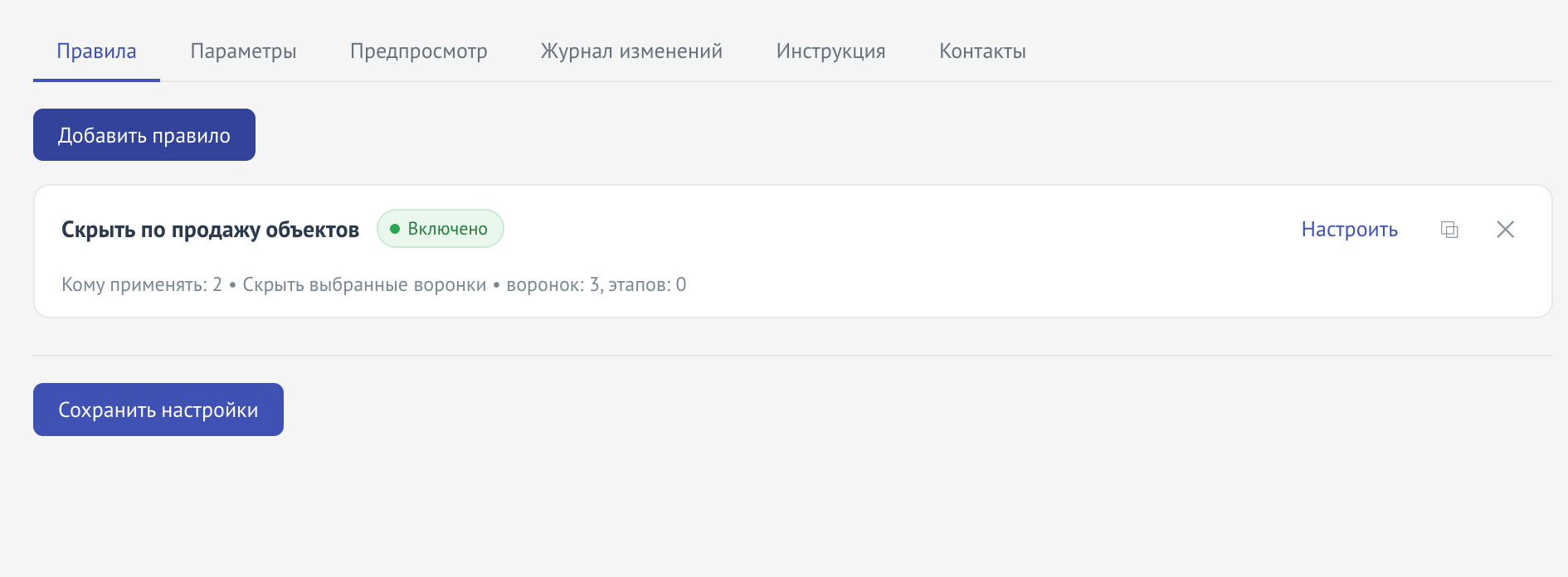
Список правил: состояние и сводка видны, не разворачивая карточку.
Кому применять
Три способа выбрать людей:
- «Всем, кроме администраторов» — галочка для самого частого случая. Когда она включена, списки сотрудников и отделов не нужны и прячутся.
- Отделы — правило хранит отдел, а не список его участников на момент настройки. Приняли нового менеджера в отдел — ограничение действует на него сразу, править правило не нужно.
- Сотрудники — точечный выбор конкретных людей, с поиском по имени.
Если не выбран никто, виджет напишет «Никому — правило не сработает». Такое правило сохранится, но ни на кого не повлияет.
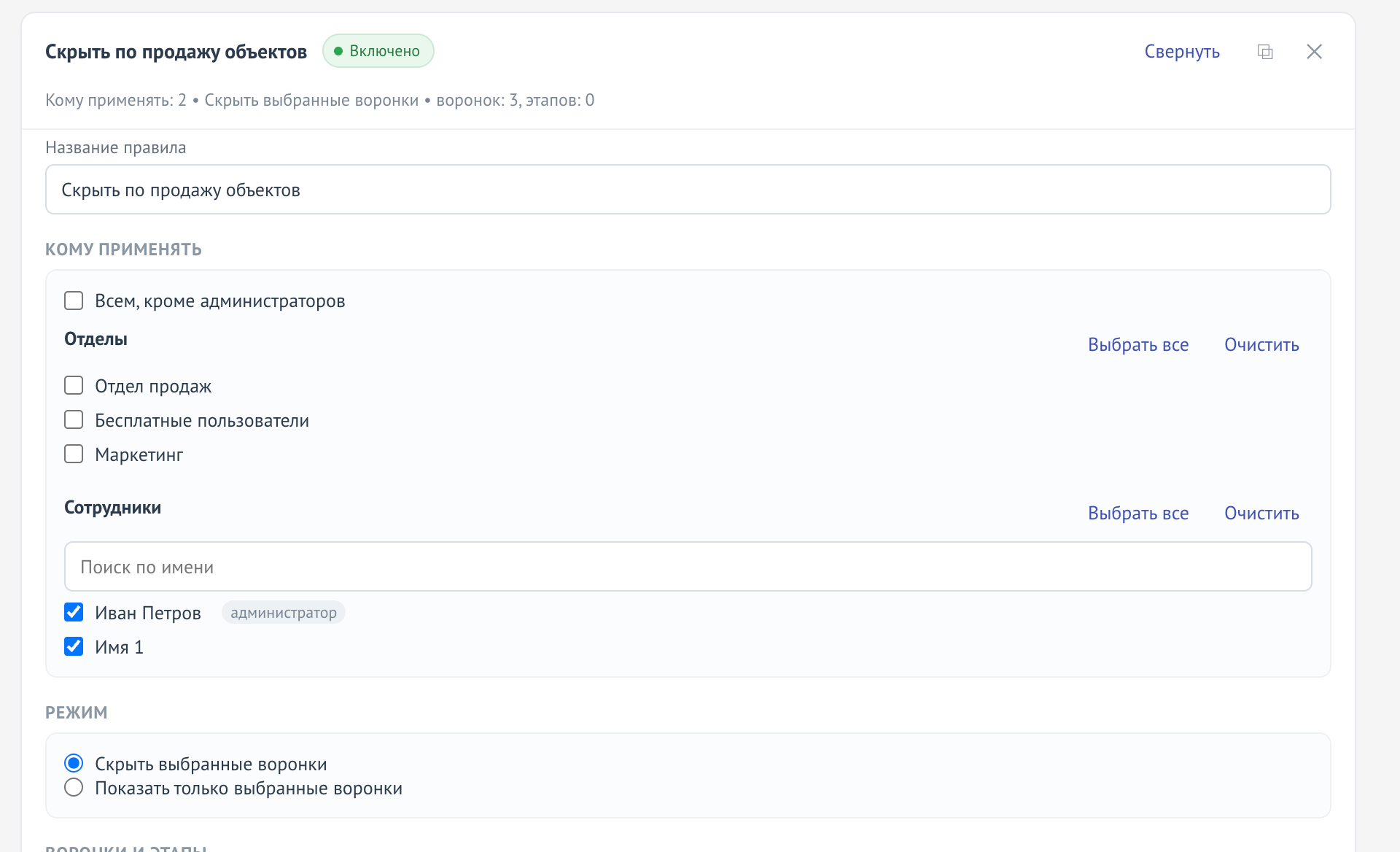
Выбор людей: отдел целиком или конкретные сотрудники.
Режим: чёрный или белый список
«Скрыть выбранные воронки» — прячем отмеченное, остальное видно. Подходит, когда закрыть нужно одну-две воронки из десятка.
«Показать только выбранные воронки» — видно ровно отмеченное, всё прочее скрыто. Воронка, созданная позже, у этого сотрудника не появится, пока вы не добавите её в правило руками. Для стажёра или подрядчика это то, что нужно: новое направление не всплывёт у него само собой.
Воронки и этапы
Ниже идёт список всех воронок аккаунта. Галочка на воронке скрывает её целиком. Кнопка «Только этапы» раскрывает этапы этой воронки — можно убрать отдельные колонки, оставив саму воронку на месте. Так закрывают, например, этап «Согласование скидки» или «Юрлицо на проверке».
Отметили воронку целиком — выбор этапов внутри неё гаснет: скрывать колонки в уже скрытой воронке незачем. Архивные воронки помечены тегом «архивная».
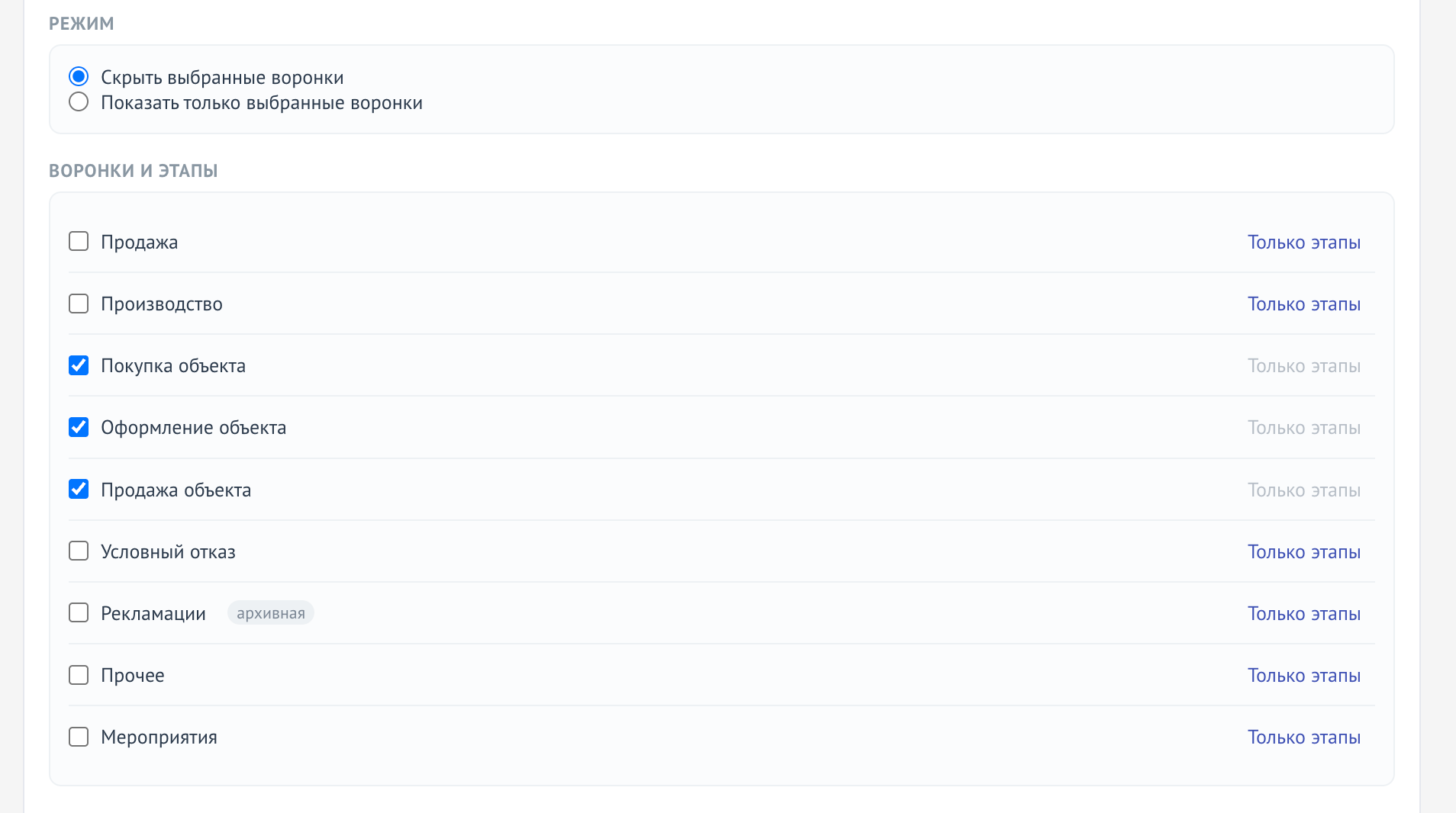
Можно скрыть воронку целиком, а можно — только отдельные этапы внутри неё.
Блок «Дополнительно»
- Скрыть раздел «Все сделки» — это плоский список сделок сразу по всем воронкам, включая скрытые. Через него скрытие обходится, поэтому в большинстве правил галочку стоит включить. Табличный вид отдельной воронки («Список» внутри самой воронки) при этом работает как обычно.
- Скрыть архивные воронки — убирает все архивные воронки и саму раскрывашку «Архивные воронки». Перечислять их по одной не нужно.
- Скрыть кнопку «Добавить воронку» — чтобы сотрудник не заводил новые направления.
- Не открывать сделки из скрытых воронок — сделка не откроется ни по ссылке, ни из поиска: вместо неё человек увидит заглушку с кнопкой перехода. То же самое работает для сделок на скрытом этапе.
- Куда перенаправлять при попытке открыть скрытое — «На рабочий стол» или конкретная воронка.
Про перенаправление. Выбирайте конкретную доступную воронку, а не рабочий стол. amoCRM запоминает последнюю открытую воронку и отдаёт именно её по клику на «Сделки»: с рабочего стола человек нажмёт «Сделки», снова попадёт в скрытую воронку, и его снова уведёт. Круг разрывается, если сразу отправить его в рабочую воронку.
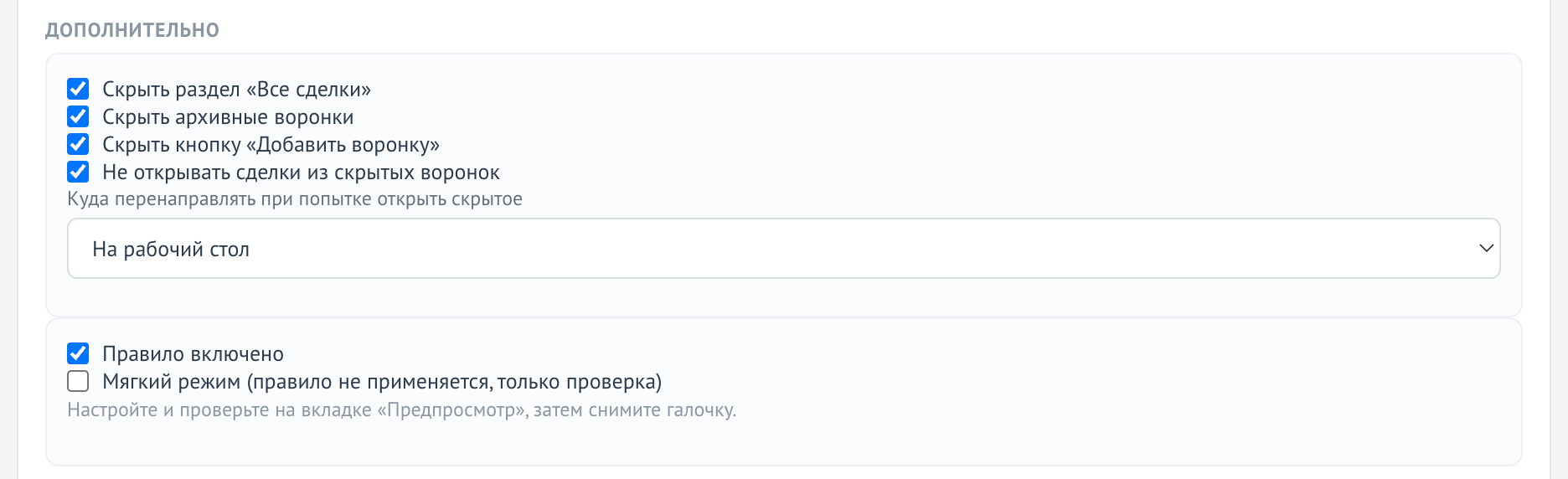
Дополнительные ограничения и выбор воронки, куда уводить сотрудника.
Мягкий режим и включение правила
Внизу правила две галочки.
«Правило включено» — выключенное правило остаётся в списке, но ни на кого не действует.
«Мягкий режим (правило не применяется, только проверка)» — правило настроено и видно в предпросмотре, но на сотрудников не влияет. Это и есть безопасный порядок внедрения: настроить, посмотреть на вкладке «Предпросмотр», что именно исчезнет у человека, и только потом снять галочку.
Кнопка «Сохранить настройки» есть внизу каждого правила и внизу страницы — она сохраняет всё разом. Если уйти со страницы с несохранёнными правками, виджет предложит сохранить.
Когда правил несколько
Порядок правил в списке ни на что не влияет. К сотруднику применяются сразу все правила, под которые он подходит, а результат складывается:
- скрытые воронки из разных правил суммируются — скрыто всё, что отмечено хотя бы в одном;
- если сработали несколько правил «Показать только выбранные», разрешённые воронки объединяются;
- скрытие сильнее показа: воронка, разрешённая одним правилом и скрытая другим, будет скрыта — иначе разрешающее правило молча открывало бы то, что вы закрыли осознанно;
- галочки блока «Дополнительно» срабатывают, если включены хотя бы в одном сработавшем правиле, а адрес перенаправления берётся из первого правила, где он задан;
- правило в мягком режиме в расчёт не идёт.
Сотрудник попал сразу в несколько правил — проверьте его на «Предпросмотре», там виден итог всех правил вместе.
Предпросмотр глазами сотрудника
Выбираете человека и видите, что останется у него на экране с текущими настройками. Ещё до того, как правило включено.
- «Видит» и «Не видит» — два списка воронок с количеством. У видимой воронки со скрытыми этапами стоит тег с их названиями.
- «Сработавшие правила» — какие именно правила дали такой результат. Мягкие показаны отдельно, с пометкой.
- Если правила закрывают вообще все воронки, появится предупреждение: «Скрыты все воронки. Проверьте правила: сотруднику будет некуда перейти».
- Для администратора аккаунта будет пометка, что правила к нему не применяются.
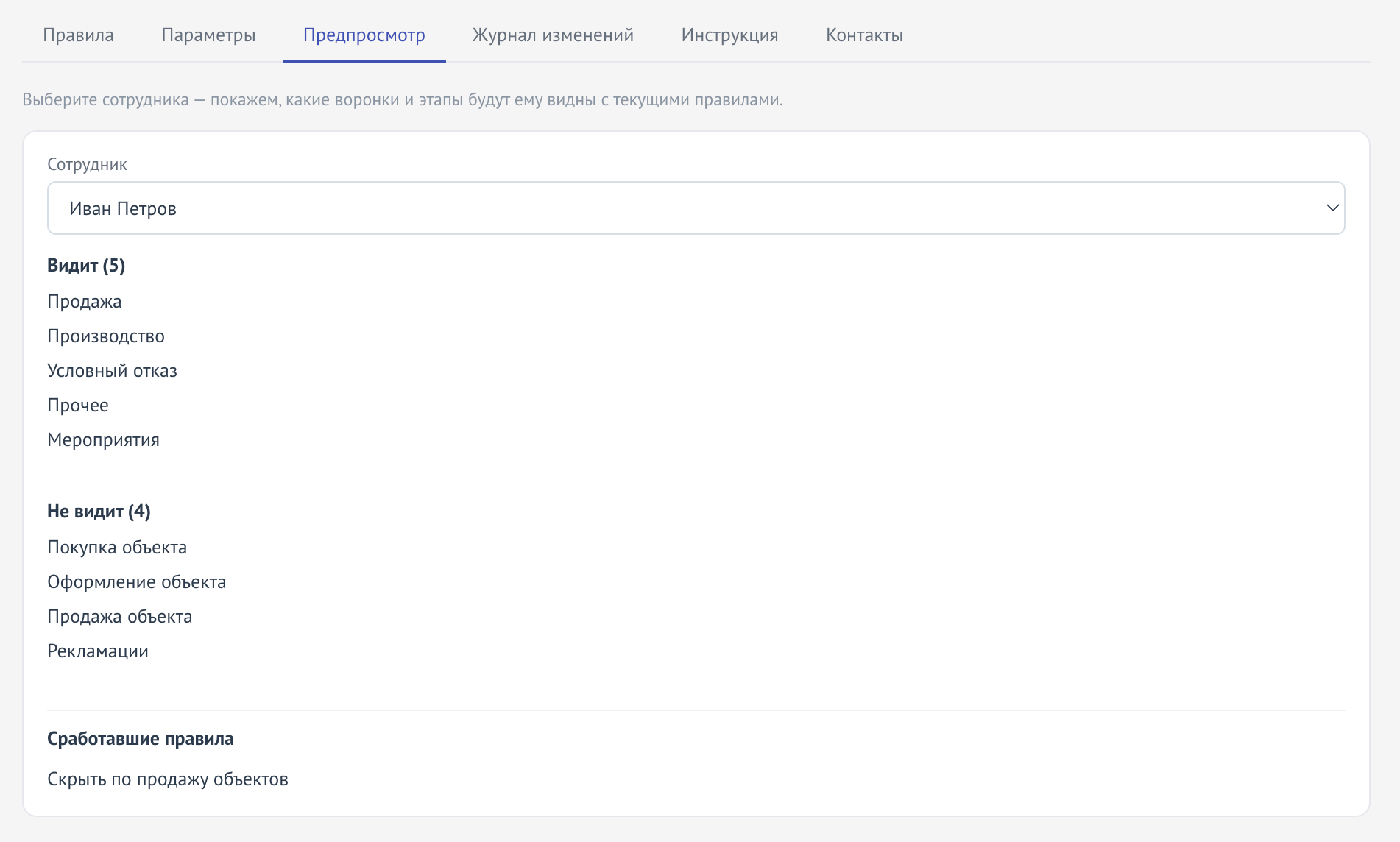
Предпросмотр показывает результат всех правил вместе, до их включения.
Есть и страховка при сохранении: если после ваших правок кто-то останется вообще без воронок, виджет покажет список этих людей и попросит подтвердить действие.
Журнал изменений
Кто и когда менял правила. В каждой записи — дата, автор, версия настроек и разбор правки: какие воронки добавлены, какие этапы скрыты, кого добавили в правило, что переименовали, что включили и выключили.
Это ответ на вопрос «настройки слетели сами или их поменял человек». Заодно журнал ловит параллельную правку: если настройки в этот момент изменил другой администратор, при сохранении появится предупреждение «Настройки изменил другой администратор. Обновите страницу и повторите» — чужие правки не затрутся молча.
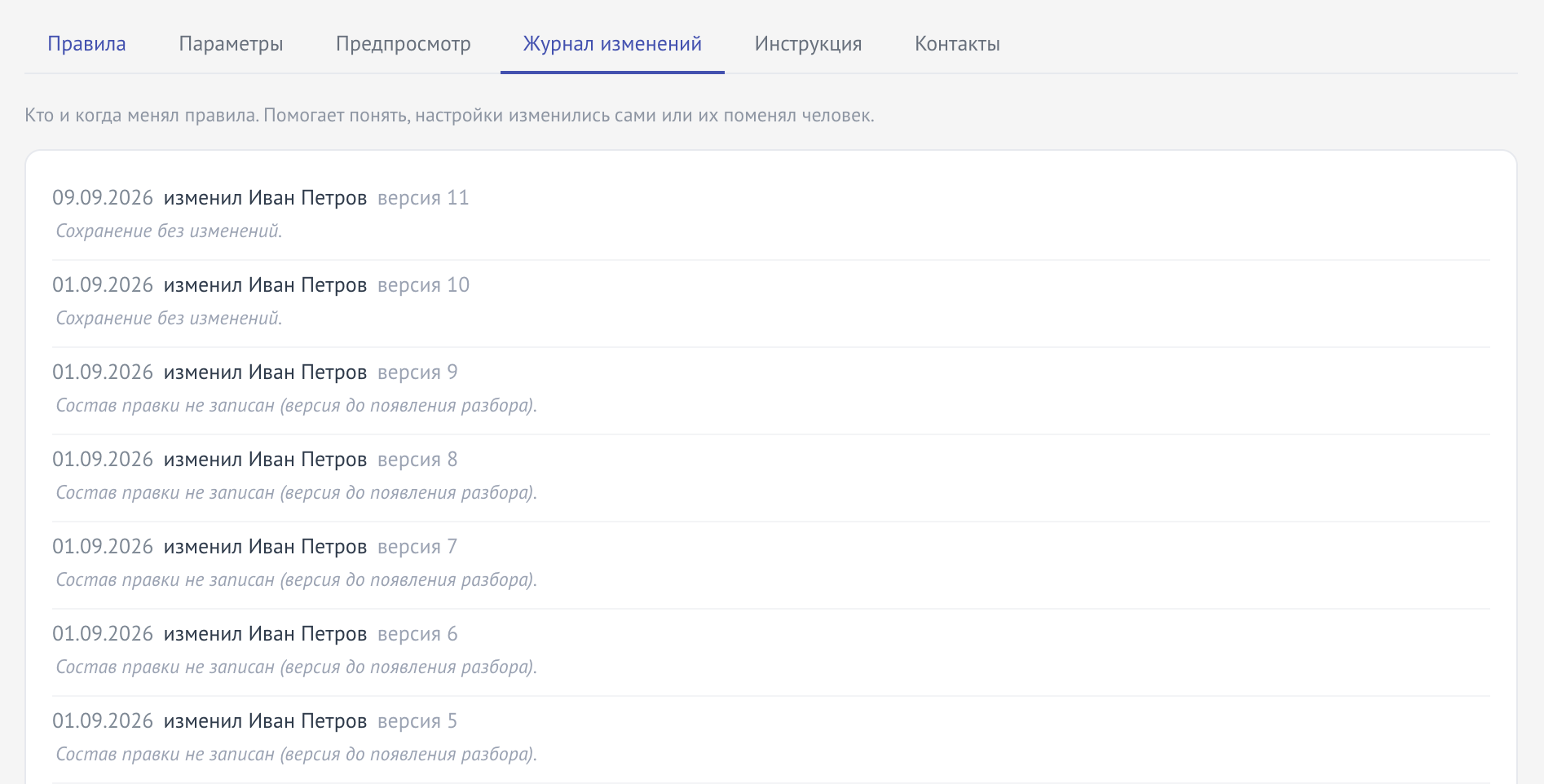
Журнал: видно, кто менял правила и что именно изменилось.
Параметры
Виджет включён — общий выключатель. Пока он выключен, ни одно правило не применяется. Удобно, когда нужно быстро вернуть всем прежний вид и не разбирать настройки по одной.
Не применять правила к администраторам — защита от самоблокировки: администраторы видят все воронки независимо от правил. Снимайте эту галочку осознанно, иначе легко закрыть воронки самому себе.
После любых правок нажмите «Сохранить настройки». У сотрудников изменения применятся при следующей загрузке страницы.
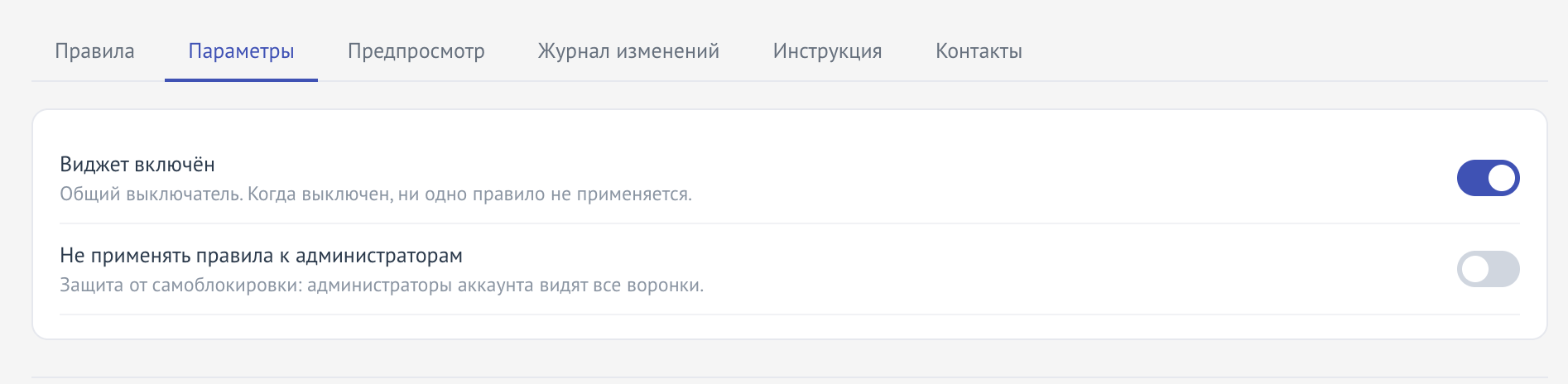
Общий выключатель виджета и защита администраторов.
Примеры настройки
1. Два отдела в одном аккаунте
Продажи не должны видеть воронку сервиса, сервис — воронку продаж.
- Правило 1: кому — отдел «Продажи»; режим «Скрыть выбранные воронки»; отмечены воронки сервиса.
- Правило 2: кому — отдел «Сервис»; режим «Скрыть выбранные воронки»; отмечены воронки продаж.
- Дополнительно в обоих: «Скрыть раздел «Все сделки»», «Не открывать сделки из скрытых воронок», перенаправление — на рабочую воронку своего отдела.
Правила хранят отделы, поэтому новый менеджер получает ограничение в день выхода, а настройки трогать не нужно.
2. Воронка собственника
В аккаунте есть воронка с ключевыми клиентами, которую рядовые менеджеры видеть не должны — включая заход по сохранённой ссылке.
- Кому применять: «Всем, кроме администраторов».
- Режим: «Скрыть выбранные воронки», отмечена воронка собственника.
- Дополнительно: «Скрыть раздел «Все сделки»», «Не открывать сделки из скрытых воронок», перенаправление — на основную воронку продаж.
Сделка из этой воронки не откроется ни по ссылке, ни из поиска: сотрудник увидит заглушку и кнопку возврата.
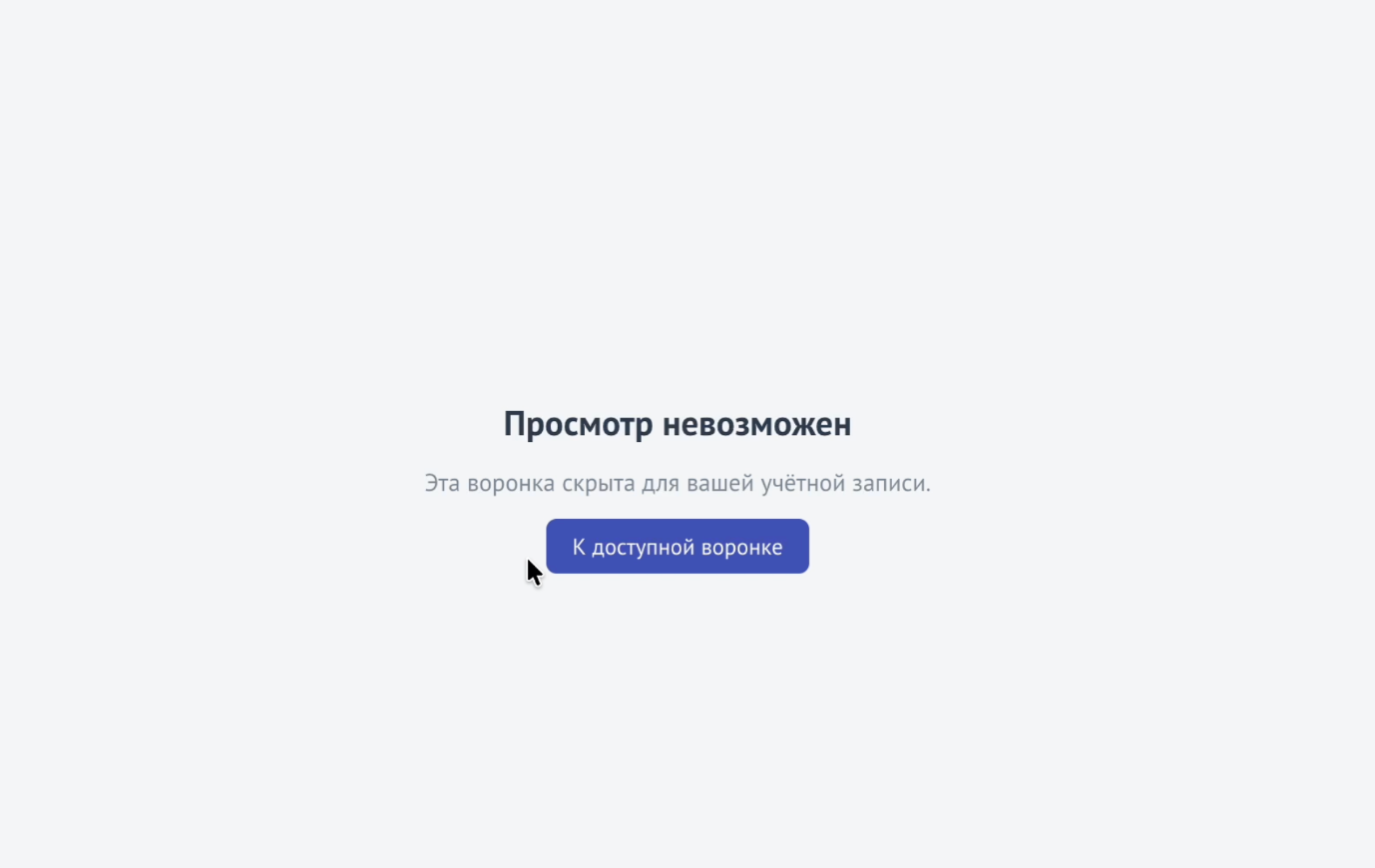
Так выглядит попытка открыть сделку из скрытой воронки.
3. Новичок видит одну воронку
Стажёру на испытательном сроке нужна ровно одна воронка, и всё, что появится в аккаунте позже, у него всплывать не должно.
- Кому применять: конкретный сотрудник.
- Режим: «Показать только выбранные воронки», отмечена одна воронка.
- Дополнительно: «Скрыть архивные воронки», «Скрыть кнопку «Добавить воронку»», «Скрыть раздел «Все сделки»».
- Порядок: сначала мягкий режим → проверить сотрудника в «Предпросмотре» → снять галочку и сохранить.
Частые вопросы
Сотрудник не видит изменений.
Правила применяются при загрузке страницы. Попросите обновить вкладку.
Виджет ограничивает права доступа?
Нет. Он ограничивает интерфейс: убирает воронки и этапы с экрана и закрывает переход по прямой ссылке. Разграничение прав в самих данных — это штатные права amoCRM, и виджет их не заменяет.
Что будет с «Аналитикой»?
Названия скрытых воронок заменятся на «Скрытая воронка». Суммы и количества останутся: цифры отчёта виджет не трогает.
Я сам администратор и всё вижу — правило не работает?
Скорее всего, работает. На вкладке «Параметры» включена галочка «Не применять правила к администраторам». Проверяйте результат в «Предпросмотре», выбрав нужного сотрудника.
Настройки привязаны к браузеру?
Нет, они хранятся на сервере и общие для аккаунта. Сменили компьютер — правила на месте.
Сколько стоит.
Виджет бесплатный, без ограничений по числу пользователей и правил.
Результат
У сотрудника остаются только те воронки и этапы, с которыми он работает. Чужого нет ни в меню, ни в списке воронок, ни в фильтре, ни в переключателе воронки в карточке. Старая ссылка уводит на доступную воронку, а сделка из скрытой воронки закрывается заглушкой.
Администратор при этом видит всё как раньше и в любой момент может проверить чужой экран на «Предпросмотре», не заходя под чужой учётной записью.
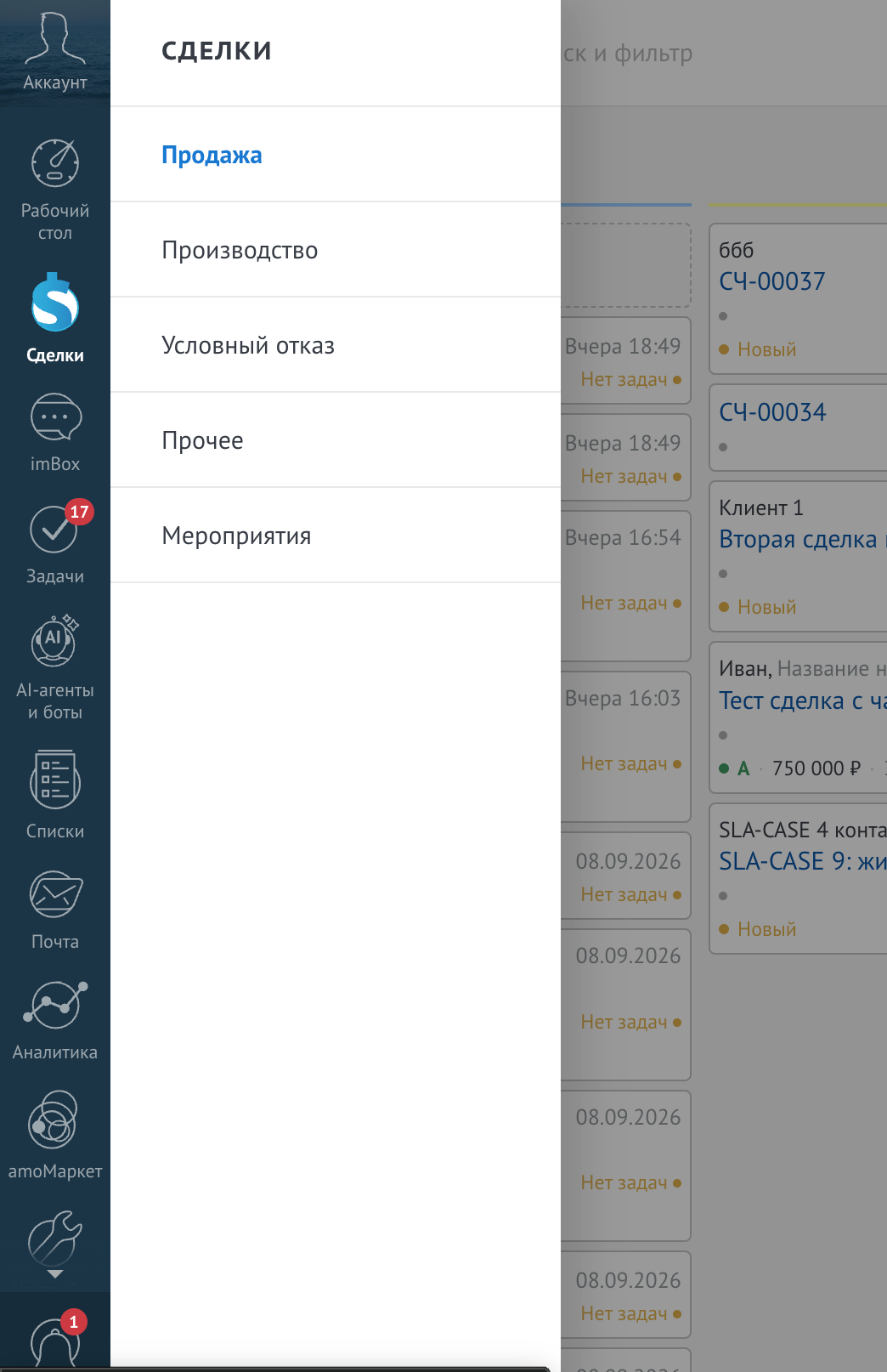
Итог: у менеджера остались только его воронки.