
Виджет «Шаблоны примечаний» избавляет менеджеров от однотипных записей вручную. Выбираете шаблон в карточке amoCRM, и в поле появляется готовый текст с данными из сделки, контакта и компании. Если поставить шаблон на этап цифровой воронки, примечание будет добавляться в сделку автоматически. Руководитель видит в карточках единообразные записи, менеджер тратит время на клиента вместо рутины.
Содержание
- Как работает виджет
- Установка и активация
- Настройки виджета
- Как выбрать шаблон в карточке
- Автоматические примечания в цифровой воронке
- Примеры использования
- Результат
Как работает виджет
Менеджеры по много раз в день оставляют в карточках примечания: итог звонка, параметры заказа, передачу клиента в производство. Каждый пишет по-своему, а данные из полей переносит вручную, и в них появляются ошибки.
В amoCRM шаблоны есть для чата и писем, для примечаний их нет. Виджет добавляет шаблоны и в примечания.
Вы один раз пишете текст шаблона и указываете, какие данные в него подставлять: название сделки, бюджет, этап, ответственного, телефон контакта, дополнительные поля. Менеджер выбирает шаблон, и в поле появляется готовый текст с данными именно этой карточки. Остаётся нажать «Добавить».
Виджет работает в карточках сделок, контактов и компаний. Шаблоны доступны и в сделке, открытой из чата. Для сделок шаблон можно привязать к этапу цифровой воронки: когда сделка переходит на этот этап, примечание появляется в карточке автоматически.
Установка и активация
Найдите виджет «Шаблоны примечаний от Make Rock» в разделе amoМаркет и нажмите «Установить».
После установки откроется карточка виджета с настройками активации. Необходимо:
- ввести номер телефона для связи;
- поставить галочку «Я принимаю условия оферты и политики конфиденциальности»;
- нажать «Сохранить».
После сохранения виджет получит статус «Виджет активен», а настройки шаблонов станут доступны в разделе Настройки → Шаблоны примечаний. Сразу после установки действует пробный период 14 дней со всеми возможностями.
Настройки виджета
Настройки виджета состоят из вкладок: Шаблоны, Журнал воронки, Параметры, Пожелания, Инструкция и Контакты. Вкладку «Пожелания» видят только администраторы аккаунта.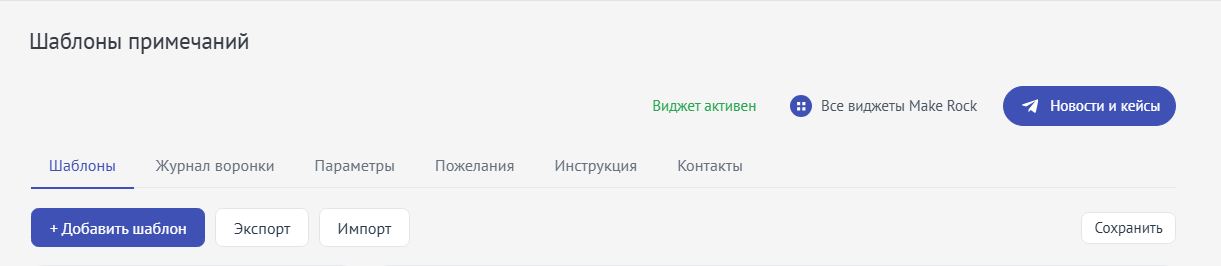 Вкладки настроек виджета
Раздел «Шаблоны»
Слева список шаблонов, справа редактор выбранного шаблона. Кнопка «+ Добавить шаблон» создаёт новый шаблон, и курсор сразу встаёт в поле названия.
Для каждого шаблона доступны:
- ↑ / ↓ — порядок в списке. В таком же порядке шаблоны показываются менеджеру в карточке;
- Копировать — создаёт копию шаблона, удобно для похожих текстов;
- Удалить — удаляет шаблон после подтверждения.
Отметки 📌 и ★ в списке показывают шаблоны с флажками «Вверху списка» и «В избранное». Выключенный шаблон подписан «выключен».
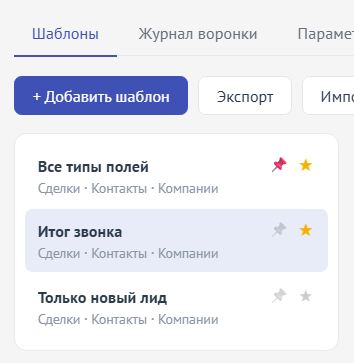
Список шаблонов и редактор
После изменений нажмите «Сохранить настройки» внизу страницы или «Сохранить» в карточке шаблона: обе кнопки сохраняют все изменения сразу.
Настройка шаблона
Название
Под этим названием менеджер найдёт шаблон в карточке. Пишите коротко и понятно: «Итог звонка», «Бриф на замер», «Передача в производство».
Текст примечания
Сам текст шаблона с переменными. Переменная выглядит как {{lead.name}}, её не нужно набирать вручную: нажмите «{ } Вставить переменную», начните вводить название поля («Бюджет», «Адрес доставки») и выберите его из списка. Переменная встанет туда, где стоит курсор.
Рядом с каждой переменной в тексте видна серая подпись с названием поля, а под полем собрана расшифровка всех переменных шаблона. Если поле удалили в amoCRM, переменная подсветится красным с пометкой «удалено в amoCRM».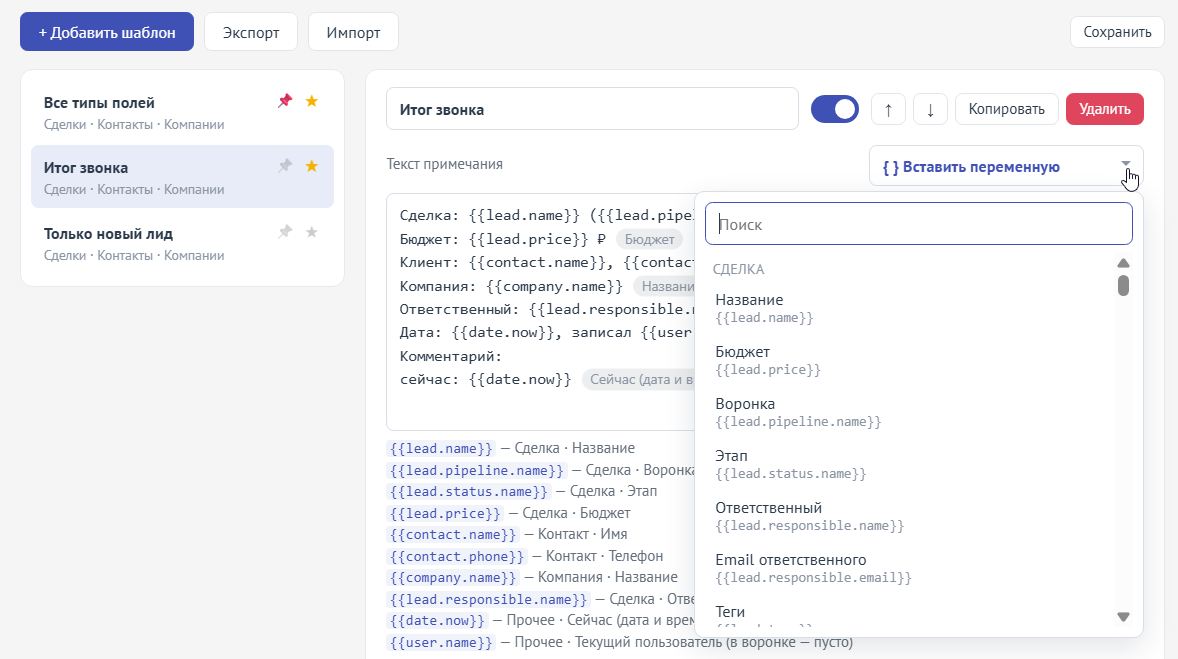 Переменные выбираются из списка или находятся поиском по названию поля
Где показывать
Карточки, в которых шаблон появится в списке: сделки, контакты, компании. Цифровая воронка работает только с шаблонами для сделок.
Этапы сделок
Ограничения видимости, подробнее в разделе «Кому и где виден шаблон».
Если поле пустое
Что подставить вместо переменной, у которой в карточке нет значения:
- «Оставить пусто» — на месте переменной ничего не будет;
- «Поставить прочерк „—“» — видно, что значение не заполнено;
- «Убрать строку целиком» — строка, в которой хотя бы одна переменная пустая, не попадёт в примечание. Удобно для анкет, где заполнена только часть полей.
В карточке
Как шаблон показывается менеджеру:
- «Вверху списка» — шаблон идёт первым в списке и в подсказках при наборе;
- «В избранное» — кнопка шаблона со звёздочкой появляется под полем примечания, вставка в один клик;
- «Копировать в буфер обмена» — после каждой вставки текст шаблона сразу копируется, чтобы отправить его в мессенджер или в чат производства.
Закрепить примечание
Примечание встанет наверх ленты карточки: вручную после нажатия «Добавить», в цифровой воронке сразу после создания.
Тип примечания в воронке
«Обычное примечание» или «Служебное сообщение „Шаблоны примечаний“». Служебное выделяется в ленте, и сразу видно, что его добавила автоматика. В карточке менеджер всегда добавляет обычное примечание.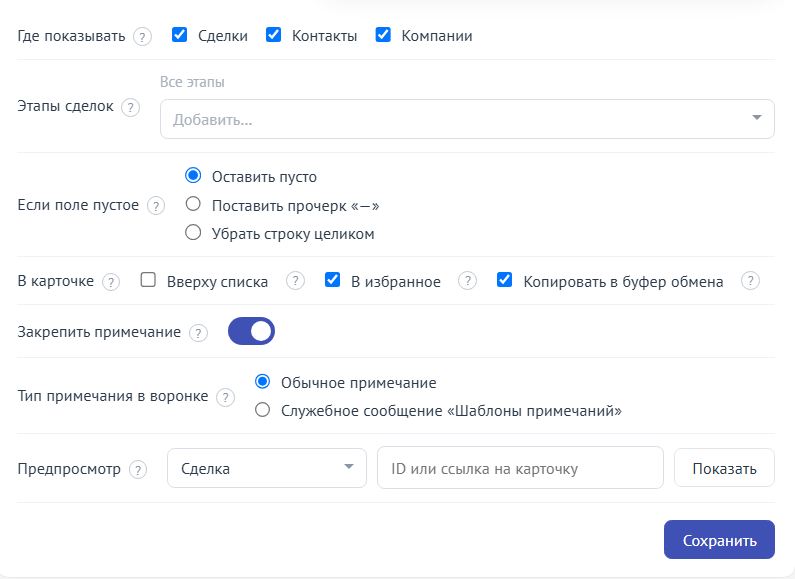
Параметры шаблона
Переменные: какие данные подставляются
В шаблон можно вставить данные сделки, контакта и компании, а также дату и текущего пользователя:
- Сделка — название, бюджет, воронка и этап, ответственный, теги, дата создания, ссылка на сделку и любые дополнительные поля;
- Контакт — имя, телефоны, e-mail, ответственный и дополнительные поля. Берётся основной контакт сделки;
- Компания — название, телефоны, e-mail, реквизиты юрлица и дополнительные поля. Берётся первая компания сделки;
- Дата и время — сегодняшняя дата, дата и время, только время;
- Пользователь — сотрудник, который вставляет шаблон. В цифровой воронке это поле пустое, потому что примечание добавляет автоматика.
Значения выводятся в привычном виде: списки текстом варианта, даты в формате ДД.ММ.ГГГГ по часовому поясу аккаунта, суммы с разбивкой по разрядам (150 000), флажок как «Да» или «Нет», юрлицо с ИНН и КПП.
Кому и где виден шаблон
Чтобы список в карточке не разрастался, у каждого шаблона задаются ограничения:
- Где показывать — в каких карточках шаблон доступен: сделки, контакты, компании;
- Этапы сделок — на каких этапах сделки шаблон виден. Этапы выбираются из всех воронок, пусто — на всех этапах.
Ограничения работают для выбора шаблона вручную. Цифровая воронка использует шаблон, который выбран в её действии, независимо от этапов в настройках шаблона.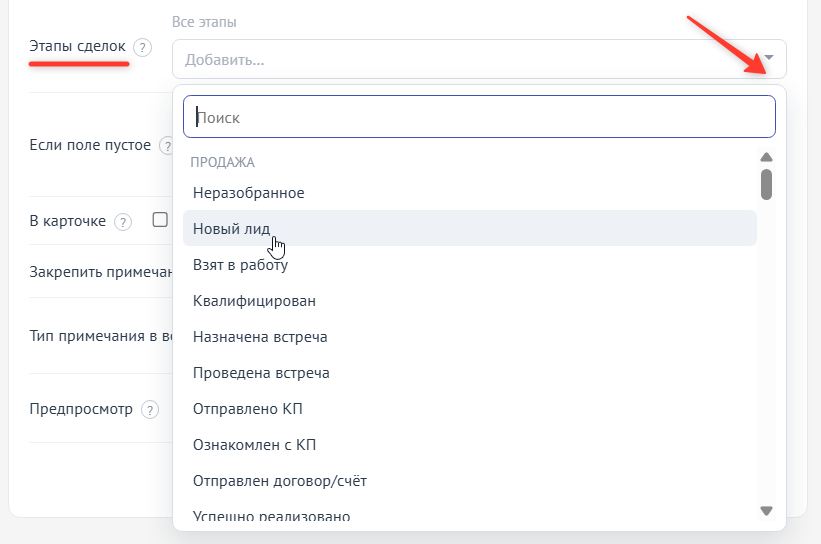
Шаблон показывается только в нужных карточках и на нужных этапах сделки
Предпросмотр на реальной карточке
В конце карточки шаблона есть блок «Предпросмотр». Вставьте ID или ссылку на любую сделку, контакт или компанию и нажмите «Показать»: виджет подставит реальные значения и покажет, как будет выглядеть примечание.

Проверка шаблона на реальной сделке до сохранения
Экспорт и импорт шаблонов
Кнопка «Экспорт» сохраняет все шаблоны в файл, «Импорт» загружает их из файла. Импорт добавляет шаблоны к уже существующим, ничего не заменяя. Так удобно перенести набор шаблонов на другой аккаунт amoCRM.
После импорта на другой аккаунт проверьте этапы в настройках видимости и заново выберите шаблон в действиях цифровой воронки: у каждого аккаунта свои этапы.
Раздел «Параметры»
Виджет включён
Общий выключатель. Если выключить, шаблоны пропадут из карточек, а цифровая воронка перестанет добавлять примечания.
Вставка шаблона
Как шаблон встаёт в поле, если менеджер уже что-то в нём написал. «Заменить текст в поле»: набранный текст стирается, вместо него появляется шаблон. «Вставить в позицию курсора»: набранный текст остаётся, шаблон добавляется туда, где стоит курсор.
Настройка работает, когда шаблон выбран стрелкой, из избранного или клавишей «/». Если менеджер начал печатать название шаблона и выбрал его из подсказок, набранное название заменяется шаблоном.
Горячая клавиша «/»
Если включено, «/» в пустом поле примечания открывает список шаблонов, сам символ в текст не попадает. Если выключить, «/» печатается как обычный символ.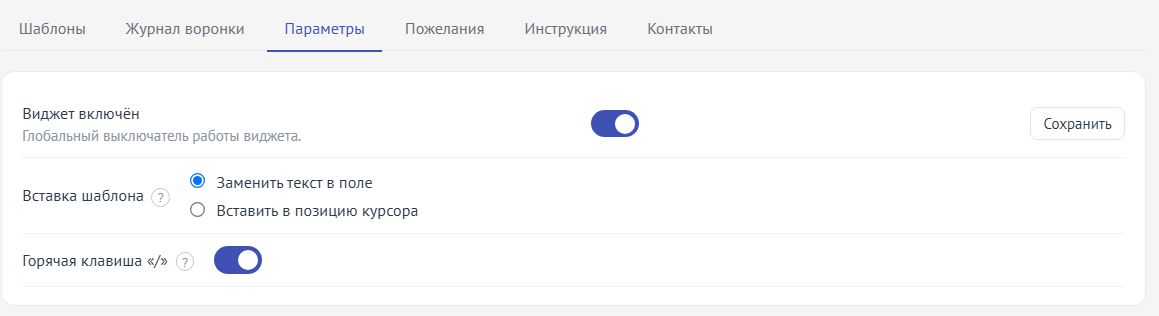 Общие параметры виджета
После изменения любых настроек не забудьте нажать «Сохранить настройки».
Как выбрать шаблон в карточке
Откройте карточку сделки, контакта или компании и кликните в поле «Примечание». Выбрать шаблон можно несколькими способами:
- Стрелка «⌄» рядом со словом «Примечание:» открывает список «Шаблоны» над полем, так же как у шаблонов чата;
- Подсказка при наборе: начните печатать название шаблона, остаток названия допишется серым. Tab или Enter вставляет шаблон, стрелки ↑ и ↓ переключают варианты, Esc закрывает подсказку;
- «/» в пустом поле открывает весь список;
- Кнопки избранного со звёздочкой под полем вставляют шаблон в один клик.
 Список шаблонов в поле «Примечание»
 Подсказка при наборе названия шаблона
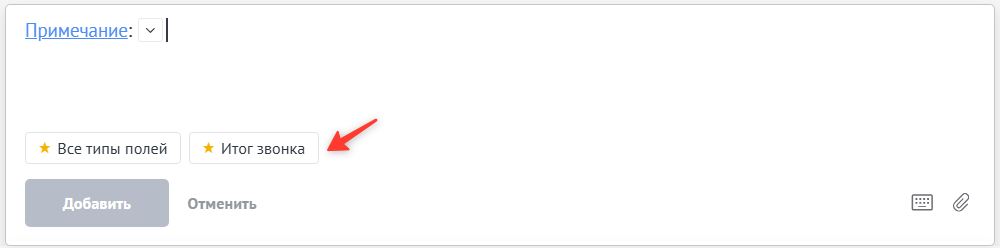 Избранные шаблоны под полем
В поле появится готовый текст с данными карточки. Поправьте его при необходимости и нажмите «Добавить». После вставки в правом верхнем углу поля появляется значок «Копировать»: он копирует текущий текст примечания. Если у шаблона включено «Закрепить примечание», после добавления оно встанет наверх ленты.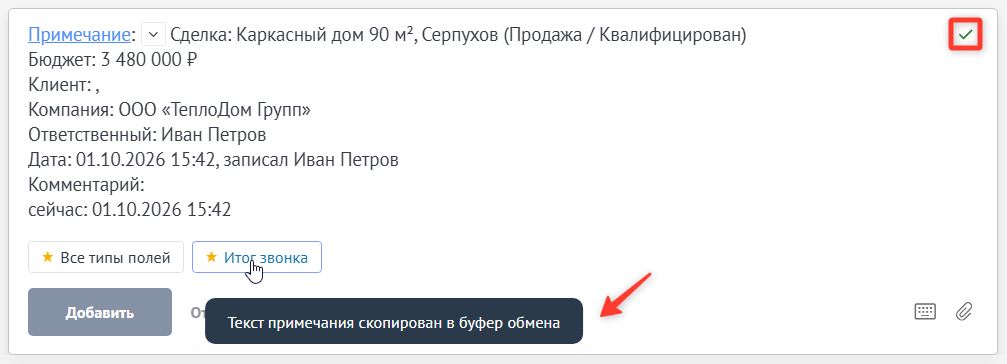 Готовый текст перед нажатием «Добавить»
Автоматические примечания в цифровой воронке
Для сделок примечание можно добавлять без участия менеджера:
- Откройте Сделки → Настроить воронку.
- Под нужным этапом добавьте действие и выберите виджет «Шаблоны примечаний».
- В окне действия выберите шаблон, под ним появится текст шаблона. Предпросмотра в этом окне нет.
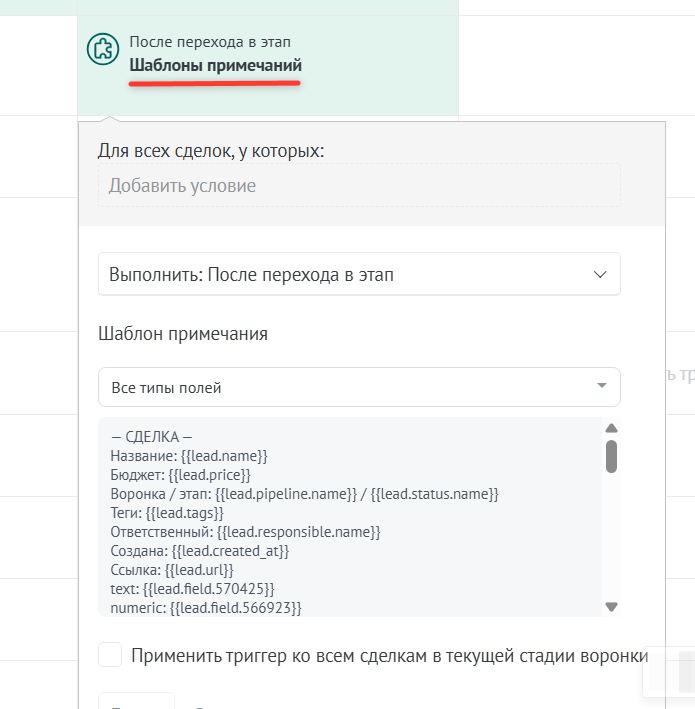
Выбор шаблона для этапа цифровой воронки
Теперь при переходе сделки на этот этап примечание добавится само. Обычно это занимает до минуты: примечание появляется после того, как amoCRM отправит событие о переходе.
Что важно знать:
- действие ссылается на шаблон, а не копирует его текст: если исправить шаблон в настройках, изменение сразу действует на всех этапах, где он стоит;
- массовый перевод сделок тоже обрабатывается: примечания добавятся пачкой, не перегружая amoCRM;
- в примечание попадают данные сделки на момент добавления: если сделку сразу увели с этапа, в переменной этапа будет уже новый этап;
- если шаблон удалить, действие на этапе перестанет добавлять примечания, а причина будет видна в журнале.
Журнал воронки
На вкладке «Журнал воронки» видно, что сделала цифровая воронка за последние 30 дней: время, сделка, шаблон и результат. Вверху итоги за сутки: сколько примечаний добавлено, сколько ошибок и пропусков.
Статусы:
- Добавлено — примечание создано;
- Пропущено — примечание не добавлено, причина указана рядом: шаблон удалён, виджет выключен, пустой текст после подстановки, сделка удалена, закончился срок лицензии;
- Ошибка — amoCRM не приняла примечание. У таких записей есть кнопка «Повторить».
Если amoCRM временно недоступна, виджет сам повторяет попытки в течение суток. Фильтр вверху показывает только нужные записи, кнопка «Обновить» подгружает свежие.
Журнал срабатываний цифровой воронки
Примеры использования
1. Итог звонка в один клик
После каждого звонка менеджер записывает договорённости и каждый раз заново вписывает имя клиента, телефон и сумму.
Как настроить шаблон:
- Текст: «Итог звонка {{date.today}}. Клиент: {{contact.name}}, {{contact.phone}}. Сделка: {{lead.name}}, бюджет {{lead.price}} ₽. Договорились:»
- Где показывать: сделки
- В карточке: отметьте «В избранное», тогда шаблон появится кнопкой под полем примечания
Как работает: менеджер нажимает кнопку «Итог звонка» под полем, в поле появляется текст с данными клиента и сделки. Остаётся дописать договорённости и нажать «Добавить».
Итог звонка с данными сделки и контакта
2. Передача заказа в производство
Когда сделка переходит на этап «Передано в производство», в карточке должна появиться сводка по заказу, которую увидит производство.
- Текст шаблона: сделка, бюджет, адрес доставки, сроки и комментарий из дополнительных полей сделки
- Если поле пустое: «Убрать строку целиком», чтобы в сводке не было пустых строк
- Закрепить примечание: включено
- Цифровая воронка: действие «Шаблоны примечаний» на этапе «Передано в производство»
Сводка появляется в карточке автоматически и закрепляется вверху ленты. Если ту же сводку нужно отправить в чат производства, включите у шаблона «Копировать в буфер обмена» и вставляйте его вручную: текст сразу окажется в буфере.
3. Разные шаблоны для разных воронок
Отдел продаж и сервис работают в одной amoCRM, но пишут разные примечания.
- Шаблоны продаж: «Этапы сделок» — этапы воронки продаж
- Шаблоны сервиса: «Этапы сделок» — этапы сервисной воронки
В сделке каждой воронки видны только её шаблоны, и список остаётся коротким.
Результат
Менеджеры добавляют примечания в один клик и по единому стандарту. Данные из карточки подставляются без ошибок. Важные события этапов фиксируются в ленте автоматически. Руководитель быстро читает ленту, а коллеги из других отделов сразу находят нужное в закреплённом примечании.

Закреплённое примечание по шаблону в ленте сделки