
Обязательный результат для задач в amoCRM: итог каждого звонка на виду | Бесплатный виджет
Виджет «Обязательный результат» заставляет менеджеров фиксировать итог каждой задачи в amoCRM: задача закрывается только после того, как в поле «Результат» написано не меньше символов, чем вы задали.
Содержание
- Как работает виджет
- Установка и активация
- Настройки виджета
- Как это выглядит в карточке
- Список задач, уведомления и массовое завершение
- Примеры использования
- Результат
- Частые вопросы
Как работает виджет
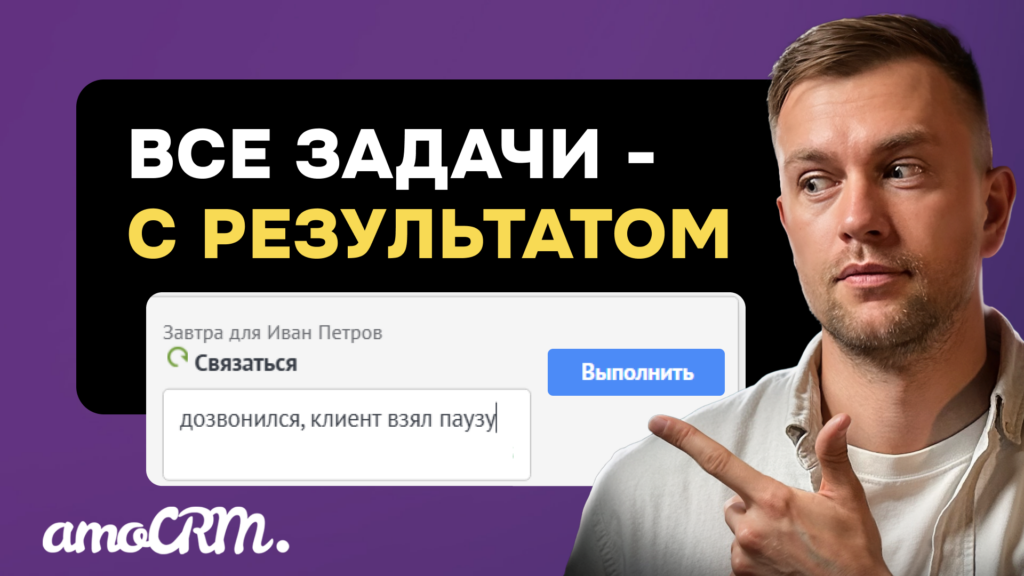
Менеджер закрывает задачу «Связаться» с результатом «ок», и через неделю уже никто не помнит, чем закончился звонок. Виджет не даёт так сделать: пока в поле «Результат» меньше символов, чем вы задали, кнопка «Выполнить» не активна. Внутри поля стоит счётчик «7 / 10», по нему видно, сколько символов осталось написать.
Минимум задаётся общий и отдельно для каждого типа задачи. Для частых ситуаций можно завести готовые фразы: они появляются под полем и подставляются одним кликом.
Для отдельных сотрудников и администраторов аккаунта правило можно отключить.
Виджет работает в карточках сделок, контактов и компаний, а ещё в окне задачи из списка задач и календаря. Завершить задачу без результата из центра уведомлений или массовым действием тоже не получится.

Счётчик внутри поля показывает, сколько символов уже набрано и сколько нужно.
Установка и активация
Найдите виджет «Обязательный результат для задач от Make Rock» в каталоге amoМаркета (раздел Маркетплейс) и нажмите «Установить».
Виджет бесплатный: без пробного периода и без ограничений по числу пользователей и задач.
После установки откроется карточка виджета с настройками активации. Необходимо:
- Ввести номер телефона для активации
- Поставить галочку «Я принимаю условия оферты и политики конфиденциальности»
- Нажать «Сохранить»
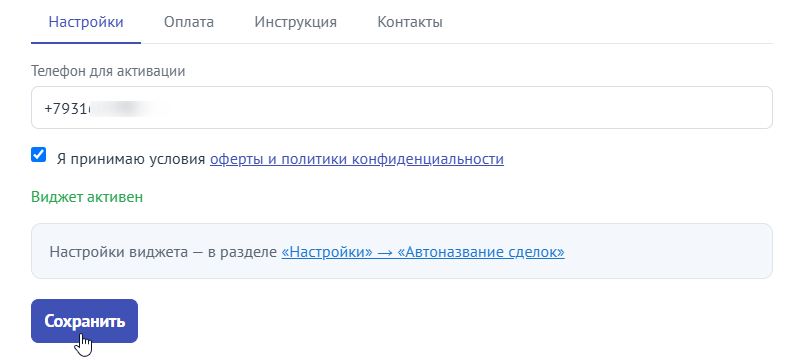
Телефон нужен, чтобы мы могли связаться с вами по вопросам, связанным с работой виджета.
После сохранения появится экран «Виджет активирован», и откроется страница настроек на вкладке «Инструкция». В карточке виджета статус сменится на «Виджет активен».
Правило начинает действовать сразу, с настройками по умолчанию: минимум 10 символов для всех типов задач, проверка и в карточке, и вне её. Если вас это устраивает, настраивать ничего не нужно.
Настройки виджета
Настройки открываются в разделе Настройки → Обязательный результат для задач. На странице есть вкладки Настройки, Инструкция и Контакты. Администратору аккаунта доступна ещё вкладка Пожелания: через неё можно отправить нам идею по развитию виджета.
Вкладка «Настройки» состоит из трёх карточек: «Правило», «Типы задач» и «Сотрудники, к которым запрет не применяется». Настройки общие для всего аккаунта: их задаёт администратор, и они действуют на всех сотрудников.
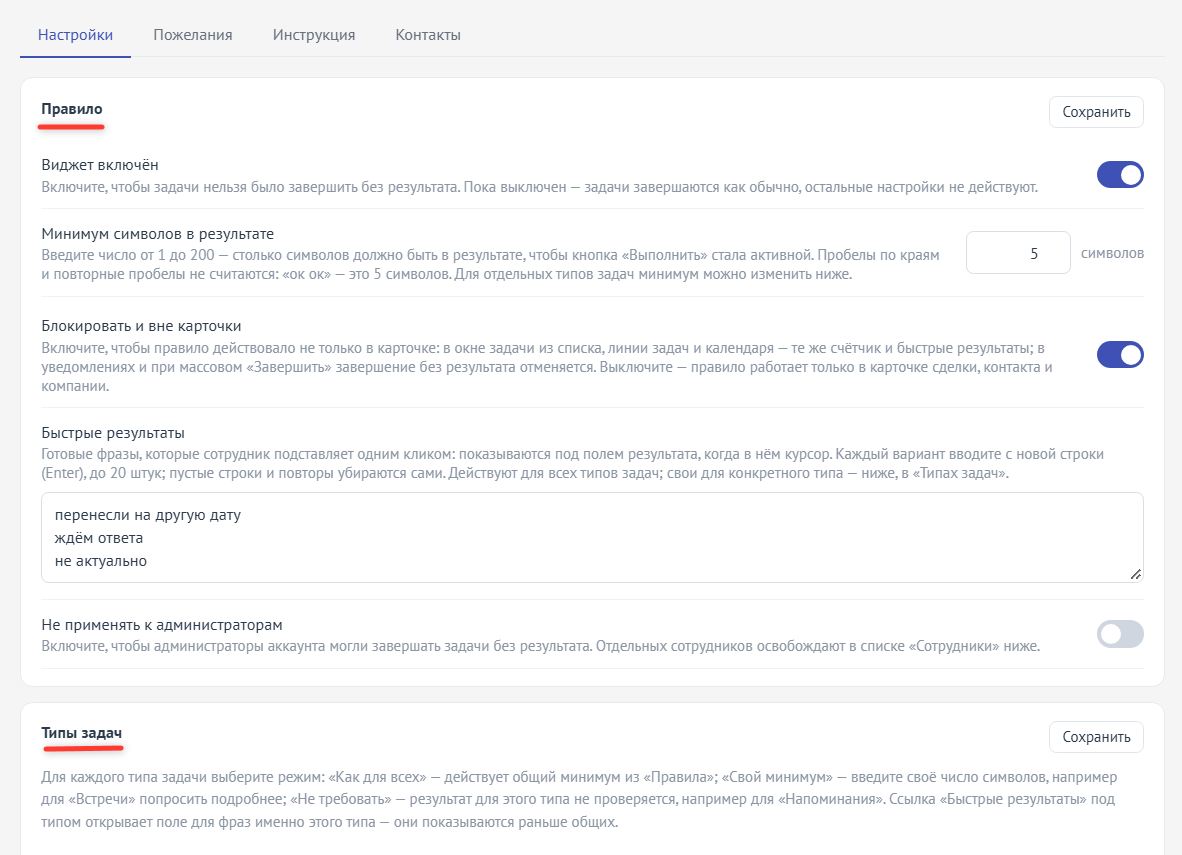
Все настройки собраны на одной вкладке, у каждой карточки своя кнопка «Сохранить».
Карточка «Правило»
Виджет включён
Общий выключатель. Пока он выключен, задачи завершаются как обычно, а наверху страницы настроек появляется плашка «Виджет выключен». Если включить тумблер обратно, всё заработает с прежними настройками.
Минимум символов в результате
Число от 1 до 200, по умолчанию — 10. Столько символов должно быть в результате, чтобы кнопка «Выполнить» стала активной. Пробелы по краям и повторные пробелы не считаются: «ок ок» — это 5 символов. Если ввести 0 или число больше 200, поле подсветится красным и сохранить настройки не получится.
Блокировать и вне карточки
Включено по умолчанию. Правило действует не только в карточке, но и в окне задачи из списка задач, линии задач и календаря, а завершение из уведомлений и массовое «Завершить» отменяются. Подробно об этом рассказано в разделе «Список задач, уведомления и массовое завершение». Если выключить, правило работает только в карточках.
Не применять к администраторам
Выключено по умолчанию: администраторы тоже пишут результат. Включите, если руководителям аккаунта проверка не нужна.
Быстрые результаты
Готовые фразы для всех типов задач. О них отдельный раздел ниже.

Чаще всего достаточно задать минимум символов: остальное уже включено.
Быстрые результаты
Быстрые результаты — это готовые фразы вроде «Дозвонился, договорились о встрече» или «Не дозвонился, перезвонить завтра». Когда сотрудник ставит курсор в поле результата, фразы появляются под полем. Клик по фразе подставляет её в пустое поле, а если там уже есть текст, дописывает через пробел.
Каждую фразу вводите с новой строки, всего до 20 фраз длиной до 200 символов. Пустые строки и повторы при сохранении убираются сами.
Фразы бывают двух видов:
- Общие задаются в карточке «Правило» и показываются у задач любого типа.
- Свои для типа задачи задаются в карточке «Типы задач» и показываются первыми, перед общими.
Фразу после подстановки можно дописать: свободный ввод никто не запрещает. Если фраза короче минимума, счётчик покажет, сколько символов ещё нужно.


Фразы подставляются одним кликом, свои для типа задачи стоят первыми.
Карточка «Типы задач»
Здесь перечислены все типы задач аккаунта: системные «Связаться» и «Встреча» и те, что вы создали сами. У каждого типа есть переключатель из трёх режимов:
- Как для всех — действует общий минимум из карточки «Правило». В скобках показано текущее значение, например «Как для всех (10)».
- Свой минимум — рядом появится поле для числа от 1 до 200. Например, для «Встречи» можно попросить 40 символов.
- Не требовать — результат для этого типа не проверяется, задача завершается как обычно. Подходит для технических задач вроде «Напоминания».
Под каждым типом есть ссылка «Быстрые результаты» с числом фраз в скобках. Она открывает поле для фраз именно этого типа. Очистите поле, чтобы у типа остались только общие фразы.
Если в поле «Свой минимум» ввести 0, число больше 200 или оставить его пустым, поле подсветится красным и сохранить настройки не получится, пока число не исправлено.

Для каждого типа задачи можно задать свою строгость.
Карточка «Сотрудники»
Карточка называется «Сотрудники, к которым запрет не применяется». В ней список всех активных пользователей аккаунта с галочками. Отмеченные сотрудники завершают задачи без результата, остальные — только с результатом. Если сотрудников много, над списком появляется поиск по имени. Кнопка «Снять всех» убирает все отметки.

У отмеченных сотрудников счётчика и блокировки нет вовсе.
Сохранение настроек
У каждой карточки в шапке есть кнопка «Сохранить», внизу страницы — «Сохранить настройки». Обе сохраняют все настройки сразу. Пока изменения не сохранены, внизу видна надпись «Есть несохранённые изменения». Если попытаться уйти со страницы, виджет спросит, сохранить ли настройки перед переходом.
Сохранённые настройки начинают действовать у сотрудников после обновления страницы amoCRM.
Как это выглядит в карточке
Откройте любую сделку с открытой задачей. Когда вы наводите мышь на задачу или ставите курсор в поле результата, происходит следующее:
- Внутри поля справа появляется счётчик, например «0 / 10».
- Пока символов меньше минимума, кнопка «Выполнить» серая и не активна. Enter в поле задачу тоже не завершает, а Shift+Enter переносит строку, как обычно.
- Если всё же нажать на кнопку, рамка поля и счётчик станут красными.
- Когда минимум набран, счётчик становится зелёным и кнопка «Выполнить» активна. Дальше задача завершается как обычно.
- Поле «Результат» автоматически расширяется под текст, поэтому длинный комментарий виден полностью.
Задачи типа, для которого выбрано «Не требовать», выглядят как обычно.
Виджет действует только на новые закрытия задач: результат уже завершённых задач можно редактировать как раньше.
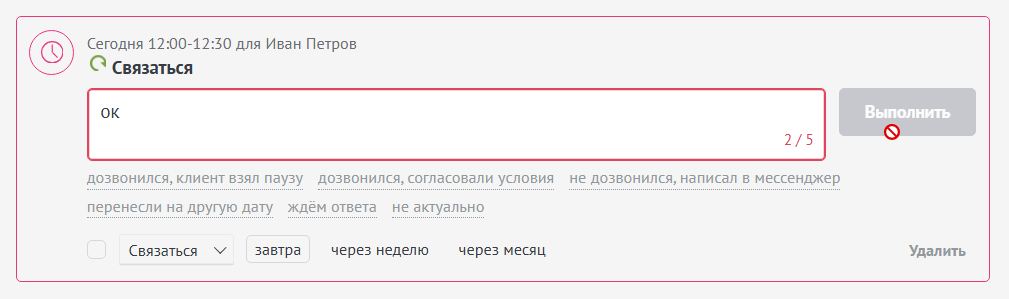
Красная рамка подсказывает, что результат слишком короткий.

Минимум набран: задачу можно завершать.
Список задач, уведомления и массовое завершение
Всё, что описано в этом разделе, работает, когда в карточке «Правило» включено «Блокировать и вне карточки» (по умолчанию так и есть).
Окно задачи из списка задач, линии задач или календаря. Всё как в карточке: счётчик в поле, серая кнопка «Выполнить», быстрые результаты под полем. Минимум считается по типу задачи, выбранному в окне.
Кнопка «Завершить» в центре уведомлений. Завершение отменяется, и появляется сообщение «Завершите задачу из карточки: нужен результат».
Массовое «Завершить» в списке задач. Запрос отменяется целиком, появляется сообщение «Массовое завершение отключено: задачи завершаются с результатом из карточки». Задачи остаются открытыми, их нужно завершить по одной с результатом.
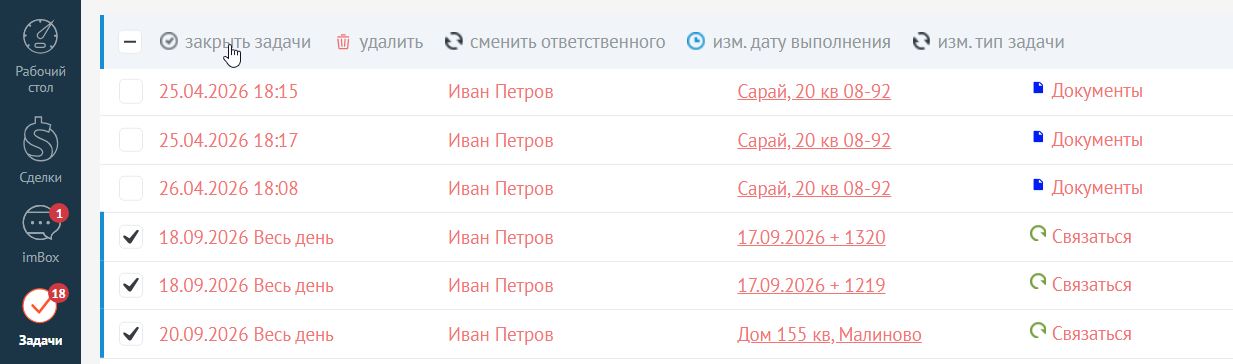

Массово закрыть задачи без результата не получится: каждая задача закрывается со своим результатом.
Виджет работает в веб-версии amoCRM. Мобильное приложение, API и чат-боты завершают задачи мимо любого виджета, их он не перехватывает.
Примеры использования
1. Отдел продаж: звонки
Менеджеры закрывают «Связаться» словом «ок», и руководитель не понимает, дозвонились или нет.
- Тип «Связаться»: «Свой минимум», 15 символов
- Быстрые результаты для «Связаться»: «дозвонился, клиент взял паузу», «дозвонился, согласовали условия», «не дозвонился, написал в мессенджер»
Менеджер закрывает звонок двумя кликами: выбирает фразу и нажимает «Выполнить». При необходимости дописывает детали.
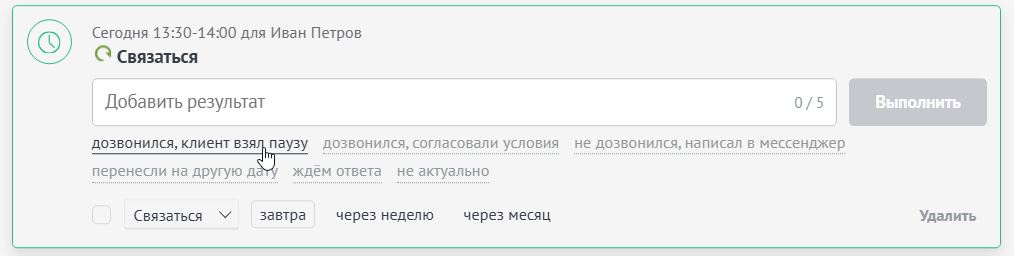
Типовые исходы звонка закрываются в два клика.
2. Встречи с подробным итогом
После встречи нужен полноценный итог, а не «была».
- Тип «Встреча»: «Свой минимум», 40 символов
Так в истории сделки остаётся, о чём договорились и какой следующий шаг.
3. Технические задачи без проверки
Напоминания и служебные задачи не требуют отчёта.
- Тип «Напоминание» (или ваш служебный тип): «Не требовать»
Такие задачи завершаются как обычно, счётчика у них нет.
4. Несколько отделов в одном аккаунте
Продажам результат нужен, а у бухгалтерии и склада задачи технические.
- Карточка «Сотрудники»: отметьте сотрудников бухгалтерии и склада
- Не применять к администраторам: включите, если руководители тоже не должны писать результат
Отмеченные сотрудники работают с задачами как раньше, отдел продаж — только с результатом.
5. Передача сделки другому менеджеру
Когда у всех задач есть результат, новый менеджер открывает карточку и читает, чем закончился каждый контакт. Созваниваться с предыдущим менеджером, чтобы восстановить историю, уже не нужно.
Результат
После сохранения настроек у каждой открытой задачи в карточках и в окне задачи появляется счётчик. Задача завершается только тогда, когда в поле «Результат» набран минимум символов. В истории сделок остаются понятные итоги по каждому звонку и встрече.
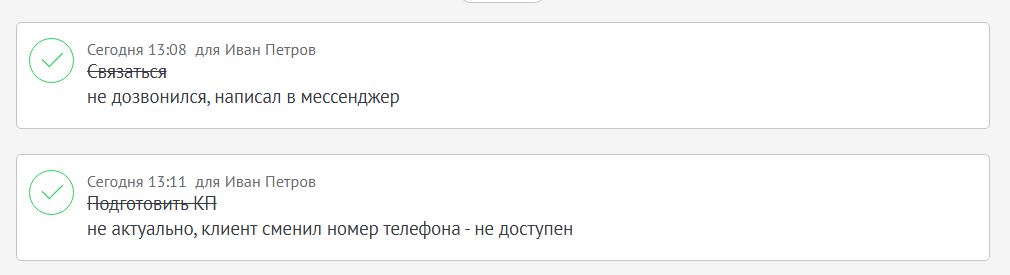
История сделки читается без вопросов к менеджеру.
Частые вопросы
Виджет платный? Нет, полностью бесплатный: без пробного периода и без ограничений по числу пользователей.
Что считается результатом? Текст в поле «Результат» длиной не меньше заданного минимума, по умолчанию 10 символов. Пробелы по краям и повторные пробелы не считаются. Смысл текста виджет не проверяет, только длину.
Можно ли задать разные требования для разных типов задач? Да, в карточке «Типы задач» для каждого типа выбирается «Как для всех», «Свой минимум» или «Не требовать».
Можно ли освободить кого-то от правила? Да. Отдельных сотрудников отмечают в карточке «Сотрудники», всех администраторов освобождает тумблер «Не применять к администраторам».
Менеджер может обойти запрет через список задач или уведомления? Нет, если включено «Блокировать и вне карточки» (по умолчанию включено). Окно задачи из списка работает так же, как карточка, а завершение из уведомлений и массовое «Завершить» отменяются.
А через мобильное приложение? Мобильное приложение и API работают мимо любого виджета. Виджет действует в веб-версии amoCRM.
Счётчик появился не сразу после открытия карточки. Это нормально? Да. Виджет включается, когда страница amoCRM загрузила его настройки: в аккаунтах с большим количеством виджетов на это уходит несколько секунд. Если вы успели поставить курсор в поле раньше, счётчик и фразы появятся сами.
Замедлит ли виджет amoCRM? Нет. Виджет не делает запросов к API amoCRM и не опрашивает страницу по таймеру. Вне карточек и окна задачи он только проверяет запросы на завершение задач.
Нужно ли настраивать виджет каждому сотруднику? Нет. Настройки хранятся на уровне аккаунта: их задаёт администратор, и они действуют на всех.
Что будет со старыми задачами? Ничего. Завершённые задачи и редактирование их результата виджет не трогает.
Как временно выключить виджет, не удаляя его? Выключите тумблер «Виджет включён» в карточке «Правило» и сохраните настройки. Задачи будут завершаться как обычно, настройки сохранятся.