


Слепая зона, из-за которой отдел продаж теряет заявки — теперь видно БЕЗ ОТЧЁТОВ
Виджет считает, сколько времени заявка ждала ответа: от создания сделки или её входа на этап до первого живого действия менеджера — исходящего звонка, письма или сообщения в чате. Ответы роботов и Salesbot не засчитываются. Время считается по вашему графику работы, а результат записывается в обычные поля сделки, поэтому с ним работают фильтры, списки, отчёты и Цифровая воронка. В amoCRM виджет называется «Скорость ответа».
Виджет также подключает к Амме агента «Скорость работы»: руководитель спрашивает обычными словами, например «Кто сейчас ждёт ответа?» или «Почему по этой сделке критично?», и получает ответ по данным виджета.
Содержание
- Как работает виджет
- Установка и активация
- Быстрый старт за три шага
- Сценарии
- График работы
- Параметры
- Запуск расчёта
- Где виден результат расчёта
- Журнал
- Сводка
- Агент «Скорость работы» в Амме
- Примеры настройки
- Частые вопросы
- Результат
Как работает виджет
Регламент «отвечаем на заявку за 15 минут» есть почти в каждом отделе продаж, а проверить его в amoCRM нечем. В ленте сделки видны события, но не видно главного: сколько клиент ждал ответа. Считать это вручную по каждой сделке долго, а на двадцатой — уже невозможно.
Виджет делает это сам. Вы описываете правило — сценарий: с какого момента вести отсчёт, какое действие считать ответом и какое время — нормой. Когда сделка проходит нужный этап, шаг Цифровой воронки или Salesbot запускает расчёт. Виджет смотрит в историю сделки, находит первое живое действие менеджера и записывает результат в поля сделки: время, статус SLA («В норме», «Превышен» или «Критично») и отметку «обработано».
Три вещи, которые отличают расчёт от простой разницы во времени:
- Считаются только люди. Автоответ Salesbot, действие робота воронки и системные записи ответом не считаются. Норматив, который выполнил робот, клиенту не помогает.
- Учитываются контакты сделки. Звонки, письма и переписка в amoCRM часто привязаны к контакту, а в ленте сделки только отображаются. Виджет проверяет и сделку, и её контакты.
- Считается рабочее время. Заявка пришла в пятницу в 17:45, менеджер ответил в понедельник в 09:05 — в поле будет 20 минут, а не почти трое суток.
Если посчитать не получилось, виджет не оставляет поле пустым: он пишет причину в отдельное поле и в ленту сделки. Пустое поле времени никогда не означает «что-то сломалось».
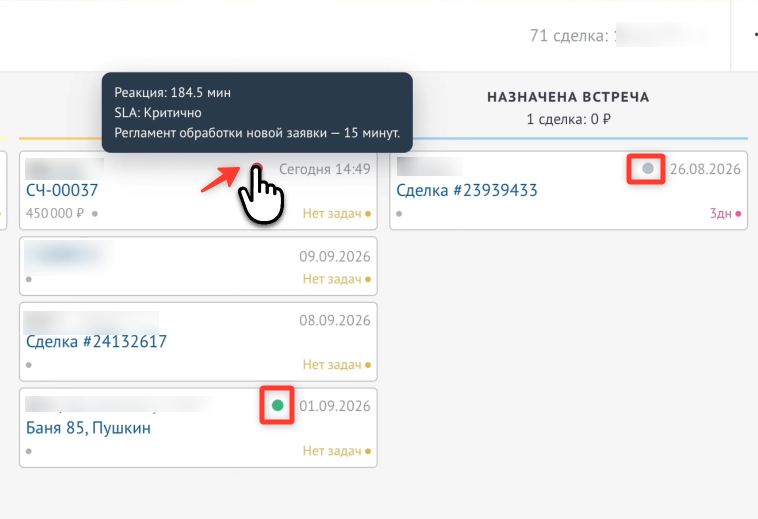
Иконка на карточке показывает статус, а подсказка — время реакции и регламент сценария.
Установка и активация
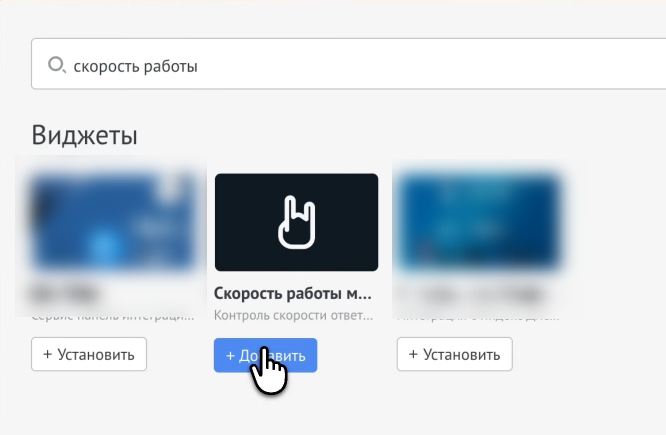
Найдите виджет «Скорость ответа» от Make Rock в разделе amoМаркет и нажмите «Установить». Первые 14 дней виджет работает бесплатно и без ограничений.
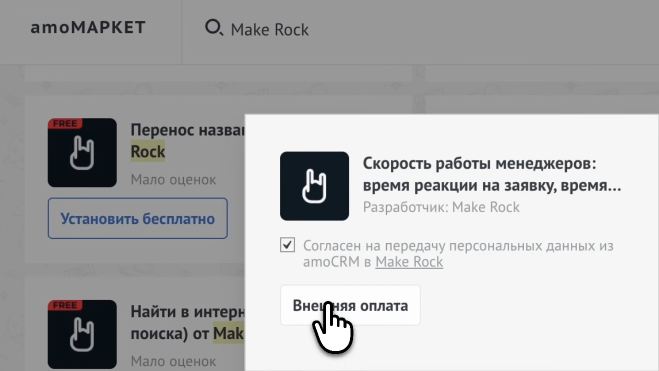
Карточка виджета «Скорость ответа» в amoМаркет.
После установки откроется окно настроек. В нём нужно:
- ввести номер телефона для активации;
- поставить галочку «Я принимаю условия оферты и политики конфиденциальности»;
- нажать «Сохранить».
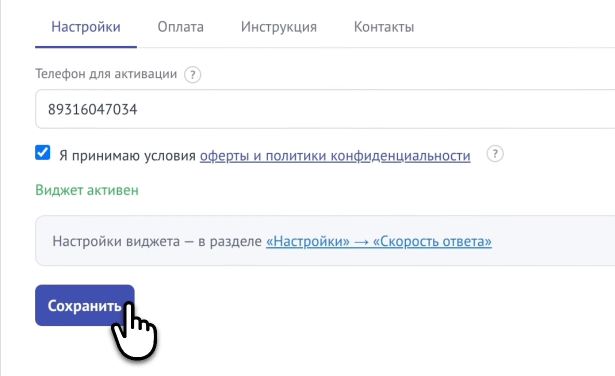
Окно активации: телефон, галочка оферты и кнопка «Сохранить».
Активация занимает несколько секунд. На экране появится «Виджет активирован», и виджет сам откроет страницу настроек на вкладке «Инструкция». Дальше вся работа с виджетом идёт в разделе Настройки → Скорость ответа. В окне настроек также есть вкладка «Оплата» с датой окончания пробного периода и тарифами.
Сразу после активации в виджете уже есть четыре готовых сценария — по одному на каждый режим расчёта — и общий график работы с понедельника по пятницу с 09:00 до 18:00. Сценарии выключены: включите нужный, поправьте пороги и поля — и он готов к работе.
Быстрый старт за три шага
- Сценарий. На вкладке «Сценарии» включите готовый сценарий «Скорость обработки заявки» или создайте свой. Нажмите «Создать недостающие поля автоматически» — виджет сам заведёт поля сделки для результата.
- График. На вкладке «График работы» проверьте рабочие дни и часы компании. Если у сотрудников разные графики, включите индивидуальные.
- Запуск. В Цифровой воронке добавьте шаг виджета на этап, который идёт после измеряемого, и выберите в нём сценарий. Добавьте условие «поле „обработано“ не заполнено», чтобы одна сделка не считалась дважды.
Не забудьте нажать «Сохранить настройки» внизу страницы. Если что-то изменили и не сохранили, у кнопки появится жёлтая подпись, а при попытке уйти со страницы виджет предложит сохранить изменения. После этого каждая новая сделка, прошедшая этап, получит время реакции в карточке, а журнал и сводка начнут заполняться сами.
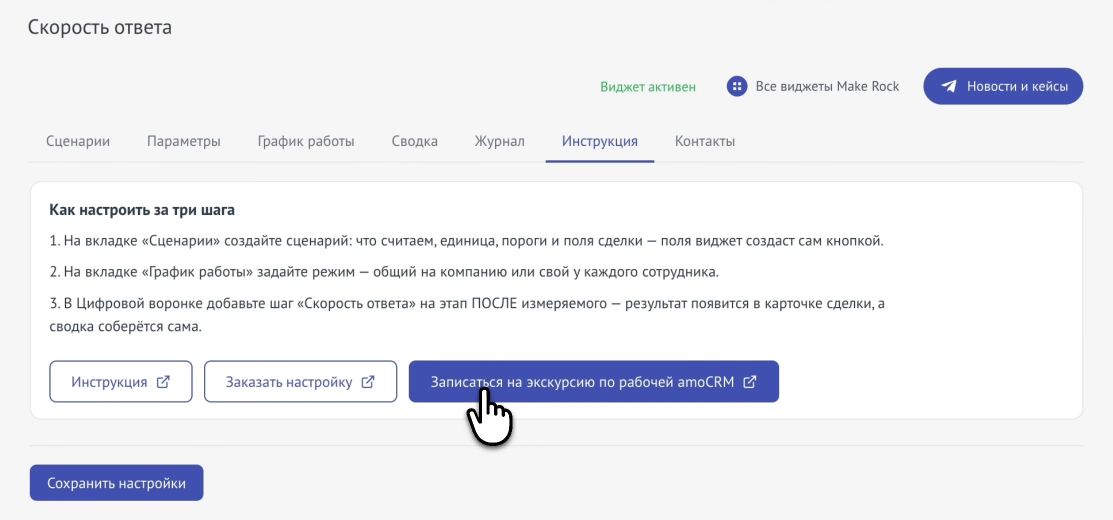
Вкладка «Инструкция»: краткий порядок настройки всегда под рукой.
Сценарии
Сценарий — это одно правило расчёта: что измеряем, где начинается и заканчивается отсчёт, какое время считается нормой и в какие поля записать результат. Сценариев может быть сколько угодно: например, «Первый ответ на заявку» в минутах и «Отправка КП после встречи» в часах.
На вкладке «Сценарии» каждый сценарий — отдельная карточка. Новый сценарий добавляется кнопкой «Добавить сценарий», а значок копирования дублирует существующий. Это удобно, когда двум отделам нужны одинаковые правила с разными этапами. Тумблер «Сценарий включён» временно отключает правило: настройки и уже записанные в сделки значения при этом сохраняются.
У каждого сценария есть название и описание. Название попадает в журнал и в имена полей сделки. Описание менеджер увидит в подсказке, наведя мышь на иконку на доске, поэтому туда удобно записать сам регламент: «Перезвонить новому лиду за 15 минут».
У каждой настройки есть значок «?»: наведите на него, и подсказка объяснит, что делает эта настройка.
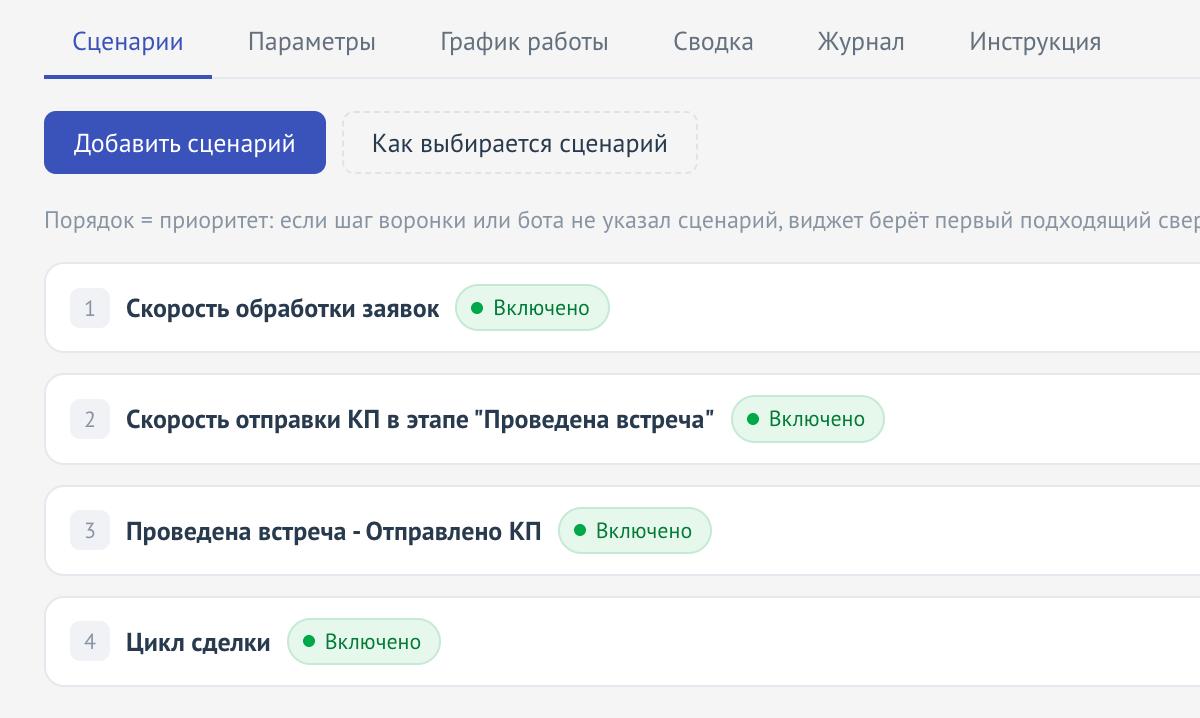
Вкладка «Сценарии»: каждое правило расчёта — отдельная карточка.
Что считаем: четыре режима
В блоке «Что считаем» выбирается задача сценария. Внутри это пара «от чего считаем — до чего».
| Первый ответ на новую заявку | От создания сделки до первого живого действия менеджера. Классический контроль скорости обработки заявок. |
| Ответ менеджера на этапе | Действие, сделанное, пока сделка стояла на выбранном этапе: от входа на этап до ухода с него. Например, скорость первого исходящего действия на этапе «Проведена встреча». |
| Переход из этапа в этап | Сколько сделка шла от одного этапа до другого, например от «Проведена встреча» до «Отправлено КП». Кто её передвинул, менеджер или робот, здесь неважно: измеряется путь сделки. |
| От создания сделки до этапа | Цикл сделки: от создания до попадания на целевой этап, например «Успешно реализовано». Обычно считается в рабочих днях. |
Пороги, статус SLA и подсветка работают одинаково во всех четырёх режимах.
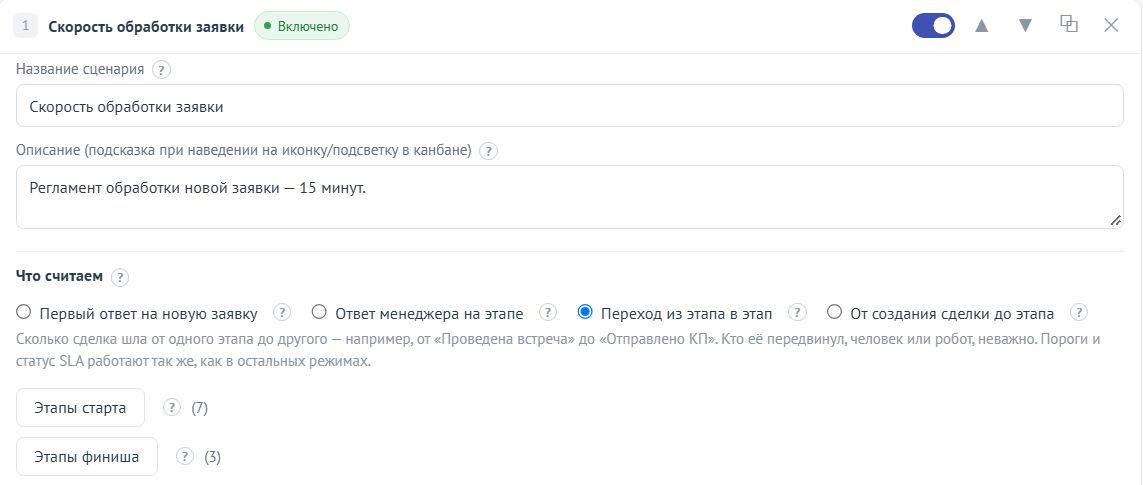
Режим задаёт начало и конец отсчёта.
Этапы старта и этапы финиша
Этапы старта указывают, какой отрезок измерять: виджет берёт последний вход сделки на один из этих этапов. Это не фильтр по текущему этапу. Расчёт ретроспективный: в момент запуска сделка уже ушла с измеряемого этапа, и виджет смотрит назад по её истории. Если список пуст, измеряется этап, с которого сделка только что ушла. Если сделка была создана сразу на стартовом этапе, отсчёт идёт от создания сделки.
Этапы финиша нужны режимам «Переход из этапа в этап» и «От создания сделки до этапа». Отсчёт закрывается, когда сделка попадает на любой из выбранных этапов.
Если воронку или этап удалили в amoCRM, карточка сценария предупредит: «Привязка устарела».
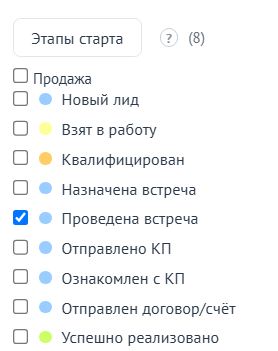
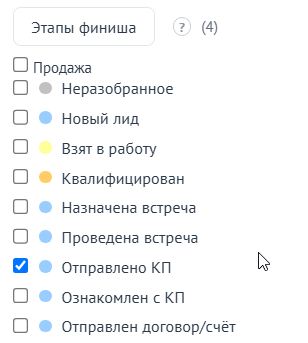 Этапы старта и финиша: отрезок, который измеряет сценарий.
Что считается ответом менеджера
В режимах «Первый ответ на новую заявку» и «Ответ менеджера на этапе» в блоке «Что считается целевым действием» отмечаются каналы, которые закрывают отсчёт:
- Исходящий звонок — учитывается момент начала звонка, а не появления записи о нём в сделке;
- Исходящее письмо — в том числе письмо из личного ящика сотрудника, если ящик подключён к amoCRM;
- Исходящее сообщение в чате;
- Примечание — по умолчанию выключено: примечание часто пишут для себя, а не клиенту, поэтому включайте его, только если у вас принято фиксировать ответ именно так.
Засчитывается первое такое действие строго после начала отсчёта. События роботов, Salesbot и системные примечания не учитываются никогда.
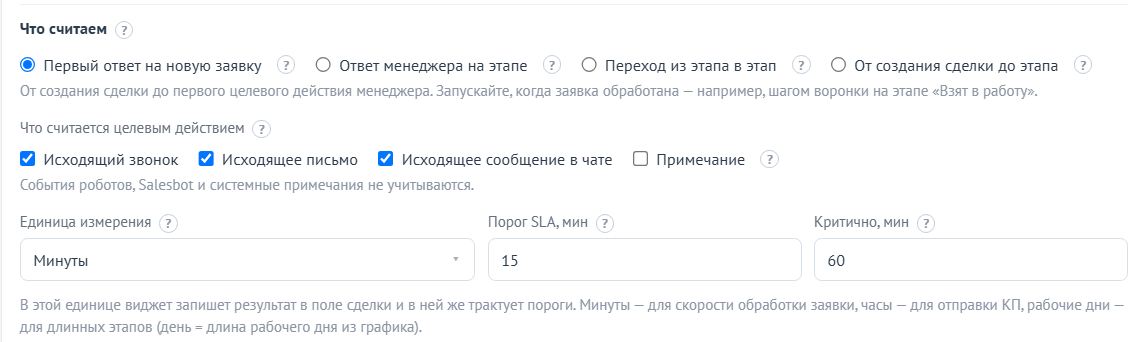
Каналы ответа: отметьте те, которыми менеджеры реально отвечают клиентам.
Единица измерения и пороги
Единица измерения — минуты, часы или рабочие дни. В этой же единице задаются оба порога и записывается результат в поле сделки. Минуты подходят для заявок, часы — для отправки КП, рабочие дни — для длинных этапов и цикла сделки. Один рабочий день равен длине смены по графику: при графике с 09:00 до 18:00 это 9 часов, а не календарные сутки.
Порог SLA — до этого значения результат считается «В норме», выше — «Превышен». Критично — выше этого значения статус становится «Критично», и на доске у него свой цвет. Например, порог 15 минут и критично 60 минут: ответ за 10 минут — «В норме», за 40 — «Превышен», за 2 часа — «Критично».
Галочка «Учитывать график работы» включена по умолчанию. С ней считается только рабочее время по графику: ночи и выходные в результат не попадают. Без неё считается календарное время.

Единица, пороги и учёт графика задаются в каждом сценарии отдельно.
Поля сделки для результата
В блоке «Поля сделки для записи результата» выбираются четыре поля:
- Время реакции — число в единице сценария;
- SLA статус — список: «В норме», «Превышен», «Критично»;
- Причина без расчёта — текст: почему расчёт не выполнен; пустое поле здесь означает «всё посчитано»;
- Обработано SLA — флаг, который ставится после любого расчёта: по нему в Цифровой воронке удобно отсекать повторные запуски.
Проще всего нажать «Создать недостающие поля автоматически». Виджет создаст поля с именами по названию сценария, например «Скорость обработки заявки, мин», «Скорость обработки заявки — статус SLA», «Скорость обработки заявки — причина без расчёта» и «Скорость обработки заявки — обработано». Если поле с таким именем и типом уже есть, оно будет использовано повторно — дублей не появится. Выбирать все четыре поля необязательно, но без поля времени результат будет виден только в журнале.
Давайте сценариям короткие названия, которые различаются с первых слов. В имя поля попадают первые 40 символов названия, и у двух длинных похожих названий имена полей могут совпасть. У каждого сценария должны быть свои поля: если два сценария пишут в одно поле, в нём останется результат того, который посчитал последним.
Если вы поменяли единицу сценария, а поле осталось с прежней подписью, виджет предупредит об этом и предложит кнопку «Переименовать поле».
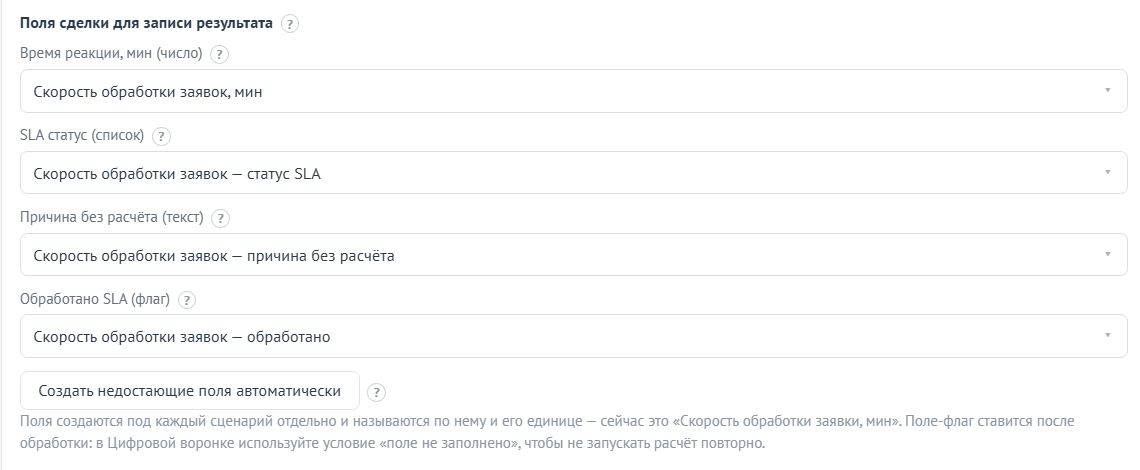
Поля для результата создаются одной кнопкой и называются по сценарию.
Подсветка карточек на доске
Иконка статуса на карточке сделки показывается независимо от настройки подсветки. Дополнительно в блоке «Подсветка карточек в канбане» можно сделать нарушение заметным издалека. Для уровней «SLA превышен» и «Критично» выбирается свой вид:
- только иконка — самый спокойный вариант, стоит по умолчанию;
- заливка карточки с настройкой насыщенности;
- рамка;
- полоса слева или полоса справа.
Цвет задаётся для каждого уровня, а образец «Сделка #123» сразу показывает, как будет выглядеть карточка.
Кому показывать подсветку: всем, только выбранным или всем, кроме выбранных. Например, подсветку может видеть только руководитель отдела продаж, а у менеджеров доска останется обычной. На данные сделки это не влияет.
Подсветка складывается с оформлением других виджетов на той же карточке и не стирает его: рамка от одного виджета и фон от другого видны одновременно.
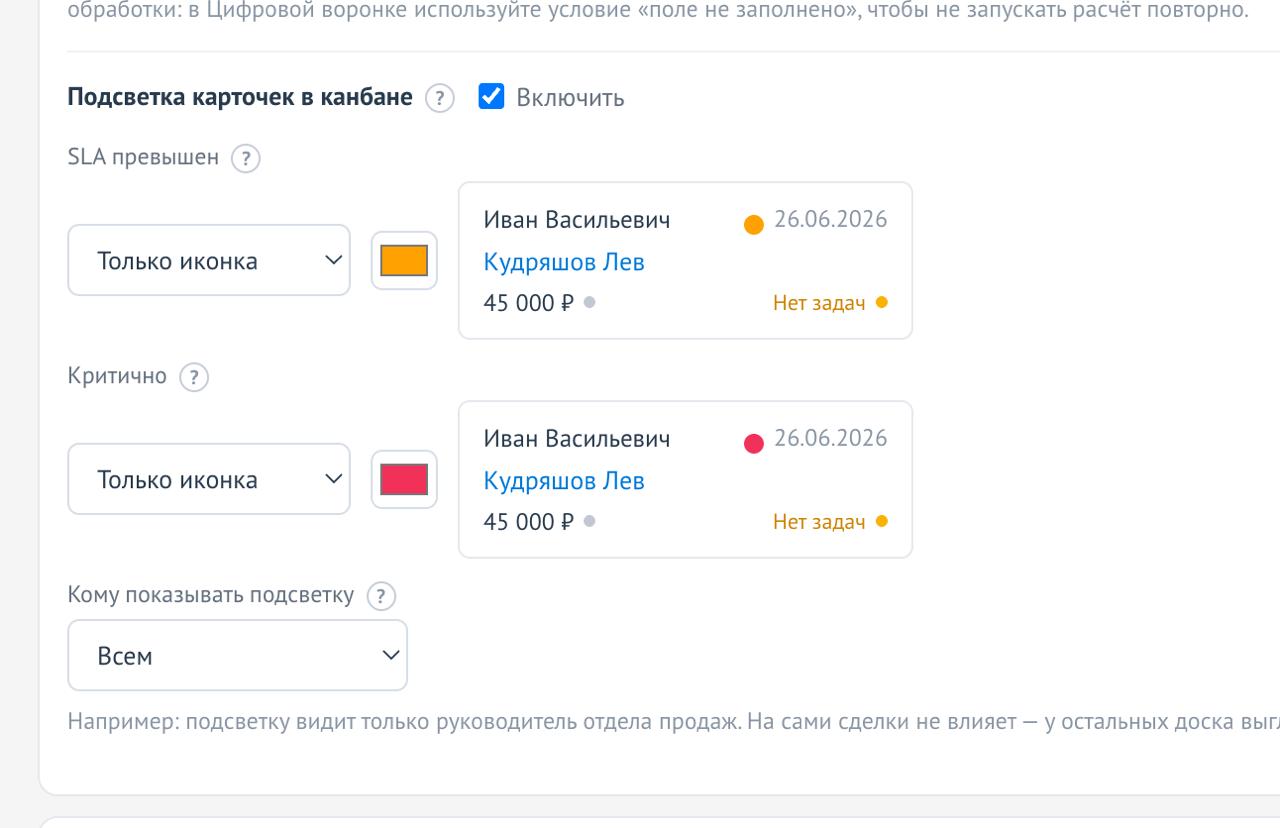
Вид, цвет и видимость подсветки настраиваются в каждом сценарии.
Порядок сценариев
Порядок карточек на вкладке — это приоритет. Он важен, когда шаг воронки или бота не указал сценарий явно. Виджет выбирает сценарий так:
- если сценарий указан в шаге, берётся он;
- иначе — первый сверху сценарий, в «Этапах старта» которого есть текущий этап сделки;
- иначе — первый сценарий с пустым списком этапов старта;
- если не подошёл ни один, расчёт не запускается, а в ленту сделки уходит примечание с причиной.
Чтобы не гадать, какой сценарий сработает, указывайте сценарий в каждом шаге явно. Порядок меняется стрелками «Выше» и «Ниже», а правило выбора всегда можно открыть кнопкой «Как выбирается сценарий».
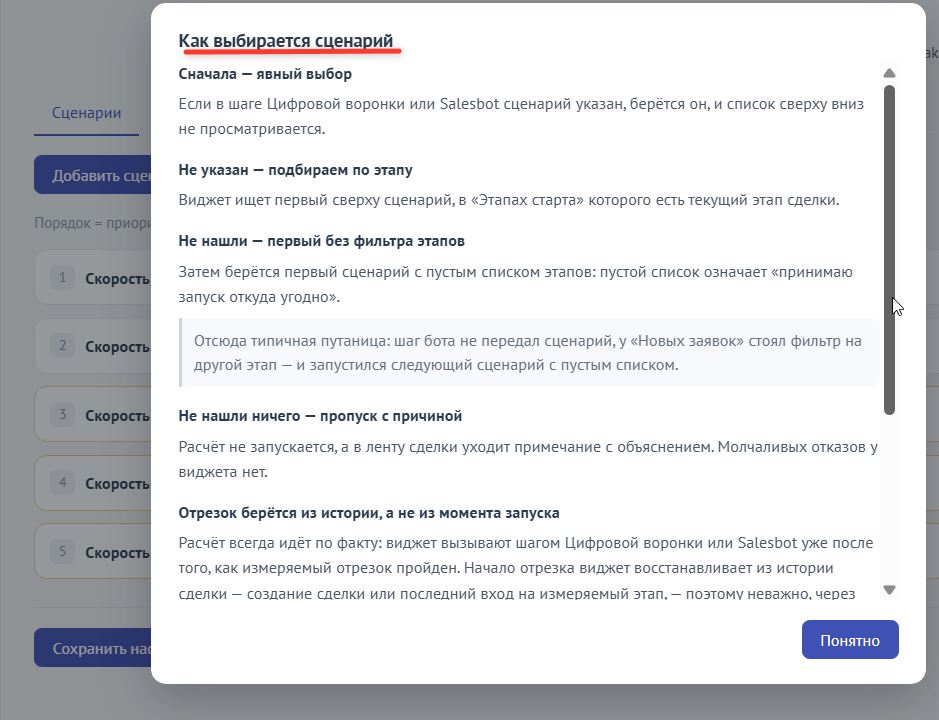
Правило выбора сценария, если в шаге он не указан.
График работы
На вкладке «График работы» задаётся, какое время считать рабочим. Время вне графика в расчёт не попадает. Границы смены задаются в часовом поясе вашего аккаунта amoCRM.
Режим графика:
- Общий график компании — один график на всех;
- Индивидуальные графики сотрудников — у каждого сотрудника свой график: для каждого выбирается «По графику компании» или «Свой график», а расчёт идёт по графику ответственного за сделку.
Тип графика:
- По дням недели — рабочие дни отмечаются галочками, время задаётся полями «Начало» и «Конец». Галочка «Своё время для каждого дня» нужна, если смены разной длины, например при короткой пятнице или укороченной субботе;
- Сменный — 5/2, 2/2, 3/3 или 7/0: столько-то рабочих дней подряд, затем столько-то выходных. Такой график не привязан к неделе, поэтому для него указывается «Первый рабочий день» — любая дата, когда сотрудник точно выходил на смену; от неё виджет отсчитывает цикл.
Под графиком показаны ближайшие две недели с рабочими и выходными днями: по ним легко проверить, что смены легли правильно.
Держите графики актуальными: при смене режима работы или увольнении сотрудника обновите настройки. От графика напрямую зависит результат расчёта.
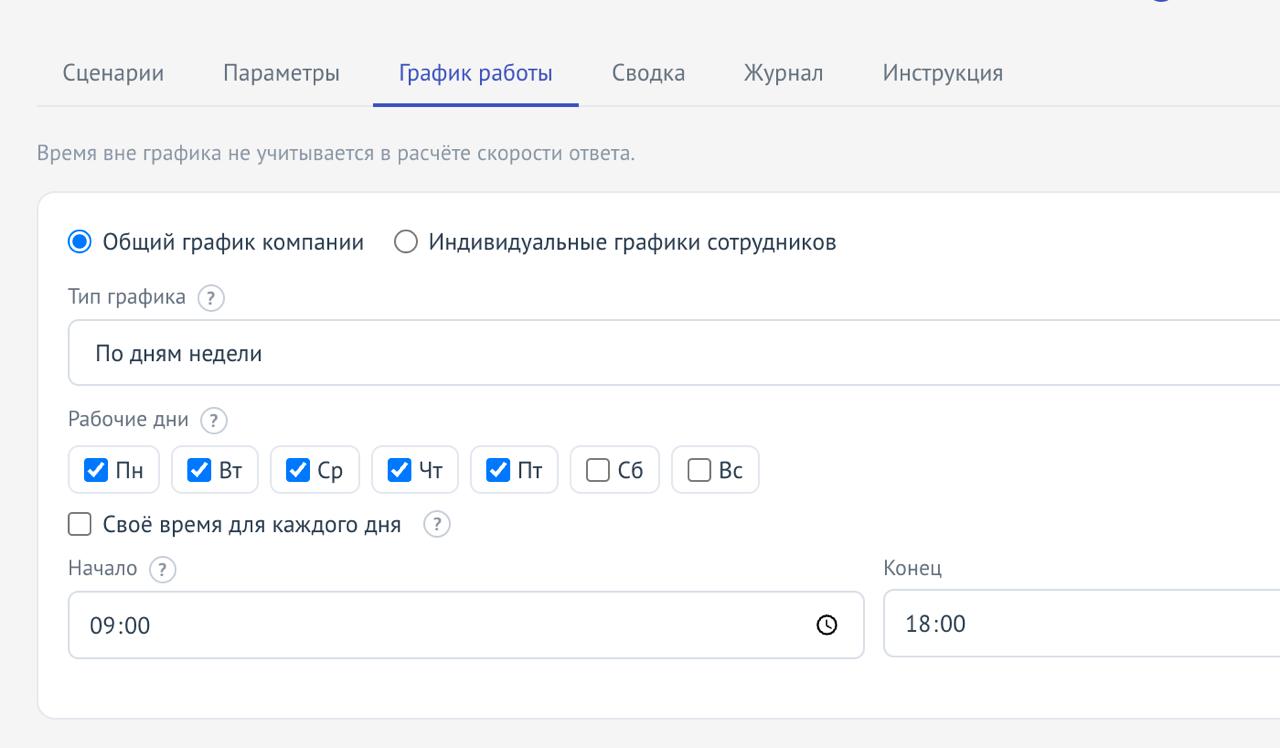
График работы: общий на компанию или свой у каждого сотрудника, включая сменные графики.
Параметры
- Виджет включён — общий выключатель. Пока виджет выключен, он не запускает расчёты, не заполняет поля и не рисует иконки, а вверху страницы настроек висит красное предупреждение «Виджет выключен».
- Иконки SLA в списке сделок — иконка статуса на карточках сделок. Включено по умолчанию.
- Подсветка нарушений в канбане — общий выключатель подсветки. Вид, цвета и видимость задаются в каждом сценарии, а здесь подсветку можно разом отключить везде.
- Исходящий webhook — по умолчанию выключен. Включите его, если результат нужно передавать в BI, дашборд или свою систему. Укажите адрес обработчика и отметьте события: «Расчёт выполнен», «SLA превышен», «Расчёт пропущен». Справа показан пример запроса с полным набором полей, а кнопка «Отправить тестовый» сразу проверит ваш адрес.
- Агент в Амме — статус агента «Скорость работы». Зелёная точка и надпись «Подключён» значат, что сотрудники уже могут спрашивать агента в чате Аммы. Здесь же кнопка «Отключить агента» и ссылка «Открыть „Агенты и боты“». Подробнее — в разделе «Агент „Скорость работы“ в Амме».
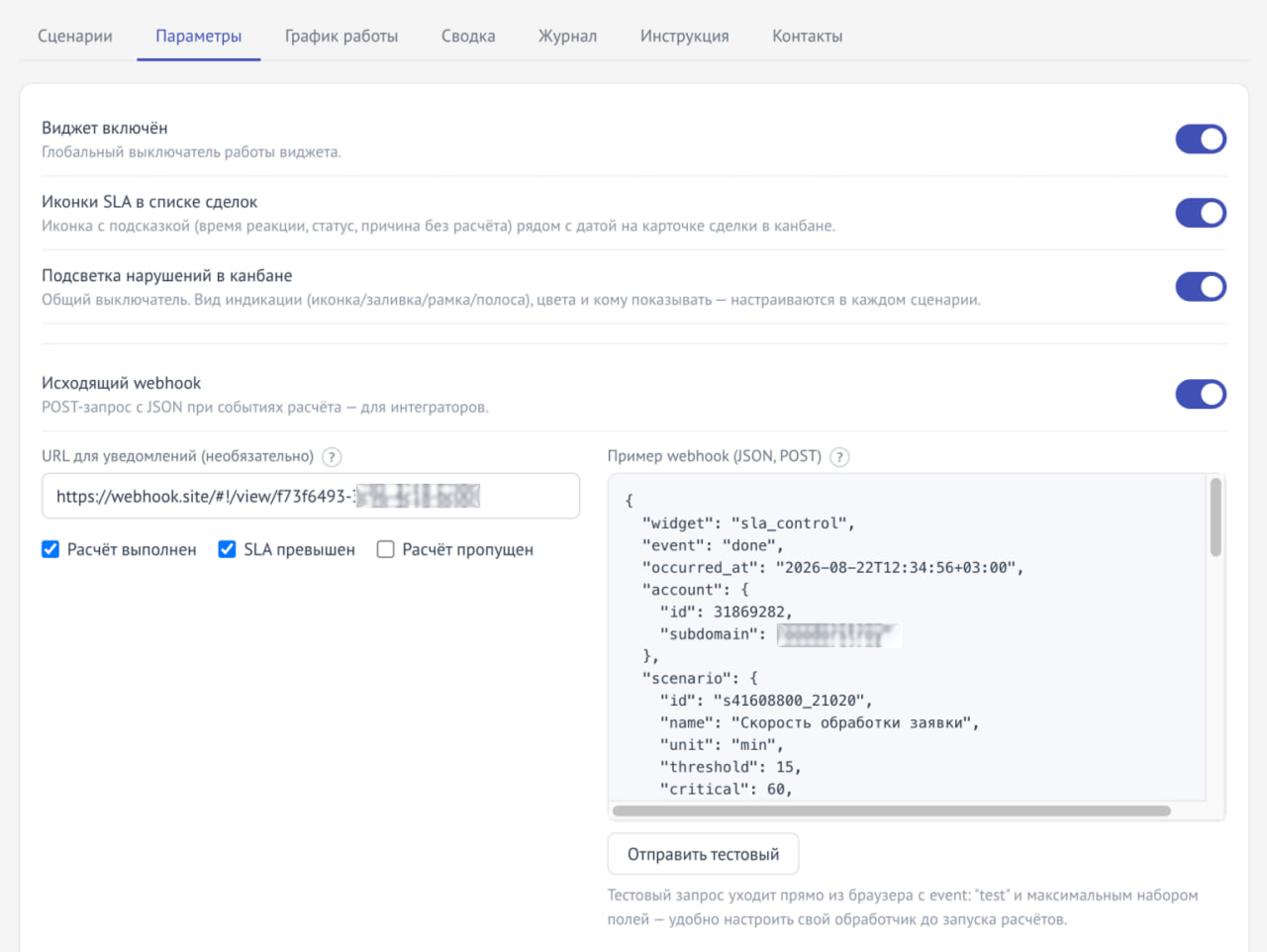
Вкладка «Параметры»: общие выключатели и исходящий webhook.
Запуск расчёта
Виджет не следит за сделками в фоне и не нагружает аккаунт. Расчёт запускает событие amoCRM: шаг Цифровой воронки или шаг Salesbot. После запуска виджет смотрит назад по истории сделки, находит начало отрезка и первое живое действие, а затем сразу записывает результат. Поэтому неважно, через сколько минут после ответа менеджера сработал шаг: время всё равно считается от реальных событий.
Шаг в Цифровой воронке
- Откройте воронку и перейдите в настройку Цифровой воронки.
- Под нужным этапом добавьте шаг и выберите в списке виджет «Скорость ответа».
- В поле «Сценарий расчёта для этого этапа» выберите сценарий.
- В условиях шага укажите, что поле «… — обработано» не заполнено.
- Сохраните настройки воронки.
Главное правило — шаг ставится на этап после измеряемого:
- Первый ответ на новую заявку — на этап, куда сделка попадает после обработки, например «Квалифицирован», а не на «Взят в работу»;
- Ответ менеджера на этапе — на любой следующий этап;
- Переход из этапа в этап и От создания сделки до этапа — на сам этап финиша.
Если результат нужен раньше, поставьте шаг на первом этапе с задержкой, например «через 60 минут». Учтите: если менеджер не ответил за это время, расчёт закроется с причиной «За отрезок не было живых действий менеджера».
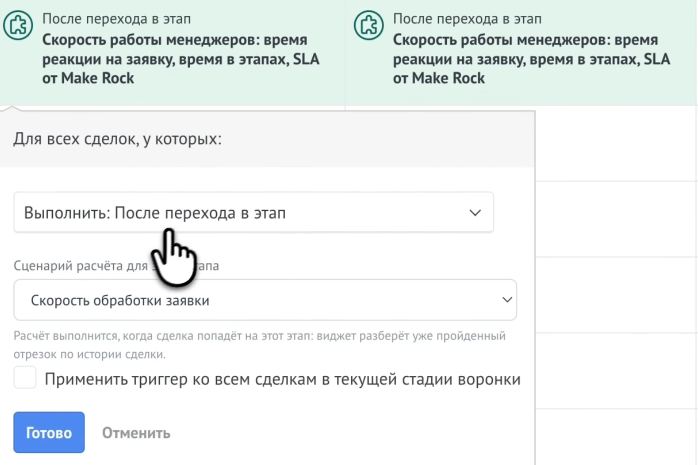 Шаг виджета в Цифровой воронке: выберите сценарий для этапа.
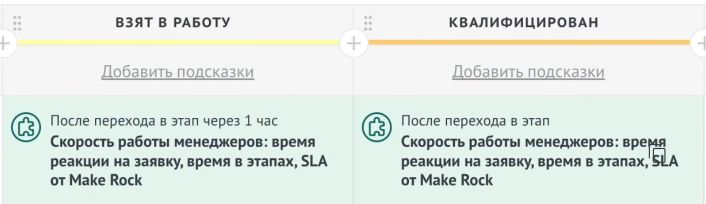 Шаг на первом этапе с задержкой и шаг на этапе после обработки.
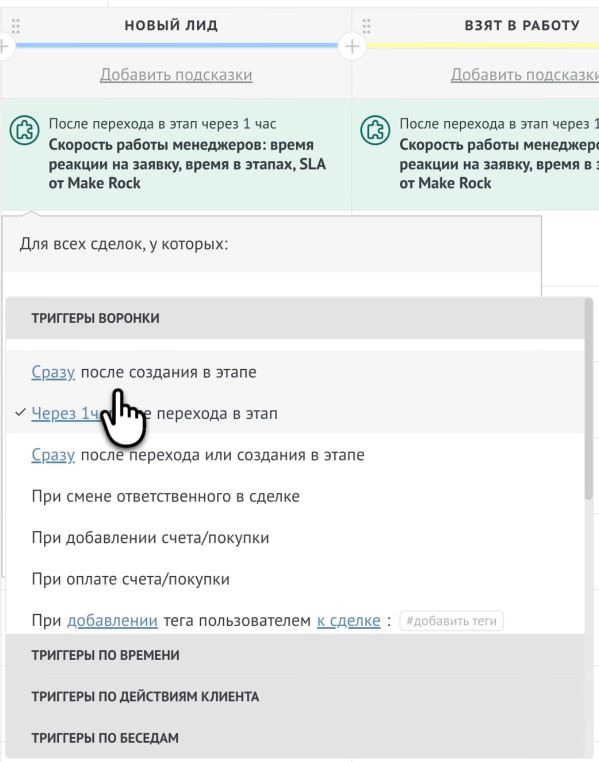 Задержку можно выбрать при настройке шага.
Шаг в Salesbot
В конструкторе Salesbot добавьте шаг виджета «Расчёт скорости ответа» и выберите сценарий. У шага два выхода: «Расчёт выполнен» и «Расчёт пропущен». Бот получает честный результат, поэтому дальше по веткам можно, например, поставить задачу руководителю, если расчёт пропущен.
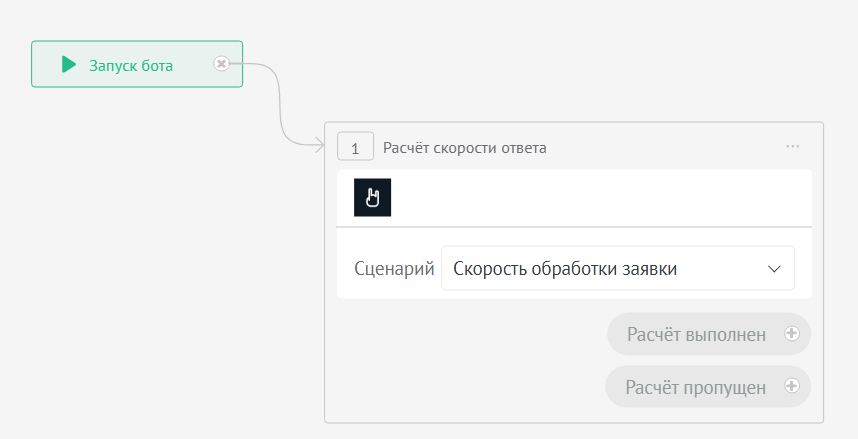
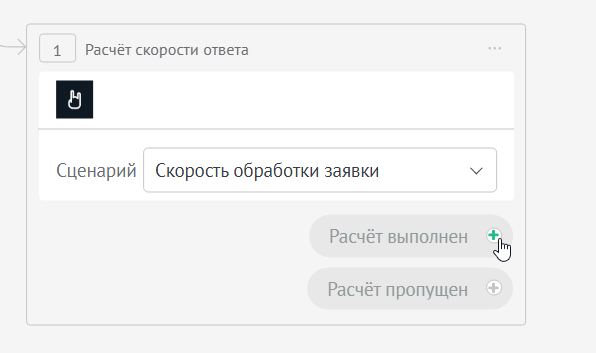 Шаг виджета в Salesbot: два выхода для разных исходов расчёта.
Повторный запуск
Виджет считает каждый запуск, но по-разному:
- из Цифровой воронки — новый отсчёт. Если сделка вернулась на этап, будет измерен новый отрезок;
- из Salesbot — пересчёт прежнего отрезка по актуальным настройкам. Это удобно, если вы поменяли график, единицу или пороги и хотите обновить результат по сделке.
Повторный запуск того же сценария по той же сделке в течение 30 секунд игнорируется: так виджет защищается от двойной доставки события.
Где виден результат расчёта
Поля сделки. Время реакции, статус SLA, причина без расчёта и отметка «обработано» записываются в поля, выбранные в сценарии. Это обычные поля amoCRM: по ним работают фильтры, списки, экспорт и условия Цифровой воронки.
Лента сделки. Каждый запуск оставляет в ленте системные примечания: сначала «Запрос на расчёт скорости принят», затем результат — время, канал ответа, статус и сценарий. Если расчёт не выполнен, в примечании указана причина: «Расчёт скорости пропущен: …» или «Расчёт не запущен: …».
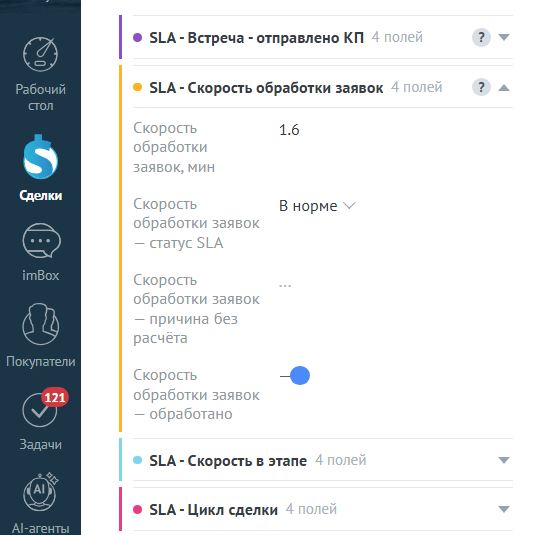
 Результат расчёта в полях сделки и примечание виджета в ленте.
Иконка на доске. На карточке сделки появляется иконка статуса:
- зелёная — «В норме»;
- жёлтая — «Превышен»;
- красная — «Критично»;
- серая — расчёт не выполнен, в подсказке указана причина.
Наведите мышь на иконку, и подсказка покажет время реакции, статус SLA и описание сценария с вашим регламентом.
Чат Аммы. Агент «Скорость работы» отвечает по тем же данным, что поля, журнал и сводка. Как с ним работать, рассказываем в разделе «Агент „Скорость работы“ в Амме».
Почему расчёта нет. Если расчёт прошёл, но посчитать время не из чего, виджет пишет причину в поле «причина без расчёта» и в ленту:
- «За отрезок не было живых действий менеджера»;
- «Входящий успешный звонок до первого исходящего» — клиент дозвонился сам, и разговор уже состоялся;
- «Сделка создана из состоявшегося входящего звонка — разговор уже был»;
- «Сделка не заходила на этапы, указанные в настройках сценария»;
- «Сделка не дошла до этапов финиша за измеряемый отрезок»;
- «Не выбраны этапы финиша в настройках сценария».
Если расчёт не запустился вовсе, в ленте появится примечание «Расчёт не запущен: …» с причиной, например «ни один сценарий не следит за этапом этой сделки» (сценарий не указан в шаге и не подобран по этапу), «виджет выключен в настройках» или «подписка истекла».
Журнал
Вкладка «Журнал» показывает расчёты по сделкам: что посчитано, что пропущено и почему. В таблице — дата, сделка со ссылкой, сценарий, менеджер, результат («Рассчитано», «SLA превышен» или «Пропущено») и время реакции в единице сценария.
Фильтры — по периоду, сценарию и менеджеру. Если сделку пересчитывали несколько раз, в журнале остаётся только последний расчёт по каждой паре «сделка — сценарий», поэтому строки не множатся. У пропущенных расчётов причина видна при наведении на значок ⓘ рядом с результатом. Кнопка «Экспорт в Excel» выгружает таблицу с учётом фильтров в файл CSV, который открывается в Excel; причина пропуска там идёт отдельной колонкой.
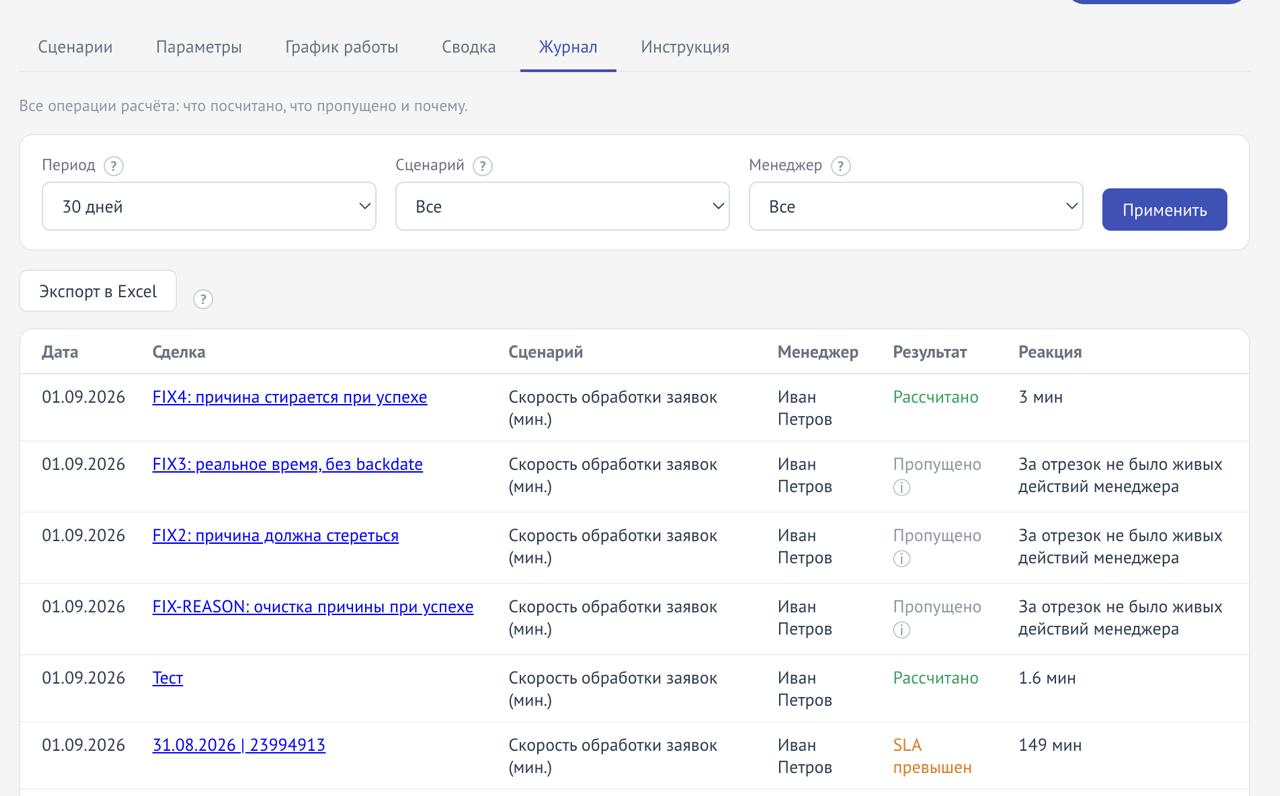
Журнал: каждый расчёт с результатом или причиной пропуска.
Сводка
Вкладка «Сводка» отвечает на вопрос «Как отдел соблюдает регламент?». Фильтры — период (7, 30 или 90 дней), сценарий и менеджер.
Вверху — четыре показателя:
- Обработано сделок — сколько расчётов попало в отчёт, включая пропуски;
- Среднее время реакции;
- Медиана — серединное значение: половина сделок обработана быстрее, половина медленнее; одна долгая просрочка на медиану почти не влияет, поэтому для оценки отдела опирайтесь на неё;
- В пределах SLA — доля сделок, уложившихся в порог своего сценария.
Ниже — разбивка по менеджерам и «Топ просроченных»: десять сделок с самым долгим ответом среди превысивших порог, с ответственным и ссылкой «Открыть».
Пока в фильтре выбраны все сценарии, средних нет: вместо них — таблица «По сценариям». Усреднять скорость ответа на заявку вместе с циклом сделки бессмысленно: это разные показатели. Выберите сценарий, и сводка покажет среднее, медиану и разбивку по менеджерам.
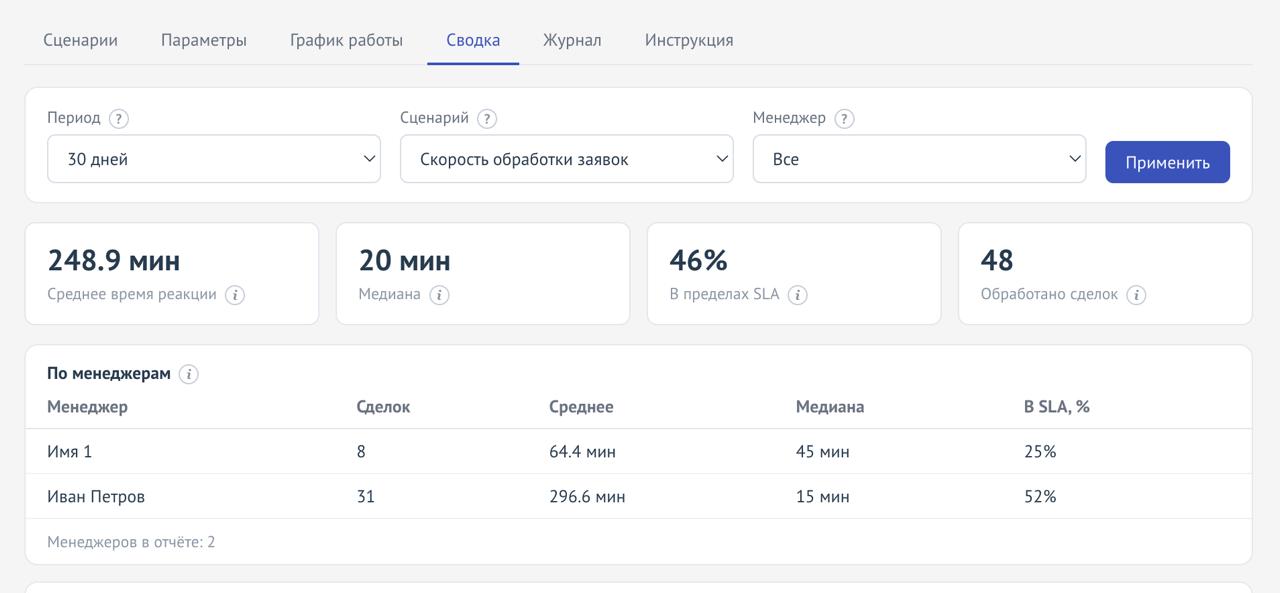
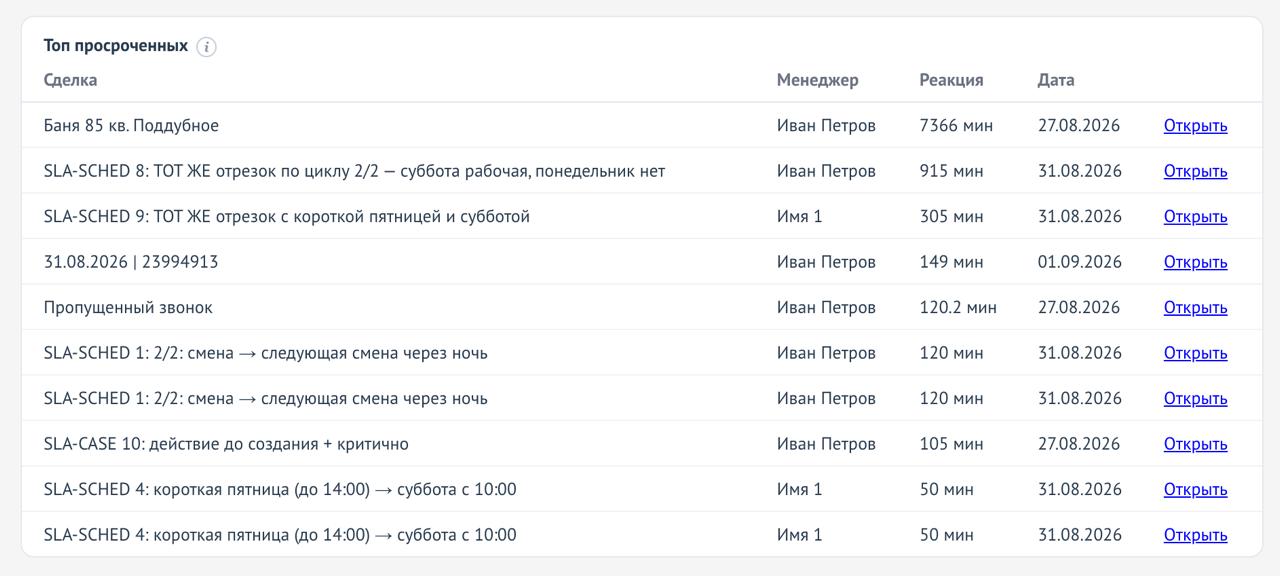 Сводка по сценарию: показатели отдела, разбивка по менеджерам и самые долгие ответы.
Те же цифры можно получить без фильтров: спросить Амму. Как это работает — в следующем разделе.
Агент «Скорость работы» в Амме
Амма — встроенный ИИ-помощник amoCRM. Виджет добавляет к ней своего агента «Скорость работы». Руководитель пишет вопрос обычными словами прямо в чате Аммы, а агент отвечает по данным виджета: теми же цифрами, что во вкладках «Сводка» и «Журнал». Открывать настройки, выбирать фильтры и выгружать таблицу не нужно.
Как подключить
Агент подключается сам, когда вы впервые открываете настройки виджета. Статус виден на вкладке «Параметры» в блоке «Агент в Амме».
Если виджет установлен до 19 октября 2026 года, на вкладке «Параметры» будет кнопка «Разрешить доступ к Амме». Нажмите её один раз, переустанавливать виджет не нужно.
Если при первом вопросе Амма спросит «Разрешить подключение агента?», нажмите «Разрешить». Это вопрос самой Аммы, а не виджета.
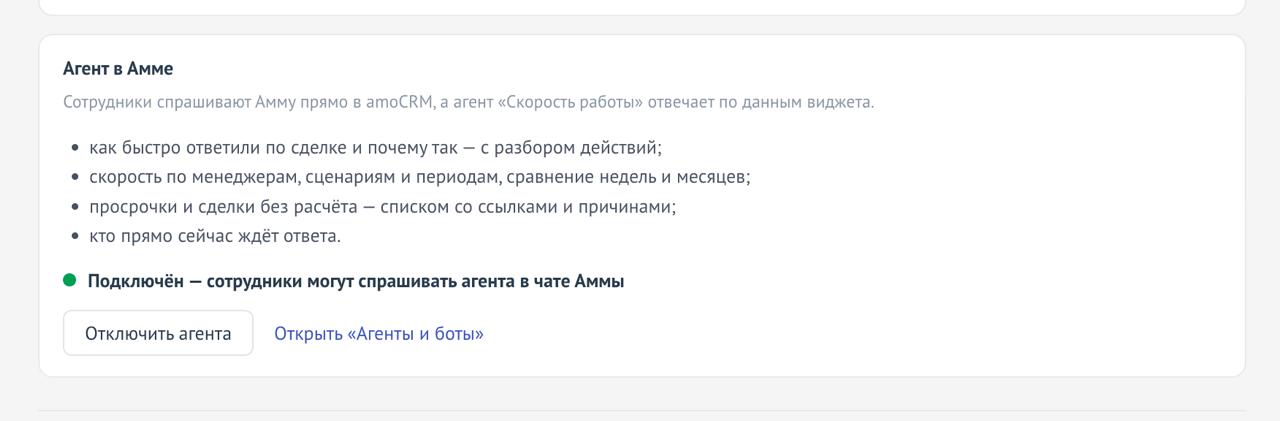 Статус агента на вкладке «Параметры».
Как задать вопрос
Откройте чат Аммы на рабочем столе, в карточке сделки или на доске сделок. Напишите @Скорость работы и вопрос, например: «@Скорость работы Кто медленнее всех отвечал на этой неделе?».
Уточнять можно в том же чате: «А по каждому менеджеру?», «Покажи эти сделки», «А за прошлый месяц?». Агент помнит предыдущий вопрос, поэтому период и фильтры повторять не нужно.
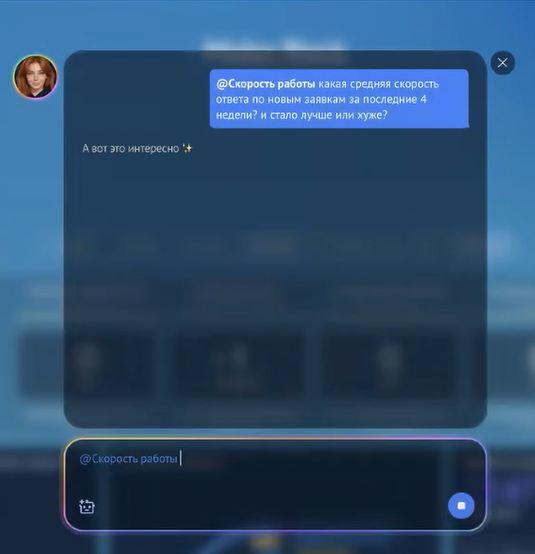 Чтобы позвать агента, напишите @Скорость работы и вопрос.
Что умеет агент
| Что спросить | Что ответит агент |
|---|---|
| Сводка за период | Среднее время ответа, медиана, доля сделок в норме, «Превышен» и «Критично» — по сценариям и по менеджерам |
| Рейтинг менеджеров | Кто отвечает быстрее и медленнее. Если расчётов мало, агент так и скажет и не станет делать вывод по одной сделке |
| Сравнение периодов | Например, прошлая неделя против позапрошлой: разница по каждому менеджеру и вывод «лучше» или «хуже» |
| Просрочки | Сделки со статусом «Превышен» и «Критично», с фильтром по менеджеру, сценарию и воронке. Сделки можно открыть прямо из чата |
| Разбор одной сделки | Сколько сделка ждала ответа, какой норматив, кто и чем ответил первым, что не засчитано и почему |
| Несколько сделок сразу | До 30 сделок за раз: «Проверь эти три — какая хуже?» |
| Почему нет расчёта | Причины по аккаунту, примеры сделок и что поправить, чтобы считалось |
| Кто ждёт ответа | Сделки, по которым отсчёт идёт прямо сейчас, а менеджер ещё не ответил |
| Настройки | Какие сценарии включены, нормативы и график работы, со ссылкой в настройки виджета |
| Пересчёт сделки | Записывает новый результат в поля сделки, но только после вашего подтверждения |
| Помощь | Ссылки на нужный раздел инструкции, видео и контакты поддержки |
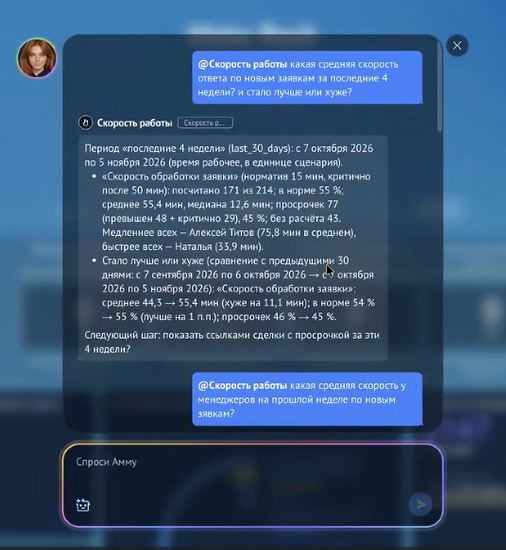 Сводка за четыре недели и сравнение с предыдущим периодом.
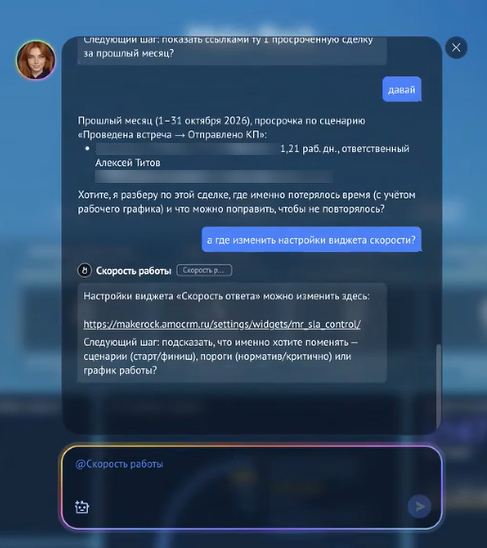
Агент подскажет, где поменять настройки виджета.
Примеры вопросов
Стрелка — уточнение в том же чате.
- Общая картина: «Какая средняя скорость ответа по новым заявкам за последние 4 недели? Стало лучше или хуже?»
- По менеджерам: «Какая средняя скорость у менеджеров на прошлой неделе?» → «Да, давай» (агент покажет просроченные сделки)
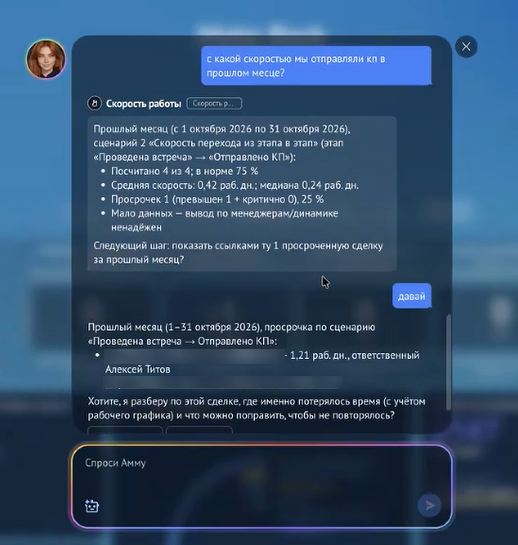
- Другие сценарии: «Какие ещё сценарии по скорости у нас есть?» → «С какой скоростью мы отправляли КП в прошлом месяце?»
- С утра: «Кто сейчас ждёт ответа?» → «Кто сегодня уже просрочил?»
- Клиент жалуется, что ему долго не отвечали: «Как быстро ответили по сделке 12345678?» → «Почему критично и чем в итоге ответили?». В карточке сделки достаточно спросить: «Что со скоростью по этой сделке?»
- Показатели упали: «Сравни скорость за прошлую неделю с позапрошлой» → «Из-за кого стало хуже?»
- Разбор просрочек: «Покажи просрочки SLA за неделю» → «А только критичные» → «Какие из них у Анны?»
- Самые долгие ответы: «Топ-3 самых долгих ответа за месяц» → «Разбери первую»
- Можно ли верить цифрам: «Почему по части сделок нет расчёта?» → «Что сделать, чтобы считалось?»
- Отчёт собственнику: «Отчёт по обработке заявок за сентябрь» → «Сколько из них не посчитано и почему?»
- Новый руководитель разбирается в настройках: «Какие сценарии у нас настроены и какие нормативы?» → «Учитываются ли выходные?»
- Пересчёт после смены настроек: «Пересчитай сделку 12345678» → агент переспросит «Пересчитать и записать в поля?» → «Да»
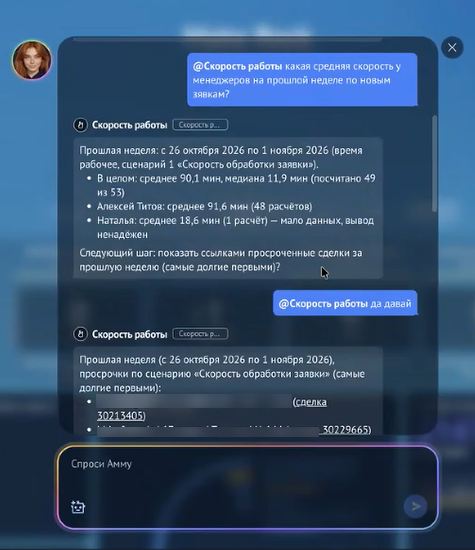 Уточнение в том же чате: агент помнит период и сценарий.
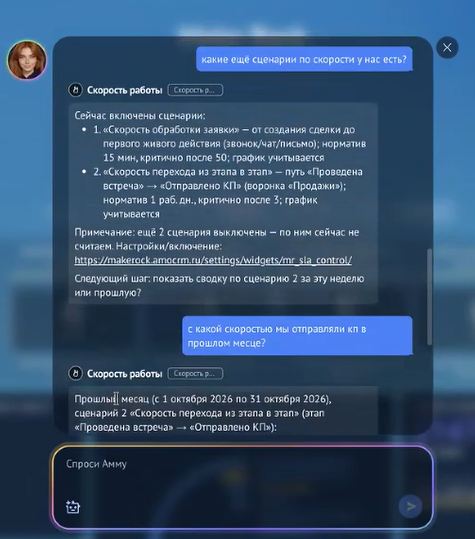
Вопрос про другой сценарий: как быстро отправляли КП после встречи.
Как получить точный ответ
- Пишите «просрочки SLA». На слово «просрочки» без уточнения Амма покажет просроченные задачи.
- Период можно не называть: агент возьмёт текущую неделю или период из прошлого вопроса и назовёт даты в ответе. «Прошлый месяц» — это календарный месяц, «последний месяц» — последние 30 дней.
- На доске сделок агент не знает, какая воронка открыта. Если спросить про «эту воронку», он уточнит её название.
Ограничения
- Агент только читает данные виджета. Он не меняет настройки и нормативы и не пишет клиентам. Задачи ставит сама Амма, если её попросить. Единственное, что записывает агент, — пересчёт сделки, и только после вашего «да».
- Агент видит сделки по правам пользователя в amoCRM. Менеджер с правом «только свои» получит данные только по своим сделкам.
- Ответы расходуют ИИ-лимиты Аммы в вашем аккаунте. Когда лимит заканчивается, Амма ставит диалог на паузу. Это не поломка агента.
- Сделки, которые администратор исключил кнопкой «Не учитывать», агент не считает, как и «Сводка».
- Графиков по часам и неделям агент не строит: сравнить можно два периода.
Примеры настройки
1. Первый ответ на новую заявку
- Что считаем: «Первый ответ на новую заявку»;
- Целевые действия: исходящий звонок, письмо, сообщение в чате;
- Единица и пороги: минуты, порог SLA 15, критично 60;
- Запуск: шаг в Цифровой воронке на этапе «Квалифицирован» с условием «обработано не заполнено».
Каждая заявка получает время ответа в минутах рабочего времени. Фильтр по полю статуса со значением «Критично» за минуту покажет все просрочки, а условие по этому полю в Цифровой воронке поможет автоматически ставить задачу руководителю.
2. Отправка КП после встречи
- Что считаем: «Переход из этапа в этап»;
- Этапы старта и финиша: «Проведена встреча» → «Отправлено КП»;
- Единица и пороги: часы, порог SLA 8, критично 24;
- Запуск: шаг в Цифровой воронке на этапе «Отправлено КП».
Видно, сколько рабочих часов менеджеры готовят предложение после встречи, а в сводке — кто из них затягивает.
3. Дежурная смена 2/2
- График работы: «Индивидуальные графики сотрудников», у дежурных менеджеров «Свой график» сменного типа 2/2 с датой первого рабочего дня;
- Сценарий: «Первый ответ на новую заявку» в минутах с включённой галочкой «Учитывать график работы».
Отсчёт по заявке, пришедшей в выходной менеджера, начинается с его следующей смены, а отчёт честно сравнивает сотрудников с разными графиками.
Частые вопросы
Почему в поле времени записано 0?
Между стартом и ответом не прошло ни одной рабочей минуты по графику. Например, заявка пришла ночью, и менеджер ответил тоже ночью. Это корректный результат, а не ошибка.
Менеджер ответил, а виджет пишет «За отрезок не было живых действий менеджера». Почему?
Проверьте четыре вещи: канал ответа отмечен в блоке «Что считается целевым действием»; ответ был от сотрудника, а не от Salesbot или робота; ответ был после начала отсчёта; в режиме «Ответ менеджера на этапе» — до ухода сделки с этапа.
Расчёт не запустился. Где посмотреть причину?
В ленте сделки: виджет всегда оставляет примечание «Расчёт не запущен: …» с причиной. Пропуски видны и в журнале.
Звонок был на контакте, а не на сделке. Засчитается?
Да. Виджет проверяет и сделку, и её контакты. Если у контакта несколько сделок, действие засчитывается той, по которой запущен расчёт.
Посчитает ли виджет старые сделки?
Автоматически — нет: расчёт запускается шагом воронки или бота. Нужную старую сделку можно посчитать, запустив по ней Salesbot с шагом виджета.
Поменяли график или пороги. Как обновить результат?
Запустите по сделке Salesbot с шагом виджета: он пересчитает прежний отрезок по новым настройкам.
Сколько хранится журнал?
Журнал и сводка хранят расчёты за последние 90 дней. Значения в полях сделок остаются навсегда.
Работает ли виджет в мобильном приложении amoCRM?
Расчёт работает: его запускают Цифровая воронка и Salesbot. Иконки и подсветки в мобильном приложении не будет: сторонние виджеты там не отображаются.
Замедлит ли виджет amoCRM?
Нет. Виджет не опрашивает аккаунт в фоне и обращается к amoCRM только в момент расчёта и при показе доски, через общую очередь запросов с защитой от превышения лимитов.
Сколько стоит?
Первые 14 дней бесплатно. Дальше — 11 940 ₽ за 7 месяцев (6 месяцев и 1 в подарок) или 19 900 ₽ за 13 месяцев (10 месяцев и 3 в подарок). Цена — за весь аккаунт, число пользователей не ограничено.
Как спросить про скорость ответа в Амме?
Напишите в чате Аммы @Скорость работы и вопрос обычными словами: «Кто медленнее всех отвечал на неделе?», «Покажи просрочки SLA за вчера», «Почему по сделке 12345678 критично?». Уточнять можно в том же чате.
Агента нет в Амме. Что делать?
Откройте настройки виджета: агент подключится сам, статус виден на вкладке «Параметры». Если там кнопка «Разрешить доступ к Амме», нажмите её. Переустанавливать виджет не нужно.
Цифры в Амме и в «Сводке» разные. Почему?
Не должны: оба считают одинаково, в часовом поясе вашего аккаунта. Проверьте, что период один и тот же: «прошлый месяц» — календарный, «последний месяц» — 30 дней.
Менеджер спросил про коллег, а агент показал только его сделки. Это ошибка?
Нет. Агент показывает только то, что пользователю открыто правами в amoCRM.
Результат
Регламент ответа перестаёт быть обещанием на словах. У каждой сделки в карточке стоит время ответа по рабочему графику, на доске видно, где норматив нарушен, а сводка показывает, кто из менеджеров укладывается в регламент. Ответы роботов не искажают цифры, а если расчёта нет, всегда понятно почему.