
ВИДЕО-ИНСТРУКЦИЯ. 24 готовых отчёта из amoCRM — просто спросите в Claude или ChatGPT. Интеграция с amoCRM.
Видео-инструкция: как подключить виджет — смотреть на удобной площадке:
Видео-инструкция: как пользоваться — смотреть на удобной площадке:
MCP коннектор для ChatGPT, Claude, Cursor — Инструкция по настройке виджета для amoCRM
Виджет подключает amoCRM к ChatGPT, Claude и Cursor по протоколу MCP и добавляет агента «Аналитик CRM» в Амму. Вы получаете ответы по живым данным аккаунта простыми словами, без выгрузок и ручных отчётов.
Содержание
Как работает виджет
Коннектор открывает доступ к данным вашего аккаунта amoCRM по протоколу MCP для AI-агента, в котором вы уже работаете — Claude, ChatGPT, Cursor или другой MCP-клиент.
Вы задаёте вопрос обычным языком — «как продажи в этом месяце?», «какие сделки зависли?» — агент выбирает нужный из 26 готовых инструментов, подставляет период и отвечает по актуальным данным аккаунта, без выгрузок и ручных отчётов.
Доступ у коннектора только на чтение: создавать, менять или удалять что-либо в CRM он не может.
Если не хотите подключать внешний ИИ, спрашивайте прямо в amoCRM — через агента «Аналитик CRM» в Амме.
Установка и активация
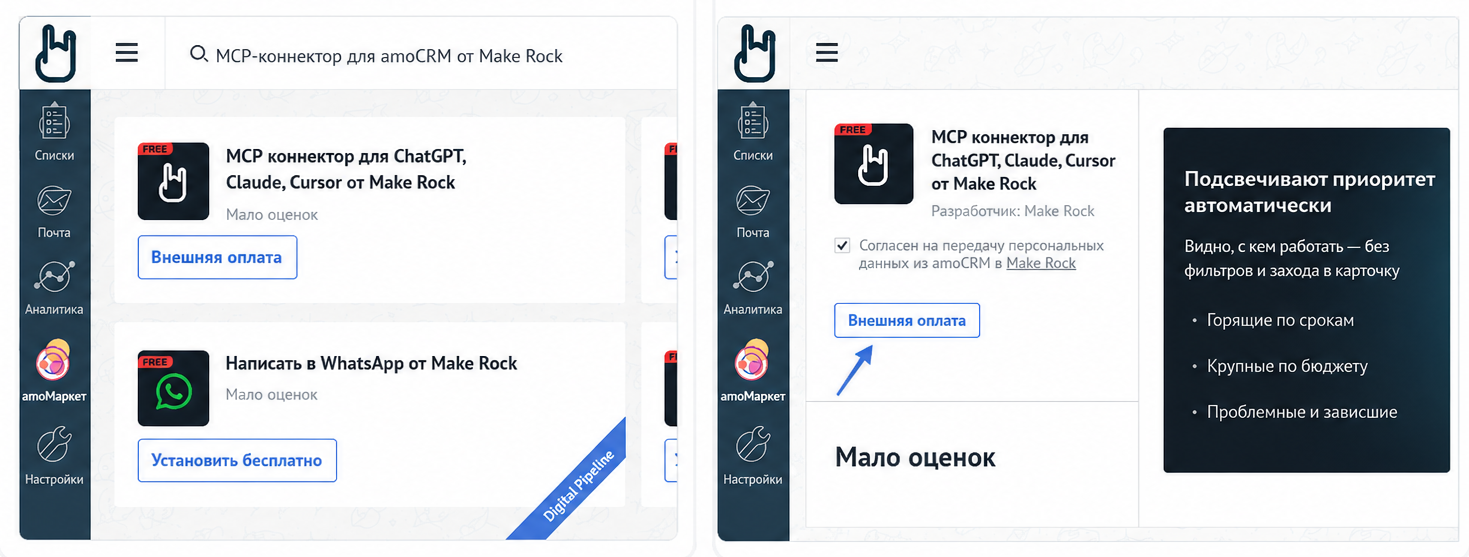
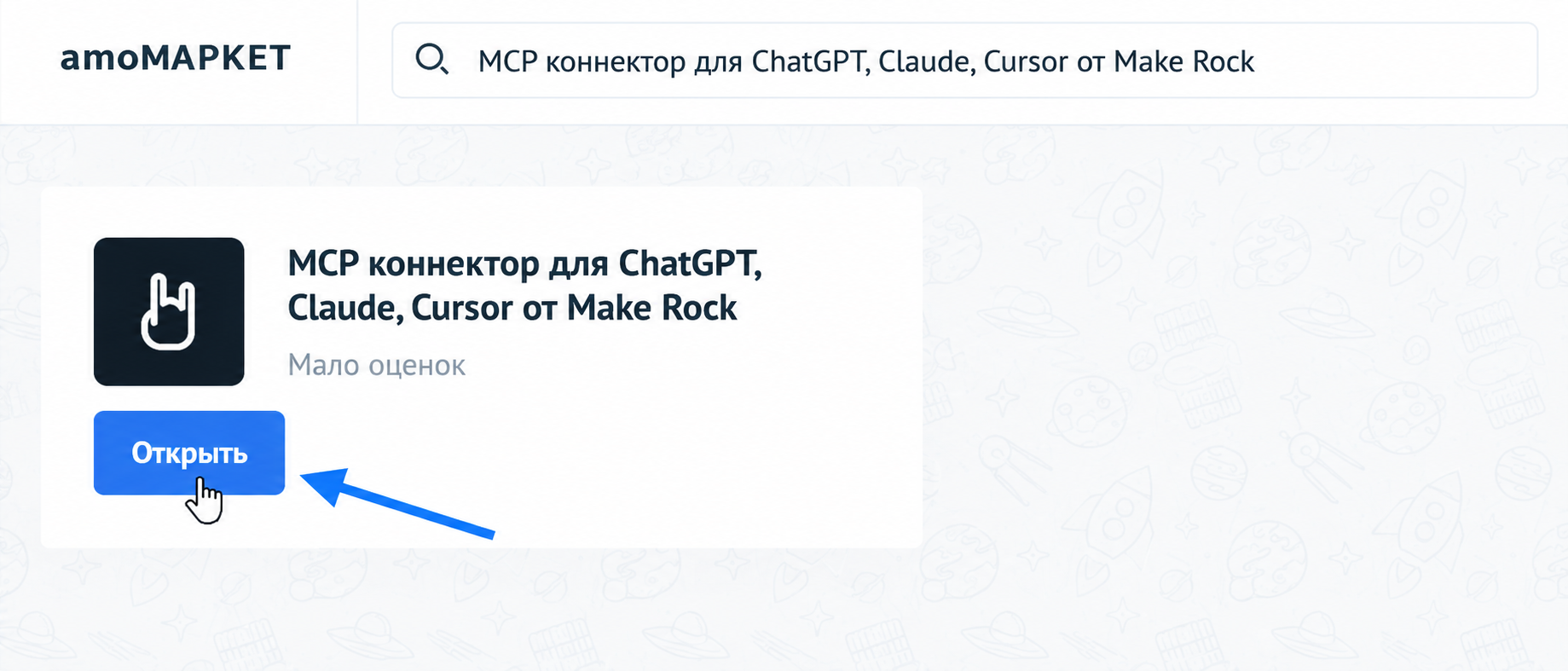
Найдите виджет «MCP коннектор для ChatGPT, Claude, Cursor от Make Rock » в разделе Маркетплейс → Установленные (или в каталоге amoMarket) и нажмите «Внешняя оплата».
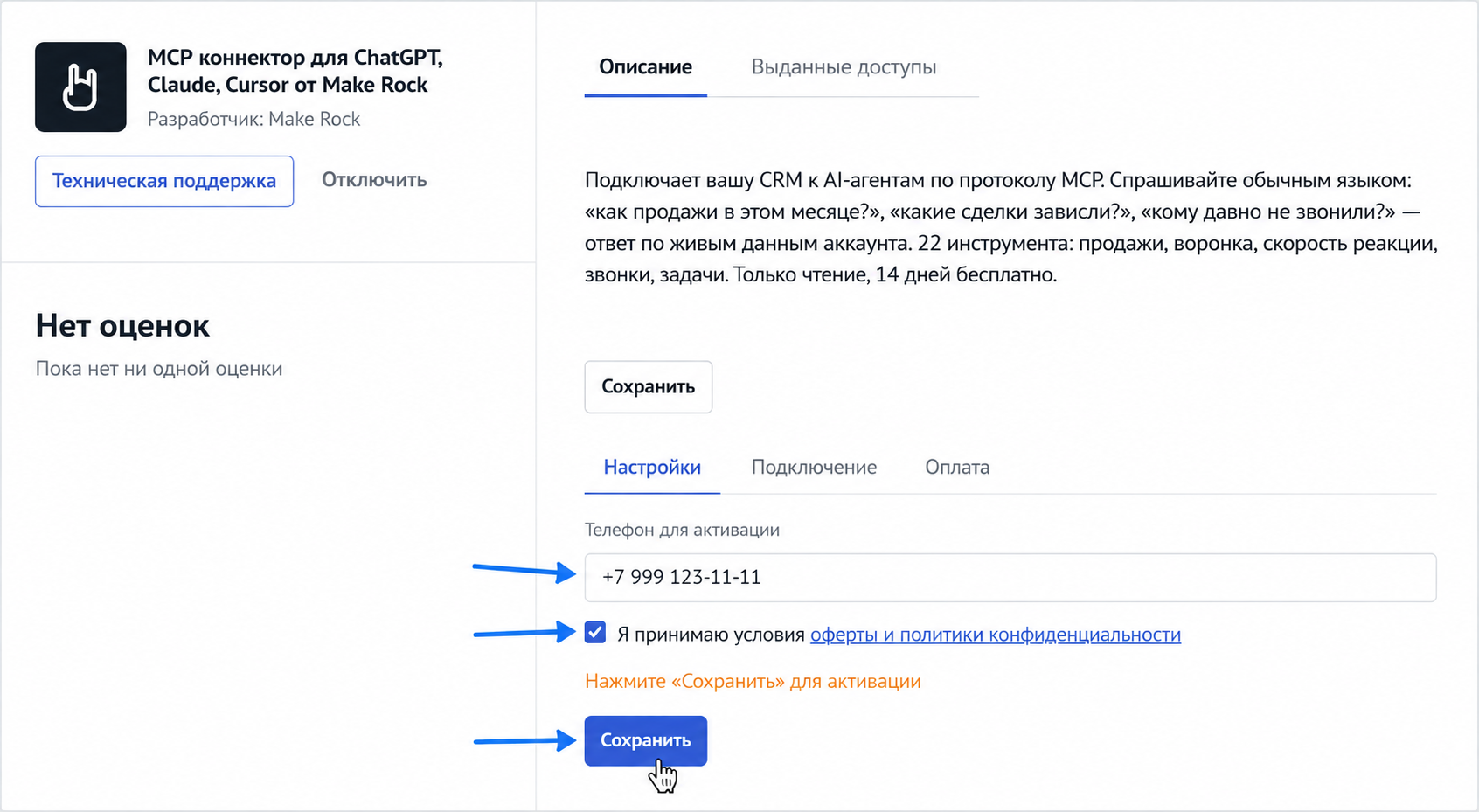
После установки откроется карточка виджета с настройками активации. Необходимо:
- Ввести номер телефона для активации
- Поставить галочку «Я принимаю условия оферты и политики конфиденциальности»
- Нажать «Сохранить»
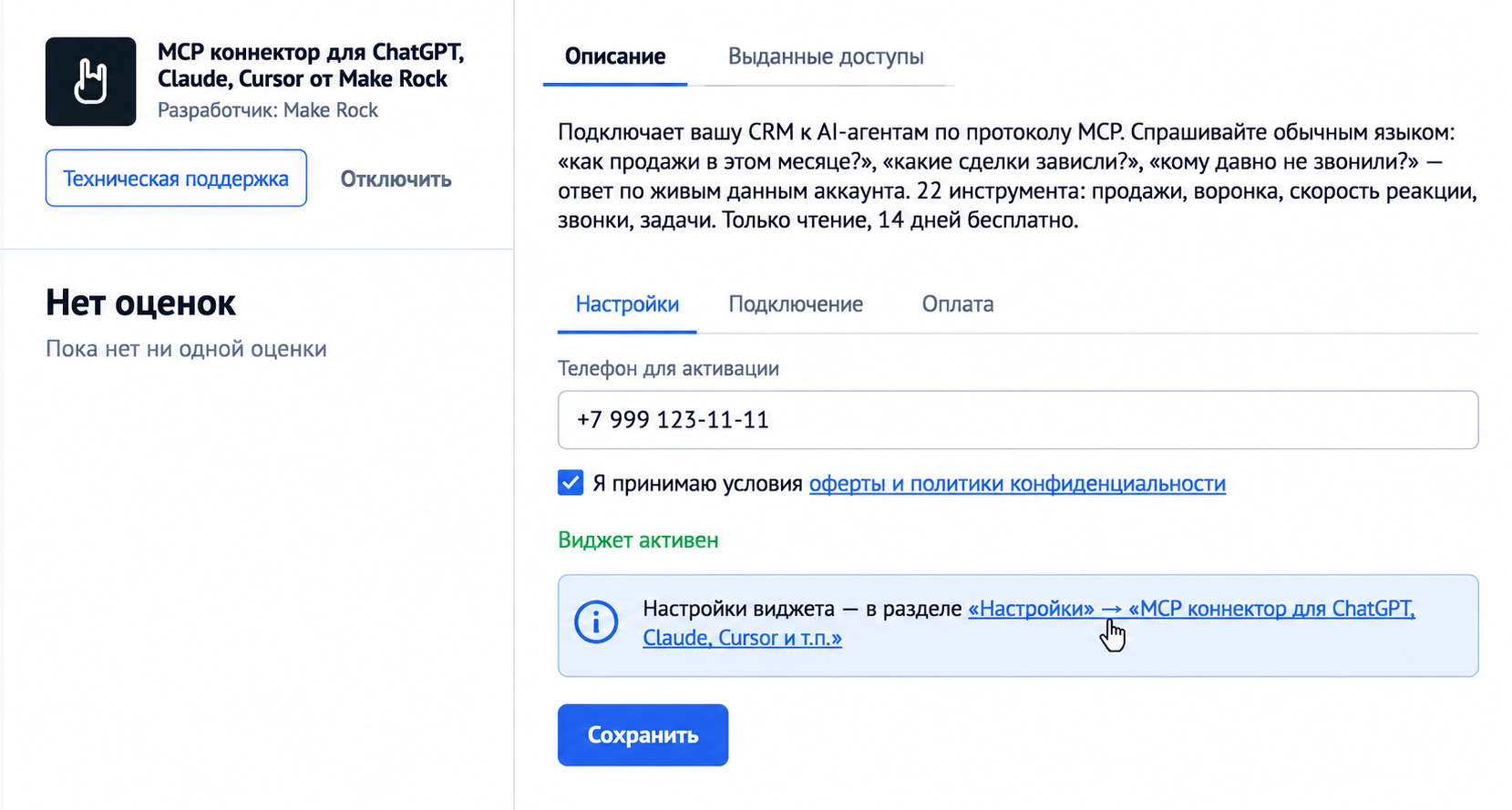
После сохранения виджет получит статус «Виджет активен», а настройки правил станут доступны в разделе Настройки → MCP коннектор для ChatGPT, Claude, Cursor и т.п.
Настройки виджета
Настройки виджета состоят из восьми вкладок: Подключение, Рабочее время, Поля, Воронки и менеджеры, Прочее, Пожелания, Инструкция и Контакты. Вкладку «Пожелания» видит только администратор.

Раздел «Подключение»
В этом разделе генерируются данные для подключения AI-агента к amoCRM, настраивается доставка отчётов в мессенджер и подключается агент «Аналитик CRM» в Амме. Весь процесс занимает 5 — 10 минут.
Подключение AI-агента к amoCRM
Шаг 1.
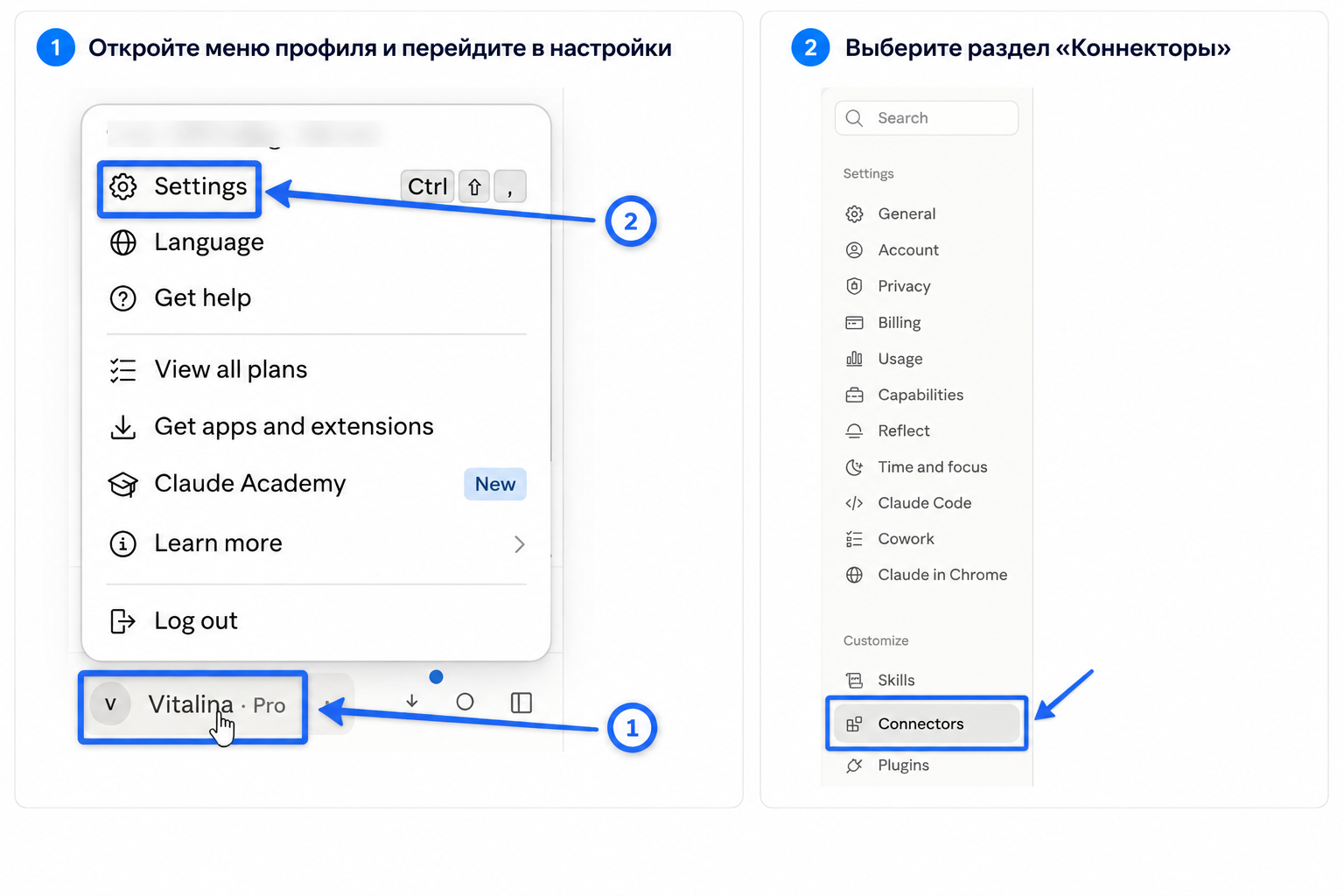
Подготовьте AI-агент к настройке — убедитесь, что подписка оплачена, откройте раздел Settings (Настройки).
Например, в Claude нужно перейти в раздел Settings (Настройки) → Connectors.
Шаг 2.
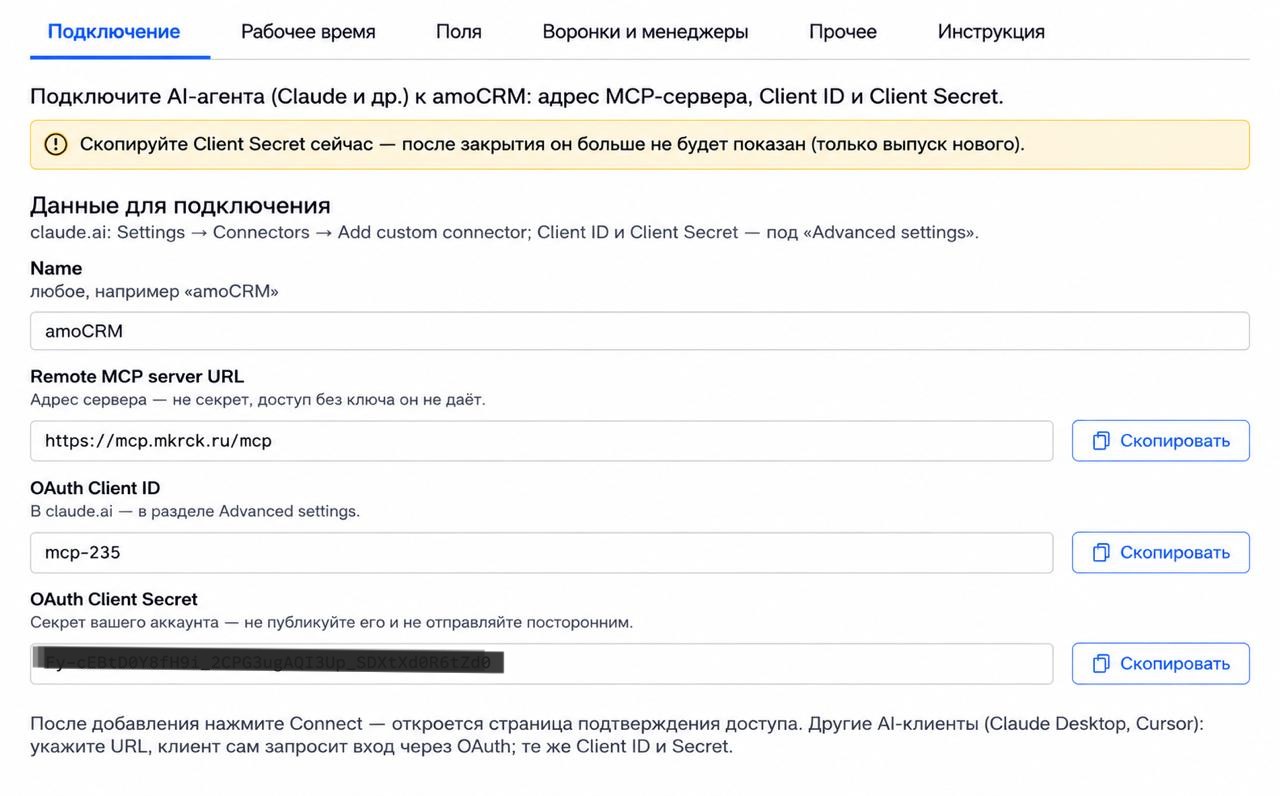
В меню виджета нажмите Выпустить данные подключения
Что произойдет: генерируется адрес MCP-сервера, Client ID и Client Secret — три параметра, которые нужно ввести в настройках кастомного коннектора в Claude, ChatGPT или другом MCP-клиенте.
❗ Client Secret показывается только один раз, сразу после генерации. Если закрыть окно, не скопировав, его больше не увидеть и придется выпускать заново.

Шаг 3.
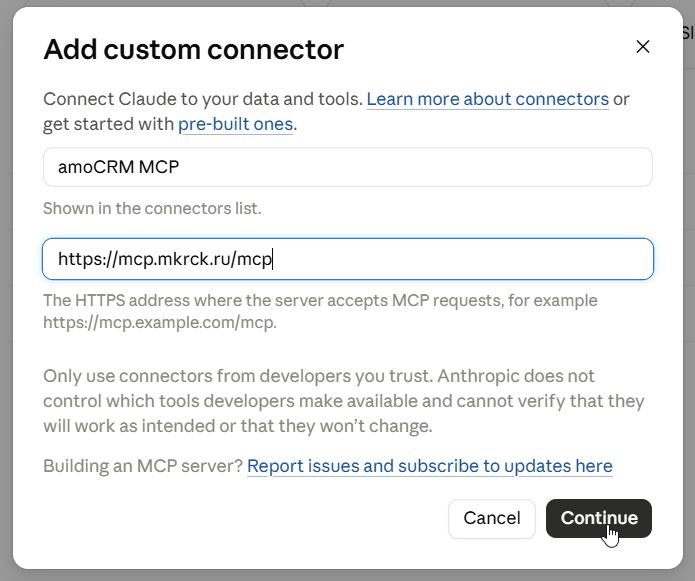
Возвращаемся во вкладку Connectors в Claude.
В правом верхнем углу нажимаем Add → Add custom connector.
В открывшемся окне настроек в поле Name вводим произвольное название, например, amoCRM MCP.
Копируем и вставляем Remote MCP server URL.
Нажимаем Continue.
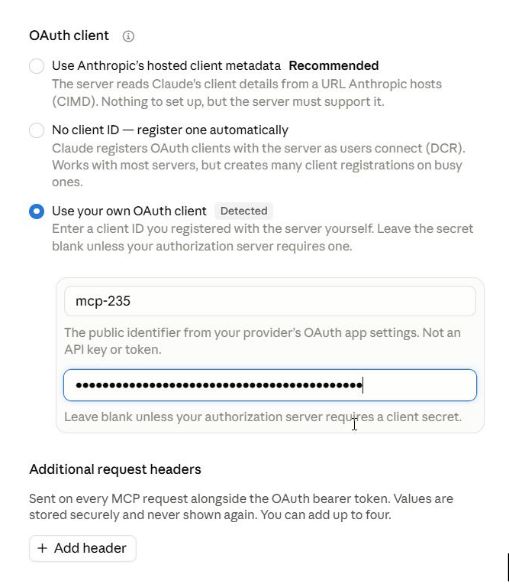
В Authentication выбираем Always required и Use your own OAuth client.
Последовательно копируем и вставляем OAuth Client ID и OAuth Client Secret.
Нажимаем Add → Connect.
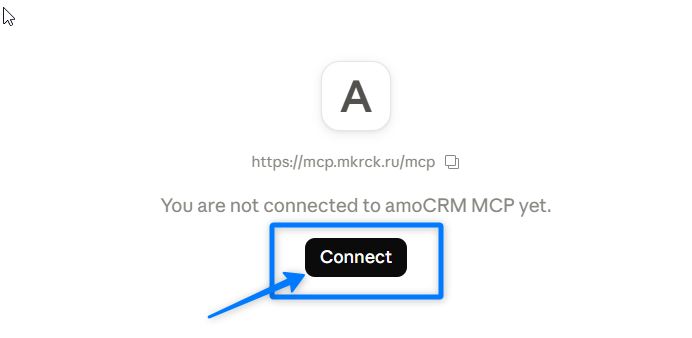
Даем разрешение на доступ к данным amoCRM аккаунта.
❗ Виджет запрашивает доступ только на чтение (отчёты и аналитика makerock MCP). Создавать, менять или удалять что-либо в CRM он не может.
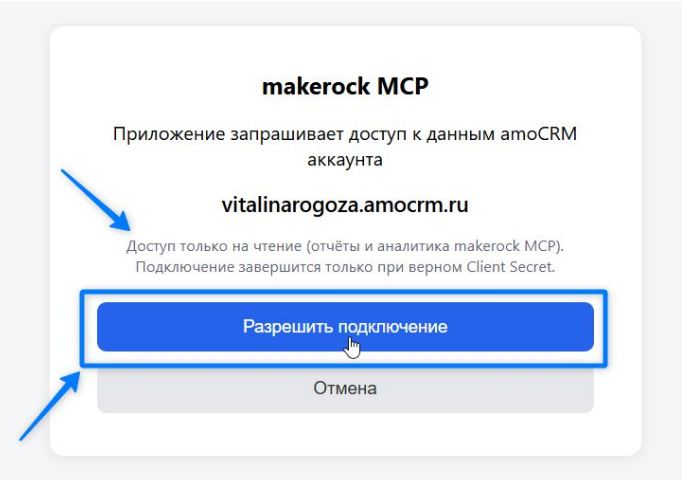
Шаг 4.
В открывшемся окне нужно открыть доступ ко всем инструментам.
Для этого нажимаем Always allow.
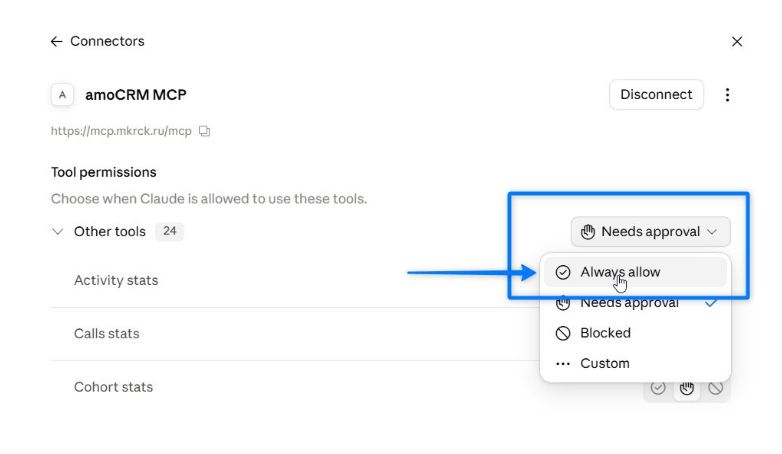
Интеграция настроена.
❗ Мы регулярно обновляем виджет, совершенствуем его работу, поэтому иногда отметки могут сброситься. Периодически проверяйте, чтобы напротив всех инструментов стояла отметка Always allow.
Подключение Telegram-бота для получения отчетов
Эта функция позволяет привязать Telegram — личный чат или групповой (например, отдела продаж), чтобы AI-агент мог по команде присылать туда готовые отчёты.

Подключить Telegram → Start bot.
В чат бота приходит уведомление об успешном подключении.
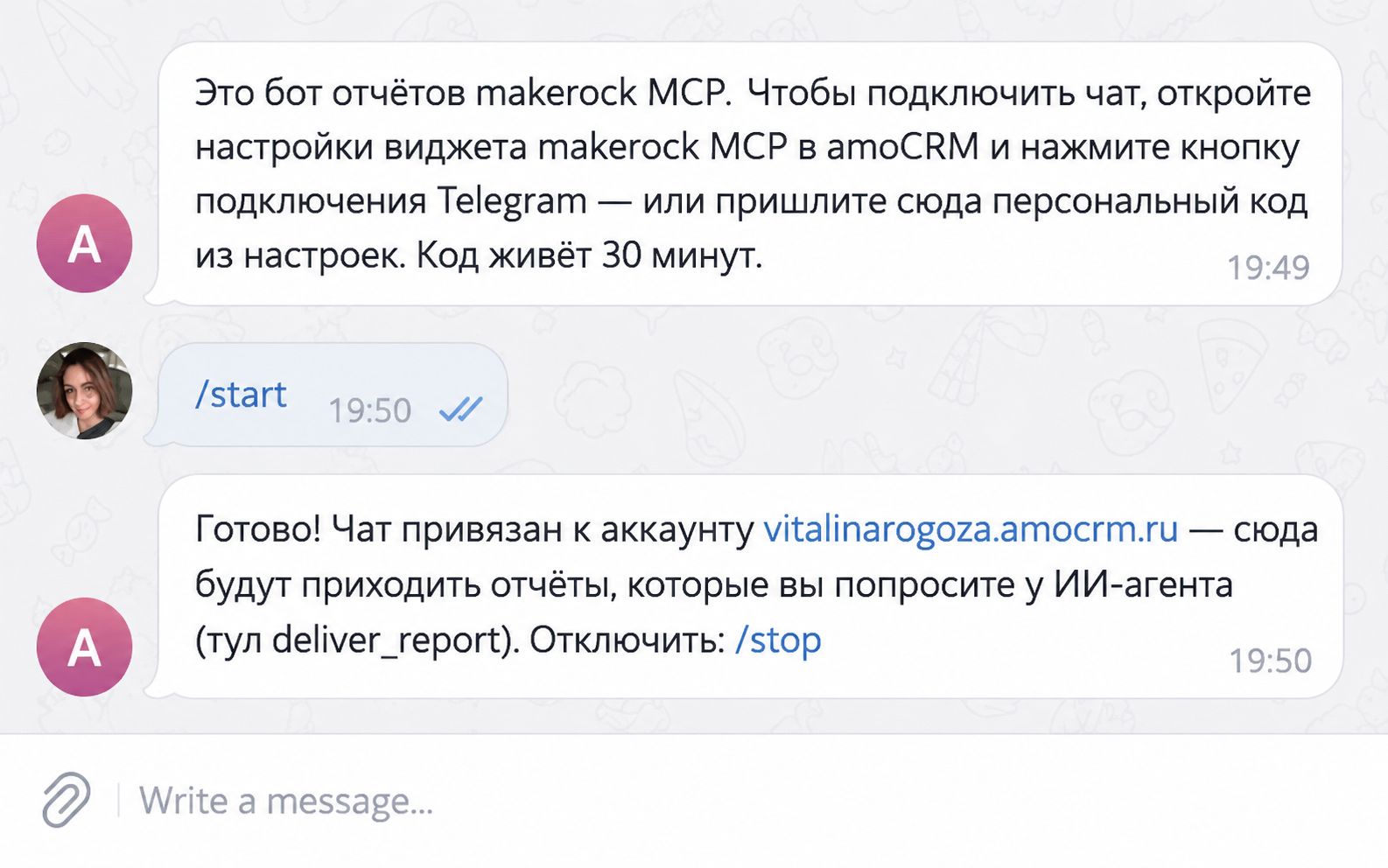
Возвращаемся в amoCRM и нажимаем «Проверить подключение» — статус меняется на «Подключено».
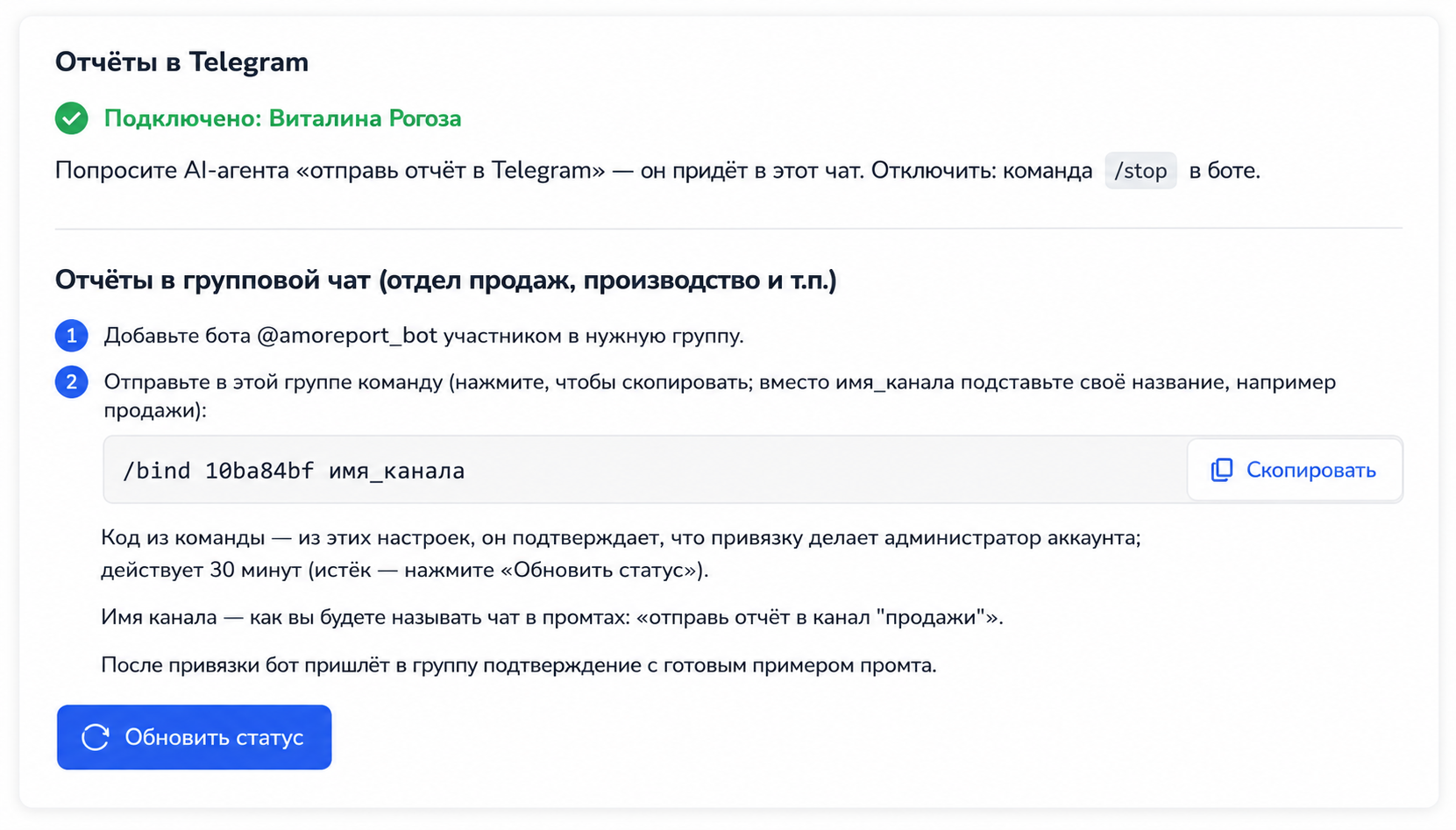
Подключение чата Отдела продаж к Telegram-боту
Дополнительная функция, если нужно, чтобы отчеты видели сразу несколько сотрудников компании.
Как подключить?
1. Добавьте бота @amoreport_bot участником в нужную группу. Проверьте имя: в поиске рядом есть похожие боты.
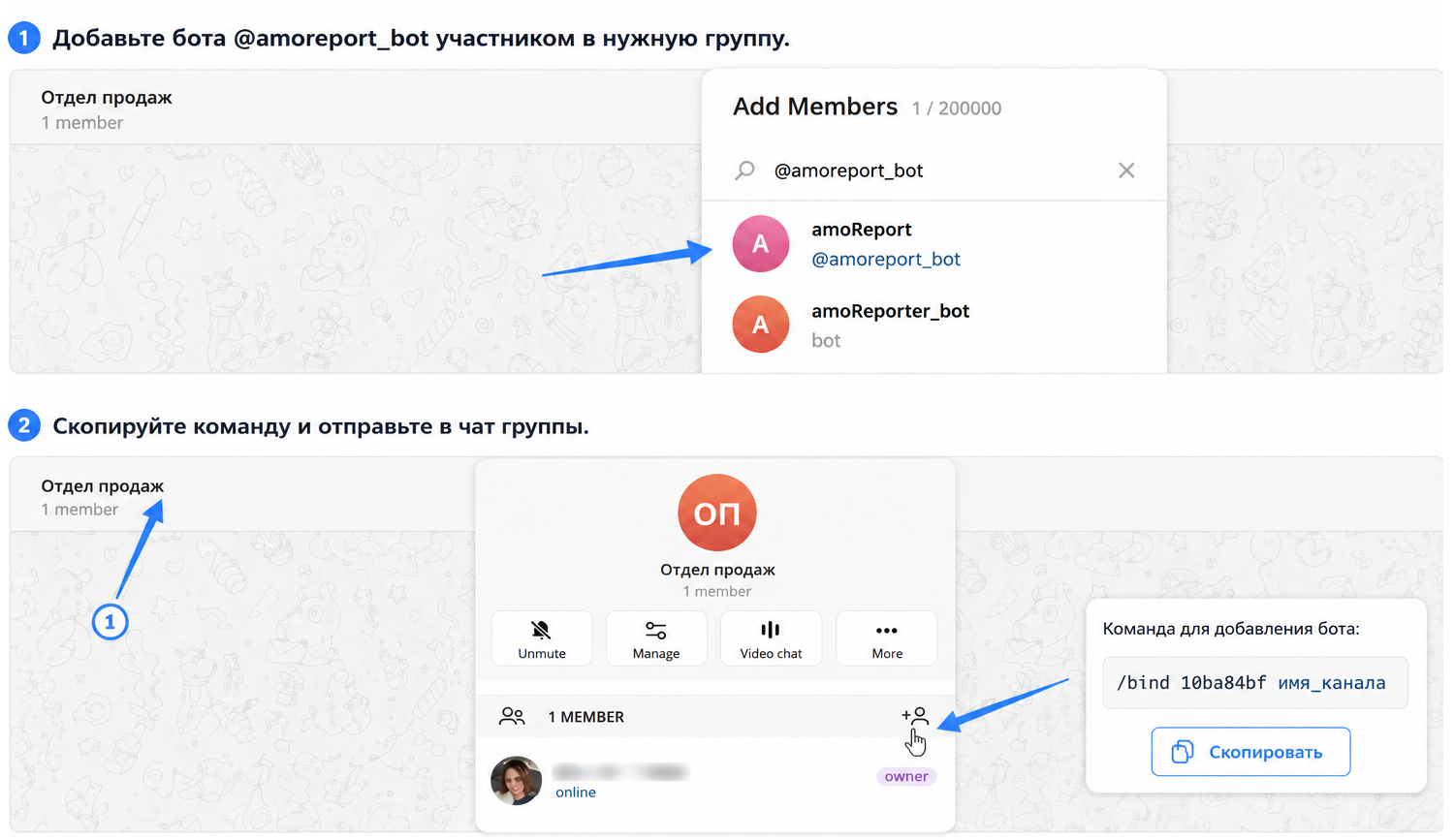
2. Скопируйте команду и отправьте в чат группы. Вместо имя_канала подставьте свое название, например, Продажи.

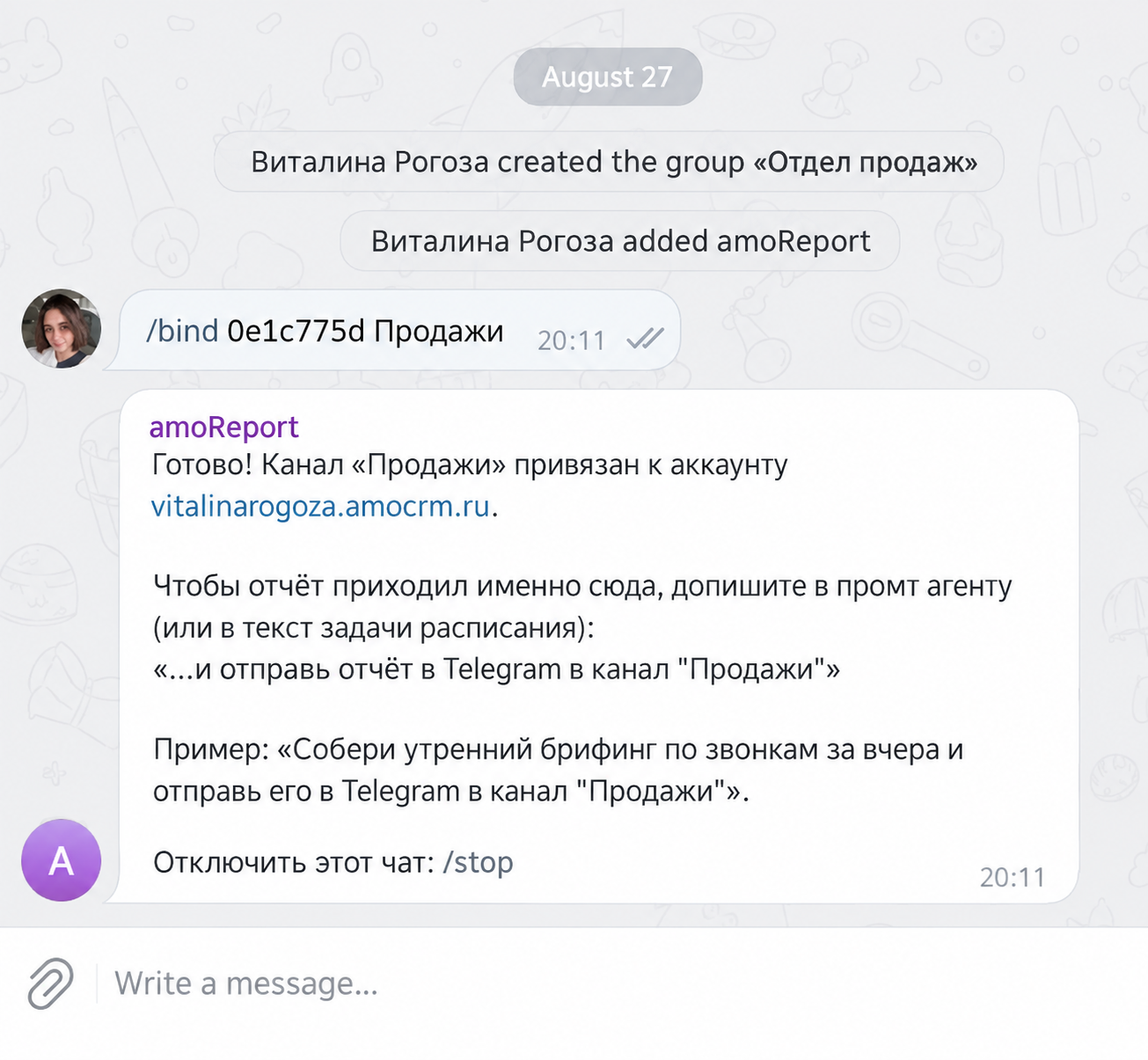
3. Перейдите в amoCRM в раздел Настройки виджета и нажмите Обновить статус.
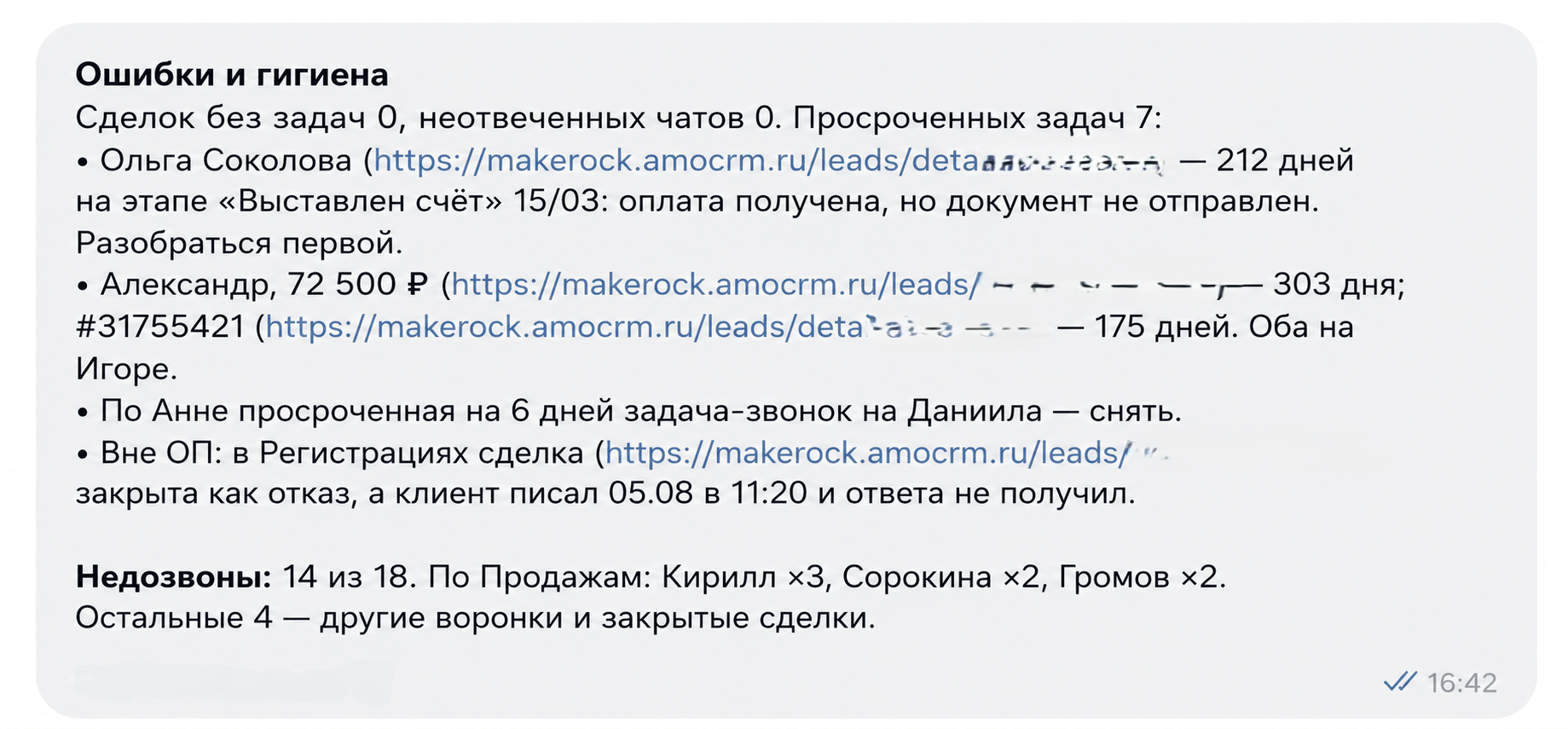
Пример отчета в Телеграм
Агент «Аналитик CRM» в Амме
Амма — встроенный ИИ-ассистент amoCRM. Виджет добавляет в Амму агента «Аналитик CRM»: спрашивать о продажах можно прямо в amoCRM, без Claude или ChatGPT и без отдельной подписки на ИИ. Агент отвечает по тем же данным и с теми же настройками, что и внешний ИИ.
Как подключить?
- Откройте Настройки → MCP коннектор для ChatGPT, Claude, Cursor и т.п. → вкладка «Подключение».
- В карточке «Агент в Амме» прочитайте предупреждение о доступе и нажмите «Подключить агента».
- Статус сменится на «Подключён — сотрудники могут спрашивать агента в чате Аммы».
❗ Агент не подключается сам — только кнопкой администратора. Пока его не подключили, в окне Аммы у расширения видна надпись «Интеграция регистрирует агента». Это нормально.
❗ Агент отвечает любому сотруднику по всем данным, которые видит виджет, независимо от прав сотрудника в amoCRM.
Отключить агента можно двумя способами: кнопкой «Отключить агента» в карточке виджета или тумблером в окне Аммы («Агенты и боты» → значок у «АММА»).
Если виджет установлен до 21 октября 2026 года, вместо «Подключить агента» будет кнопка «Разрешить доступ к Амме». Нажмите её, выберите аккаунт и нажмите «Разрешить» — агент подключится сам. Переустанавливать виджет не нужно: переустановка сотрёт данные подключения и настройки.
Как задать вопрос?
Откройте чат Аммы на рабочем столе или панель Аммы в карточке сделки и напишите @Аналитик CRM и вопрос.
❗ Уточняющий вопрос тоже начинайте с @Аналитик CRM. Без упоминания вопрос может уйти самой Амме, и она ответит по своим данным.
В карточке сделки номер называть не нужно, достаточно спросить «что по этой сделке?». На канбане агент не видит, какая воронка открыта, поэтому назовите её в вопросе.
Что умеет агент
| Задача | Что спросить |
|---|---|
| Продажи и конверсия | «как продажи за сентябрь? А по менеджерам?» |
| Сравнение периодов | «сравни эту неделю с прошлой — из-за чего просело?» |
| Причины отказов | «почему мы теряем сделки? Без спама» |
| Скорость ответа на заявки | «как быстро отвечаем на новые заявки?» |
| Звонки | «сколько звонков вчера и сколько недозвонов?» |
| Зависшие сделки и задачи | «какие сделки без движения больше 7 дней?» |
| Переписки в мессенджерах | «кому мы не ответили в чатах?», «кто за неделю писал „дорого“?» |
| Одна сделка | «что по этой сделке?» (в карточке сделки) |
| Постоянные клиенты | «кто покупал больше 3 раз и давно молчит?» |
| Отчёт в Telegram | «сделай сводку за неделю и отправь в Telegram» |
| Настройка виджета | «что мне нужно настроить, чтобы ты работал?» |
Агент называет конкретные сделки, их можно открыть прямо из чата.
Настройка через Амму. Агент ведёт по чек-листу: сначала воронки, сотрудники и рабочее время, потом остальное. Перед каждым изменением он спрашивает «Сохранить?» и меняет настройку только после ответа «да». Менять настройки может только администратор: менеджеру агент ответит, что это делает администратор аккаунта, а на вопросы по данным ответит как обычно.
Подсказки для точных ответов
- Агент берёт не больше 90 дней за раз и сам предложит разбить длинный период. Скорость ответа, чаты и тексты сообщений — не больше 14 дней.
- В списке до 15 сделок. Чтобы увидеть следующие, попросите «покажи ещё».
- Сложные запросы, особенно по чатам за две недели, могут занимать до 25 секунд.
Чего агент не делает
Агент только читает данные. Он не меняет этапы и поля сделок, не пишет клиентам и не делает прогнозов. Задачи он не ставит, но их поставит сама Амма: попросите её в том же чате. Client Secret агент не выдаёт, он есть только на вкладке «Подключение».
❗ Агент входит в подписку виджета. Вопросы к агенту расходуют лимит Аммы по вашему тарифу amoCRM: когда лимит закончится, Амма поставит диалог на паузу.
Раздел «Рабочее время»
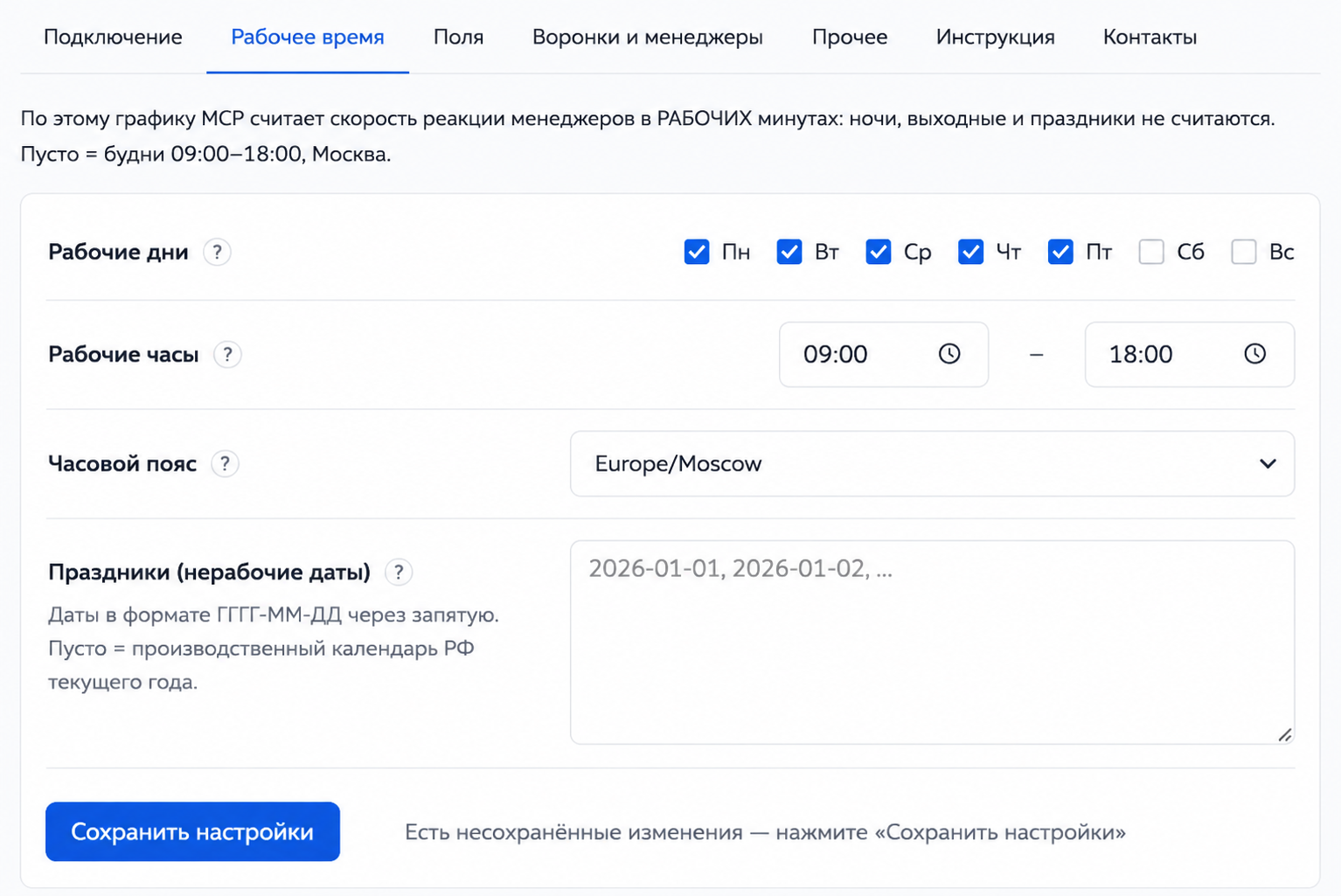
Раздел задаёт рабочий график и праздничные дни аккаунта. По этим настройкам агент считает время реакции на заявку и другие показатели с учётом рабочих часов, а не календарных суток.
Отметьте галочкой рабочие дни.
Выберите часовой пояс вашей компании и укажите рабочие часы.
Укажите дополнительные нерабочие и праздничные дни в формате ГГГГ-ММ-ДД.
❗ Если вы оставите поле Праздники (Нерабочие дни) пустым, дополнительные выходные будут заполнены согласно производственному календарю РФ за текущий год.
После настройки нажмите «Сохранить настройки».
Раздел «Поля»
Раздел указывает, в каких полях сделки/контакта хранятся ключевые данные — источник, причина отказа, факт квалификации. Это нужно, чтобы агент опирался на реальную структуру полей вашего аккаунта, а не только на UTM-метки и штатные поля amoCRM.
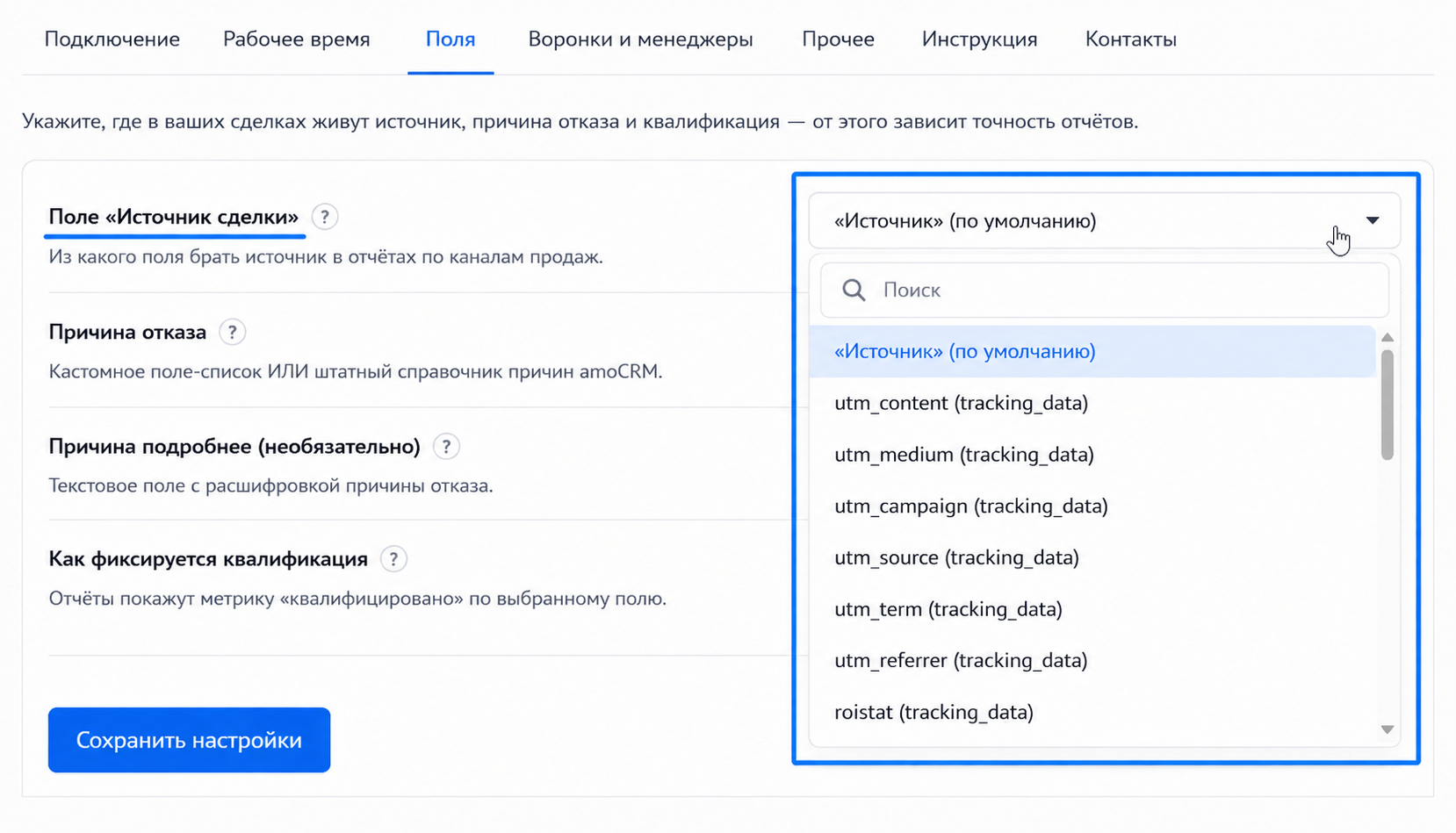
Источник Если в вашем аккаунте источник сделки фиксируется в отдельном кастомном поле (а не только в UTM-метках), выберите это поле здесь, чтобы агент учитывал его при анализе источника сделок.
Нажмите на раскрывающийся список меню и выберите поле, которое в вашем аккаунте обозначает источник сделки.
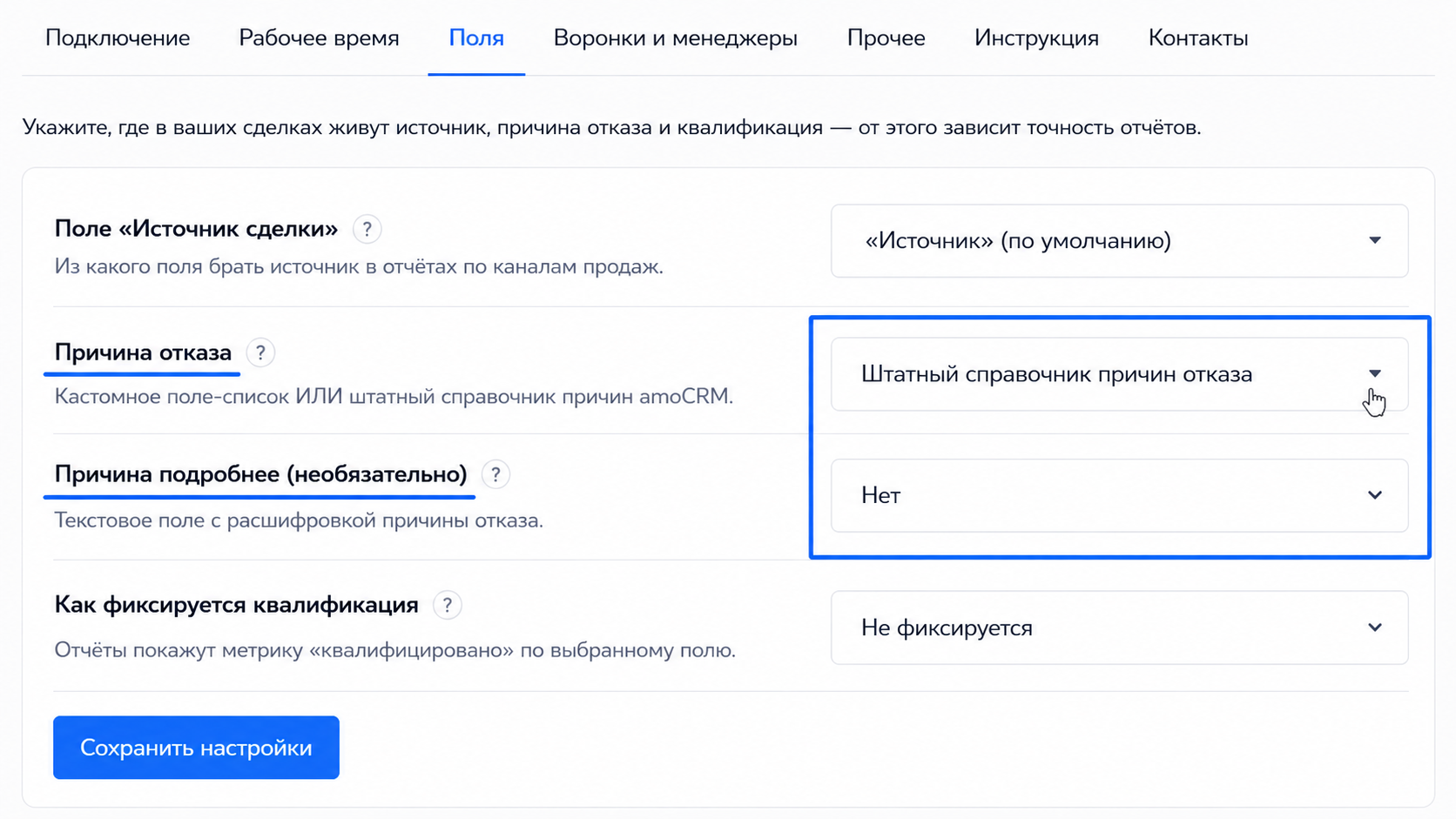
Причина отказа Если причина отказа хранится в кастомном поле сделки, а не в штатном, выберите его здесь, чтобы агент правильно понимал, почему сделка не состоялась.
Причина подробнее (необязательно) Если помимо самой причины вы фиксируете уточняющий комментарий отдельным полем, укажите и его. Это дает агенту больше контекста при анализе отказов.
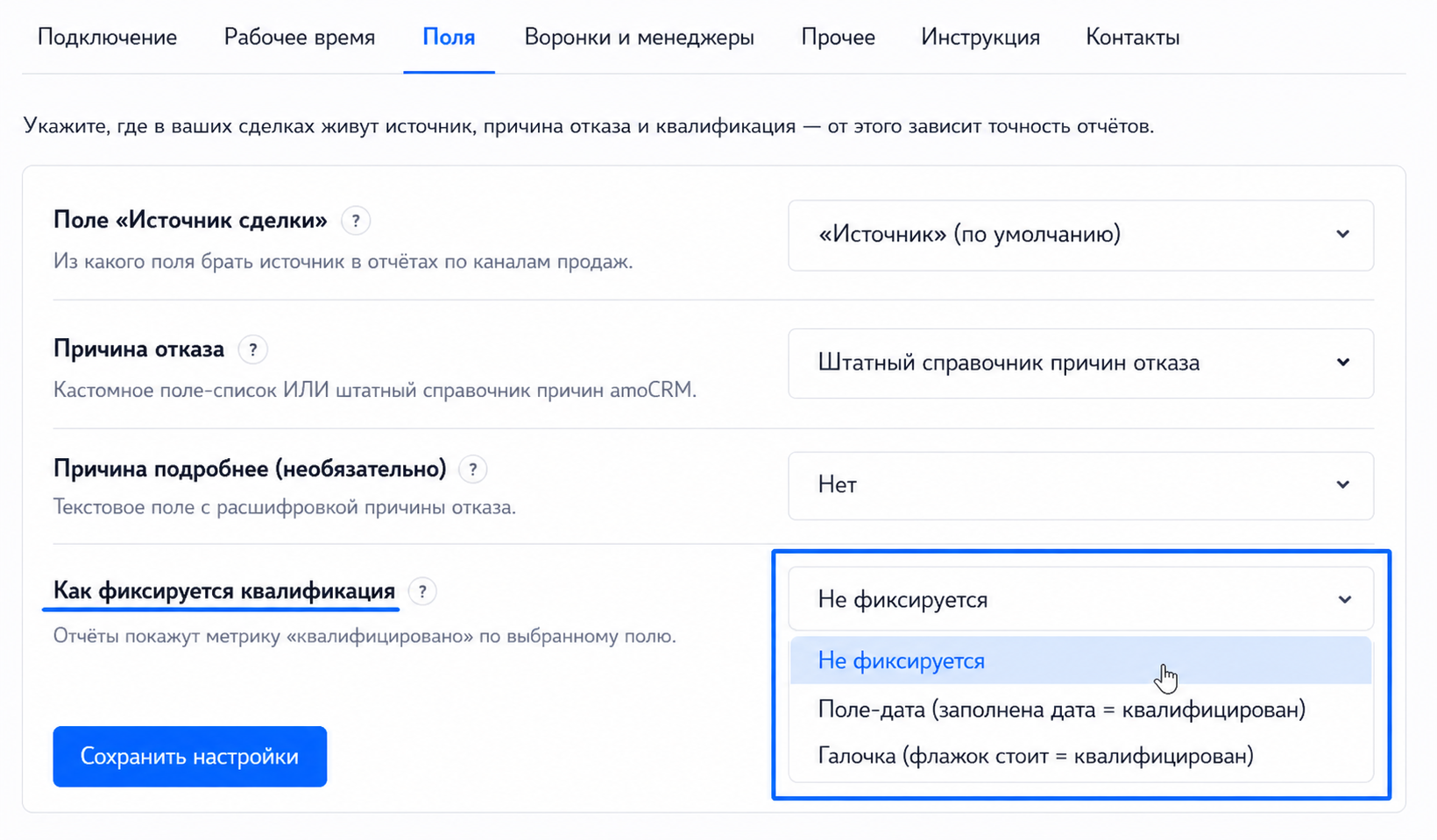
❗ Как фиксируется квалификация. Чтобы агент мог быстро определить, была ли сделка квалифицирована, ему нужен явный признак — галочка (флажок) или дата квалификации в отдельном поле. Проставляйте это значение, например, при прохождении сделкой этапа «Квалифицирован».
Без такого поля агенту приходится вычислять квалификацию по истории событий каждой сделки. На небольшом объёме данных это работает, но на больших выборках (сотни и тысячи сделок) запросы вроде «конверсия из лидов в квалифицированные» могут выполняться медленно, расходовать больше ресурсов подписки или не выполняться вовсе.
После настройки нажмите «Сохранить настройки».
Раздел «Воронки и менеджеры»
Раздел задаёт, какие воронки и каких сотрудников агент использует по умолчанию при построении отчётов по продажам.
Воронки для отчётов Выберите воронки, которые считаются продажами — например, «Продажи», а при необходимости и «Повторные продажи». Без этой настройки на запрос вроде «дай статистику по продажам за вчера» агент будет учитывать все воронки в аккаунте подряд, включая нерелевантные (логистику, сервис и т.п.), и цифры окажутся некорректными.

Сотрудники для отчётов Выберите сотрудников, чьи данные должны попадать в отчёты по умолчанию — как правило, это отдел продаж, а не логисты, сервис-менеджеры или другие роли, заведённые в том же аккаунте.
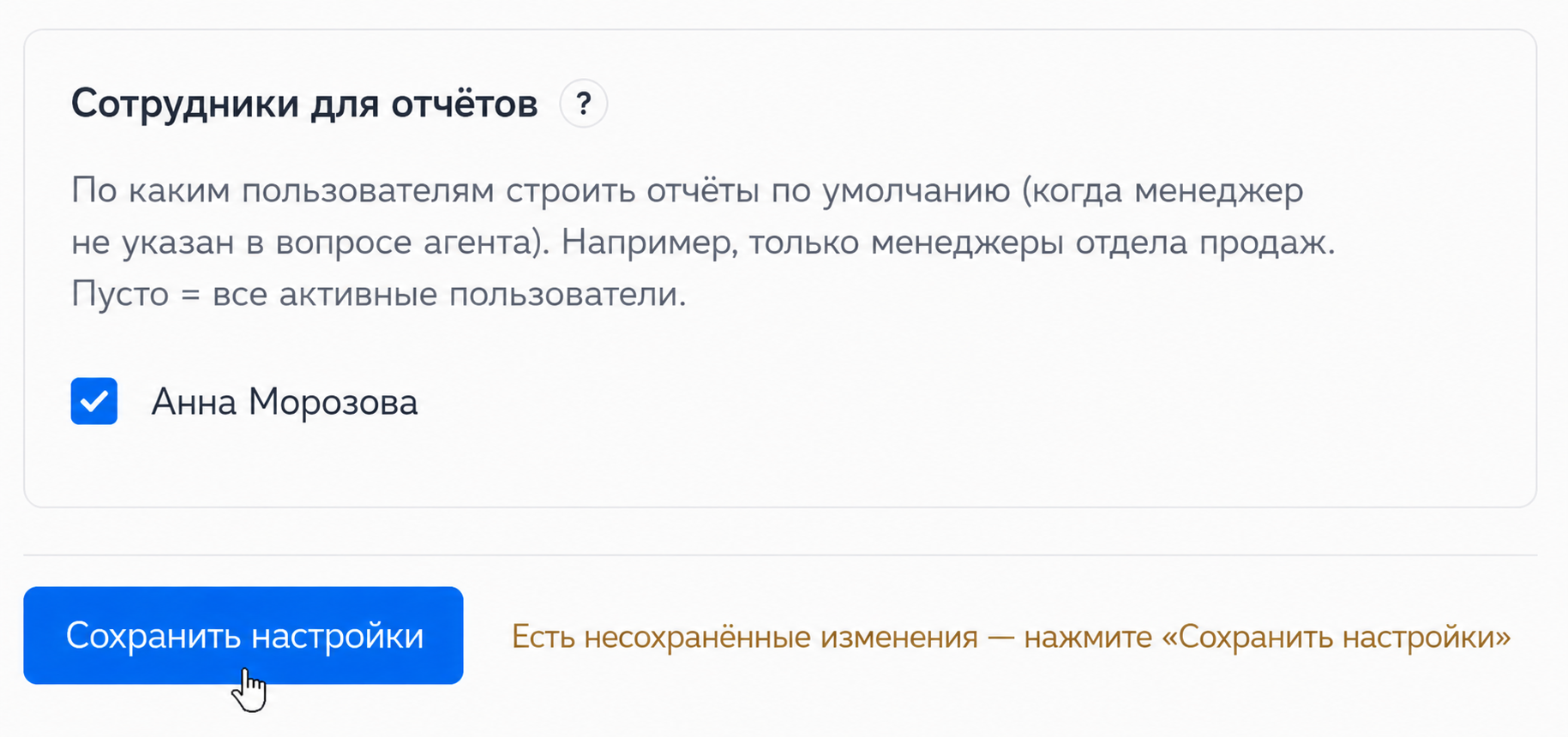
После настройки нажмите Сохранить.
Раздел «Прочее»
Раздел собирает несколько независимых настроек, которые уточняют, что агент должен исключать из расчётов и откуда брать данные для анализа повторных продаж.
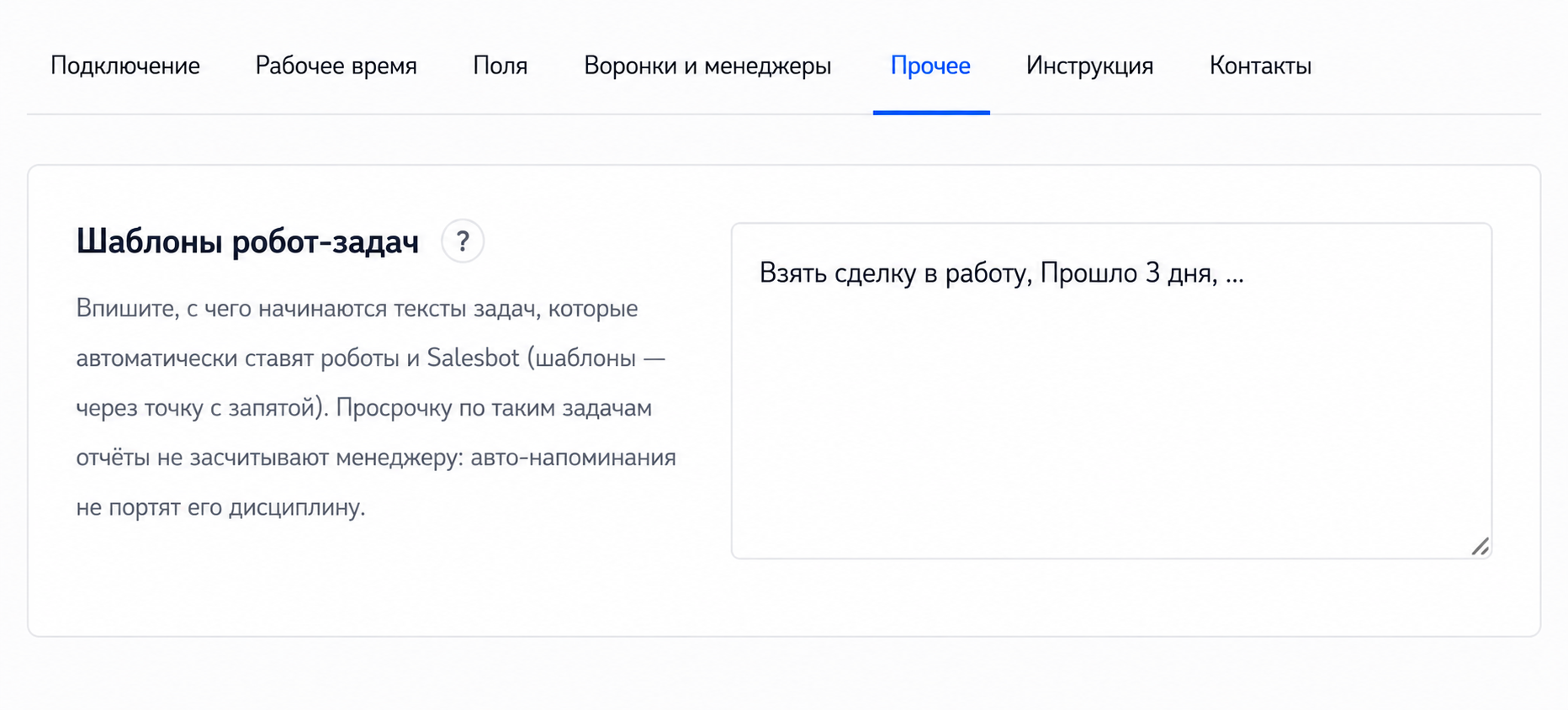
Шаблоны робот-задач Если в аккаунте есть задачи, которые автоматически создают роботы (а не менеджеры), впишите здесь, с чего начинаются тексты таких задач, через точку с запятой, чтобы агент не засчитывал такую активность как действия сотрудника. Настройка не обязательна.
Мусорные причины отказа Отметьте причины, которые не считаются настоящей потерей: спам, нецелевое обращение, некорректные данные. Они не портят конверсию менеджера, но видны в отчётах по каналам. По умолчанию мусорными считаются «Спам», «Некорректные данные» и «Нецелевое обращение».
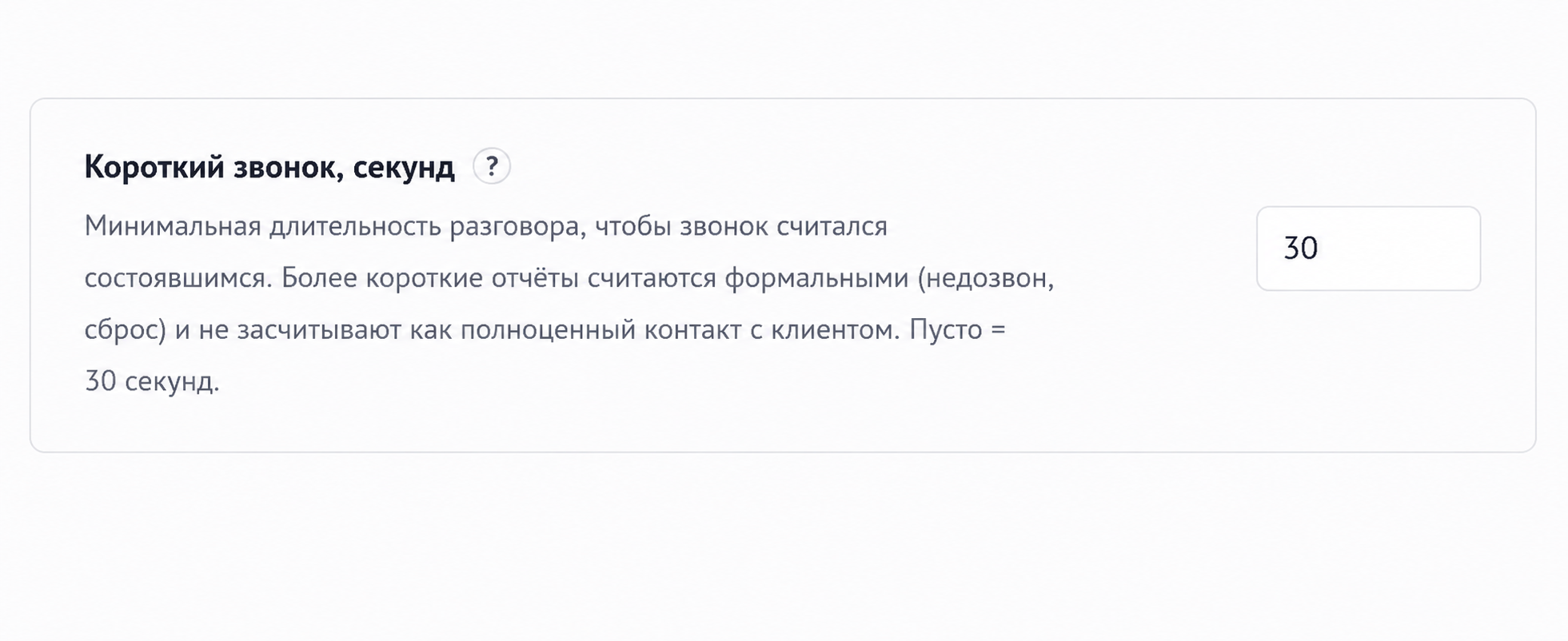
Короткий звонок, сек Порог в секундах, начиная с которого звонок считается состоявшимся, а не сорвавшимся/недозвоном. По умолчанию — 30 секунд, менять не обязательно.
❗ Отчет по повторным продажам. Чтобы агент мог отвечать на вопросы про количество покупок, сумму и дату последней покупки клиента, эти данные должны храниться в полях карточки компании, например, «Количество покупок», «Дата последней покупки», «Сумма покупок», «Средний чек». Если такие поля в аккаунте ведутся, поставьте галочку «Информация о количестве, сумме и дате последней покупки хранится в свойствах компании» и выберите эти поля.

Это не обязательная настройка и подходит не всем — она нужна, только если данные о повторных продажах уже фиксируются в свойствах компании (а не разбросаны по отдельным сделкам). При наличии таких полей она упрощает агенту расчёт LTV, RFM-анализа и похожих метрик.
Раздел «Инструкция»
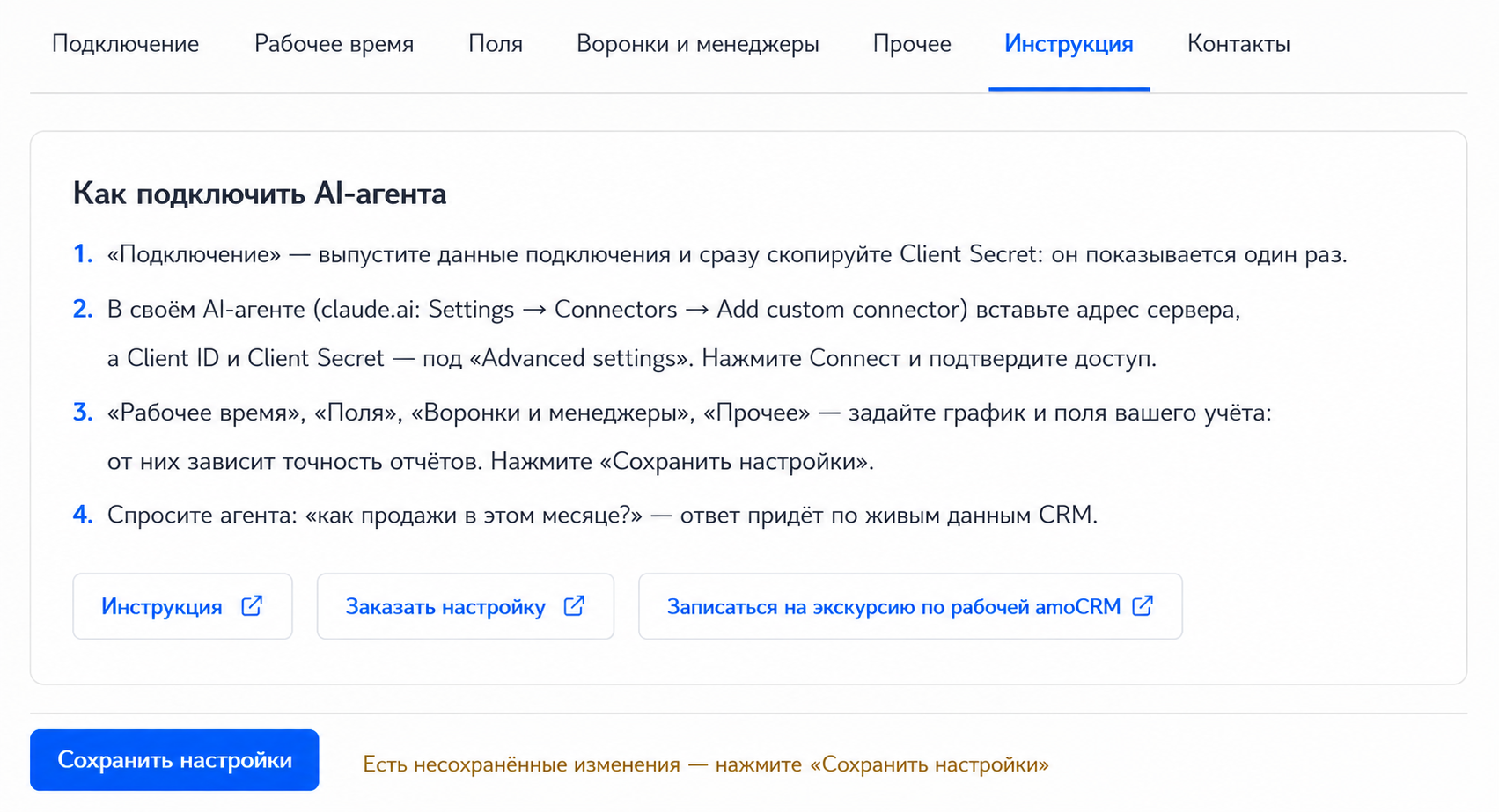
В этом разделе вы найдете подробную пошаговую памятку по настройке виджета — как подключить AI-агента к amoCRM.
Инструкция — открывает полную письменную инструкцию к виджету на сайте Make Rock.
Заказать настройку — переход на страницу контактов Make Rock, чтобы заказать платную настройку коннектора специалистом.
Записаться на экскурсию по рабочей amoCRM — переход на страницу записи на бесплатную онлайн-экскурсию по правильно настроенной amoCRM.
Раздел «Контакты»
Блок контактов Make Rock — телефон и ссылки на социальные сети — Telegram, WhatsApp, VK и MAX для связи с разработчиком, а также ссылка на makerock.ru со всеми виджетами и услугами компании.
Примеры использования
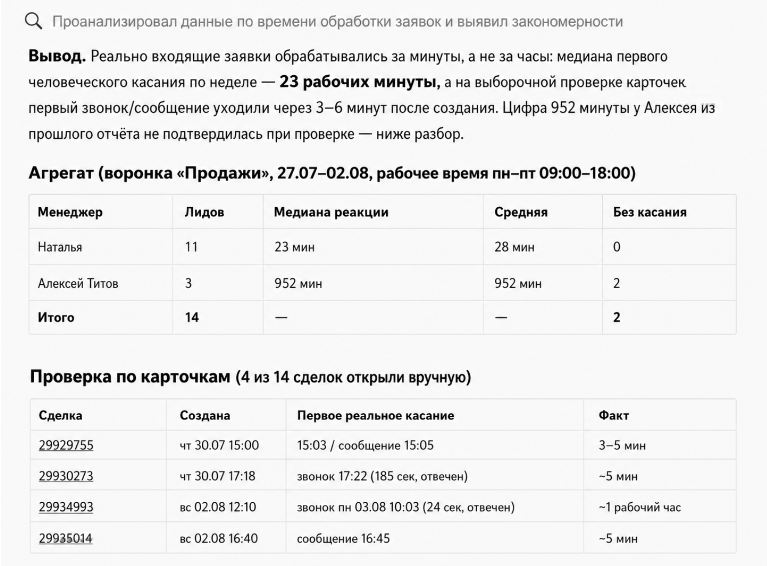
1. Скорость реакции на входящие заявки
Частый вопрос у любого отдела продаж — сколько реально ждёт клиент, прежде чем ему кто-то ответит.
- Что спросить: «С какой скоростью мы обрабатываем входящие заявки за эту неделю?»
- Что использует агент: считает минуты от создания лида до первого действия человека, с учётом вашего рабочего графика, и отдельно показывает, сколько заявок вообще осталось без ответа.
- Зачем бизнесу: руководитель видит реальную скорость обработки без ручного подсчёта по карточкам — работает на любом аккаунте, потому что опирается только на системные поля amoCRM.
2. Утренняя сводка по расписанию в рабочий чат
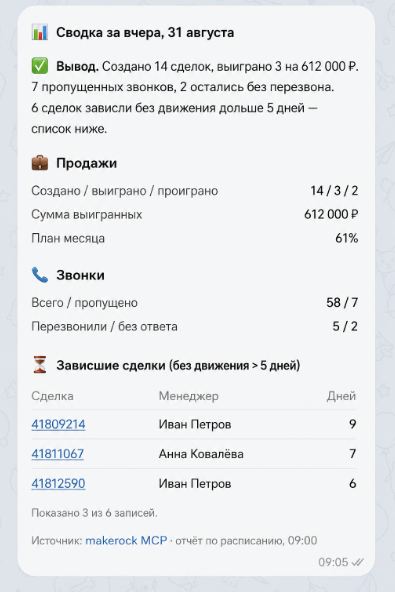
Не самая очевидная, но одна из самых полезных возможностей — коннектор умеет сам присылать отчёты, а не только отвечать на вопрос в моменте.
- Что спросить: «Каждое утро в 9:00 присылай сводку за вчера — продажи, пропущенные звонки, зависшие сделки — в Telegram-чат отдела продаж».
- Что использует агент: запланированную задачу в AI-агенте + готовый отчёт в привязанный Telegram — в личку руководителю — в личку руководителю или в именованный групповой чат.
- Зачем бизнесу: сводка приходит сама, без захода в CRM и без ручного запроса — руководитель начинает день с готовой картиной, а не собирает её по кусочкам.
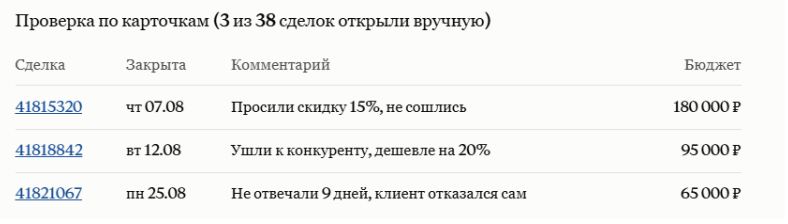
3. Причины отказов за месяц
-
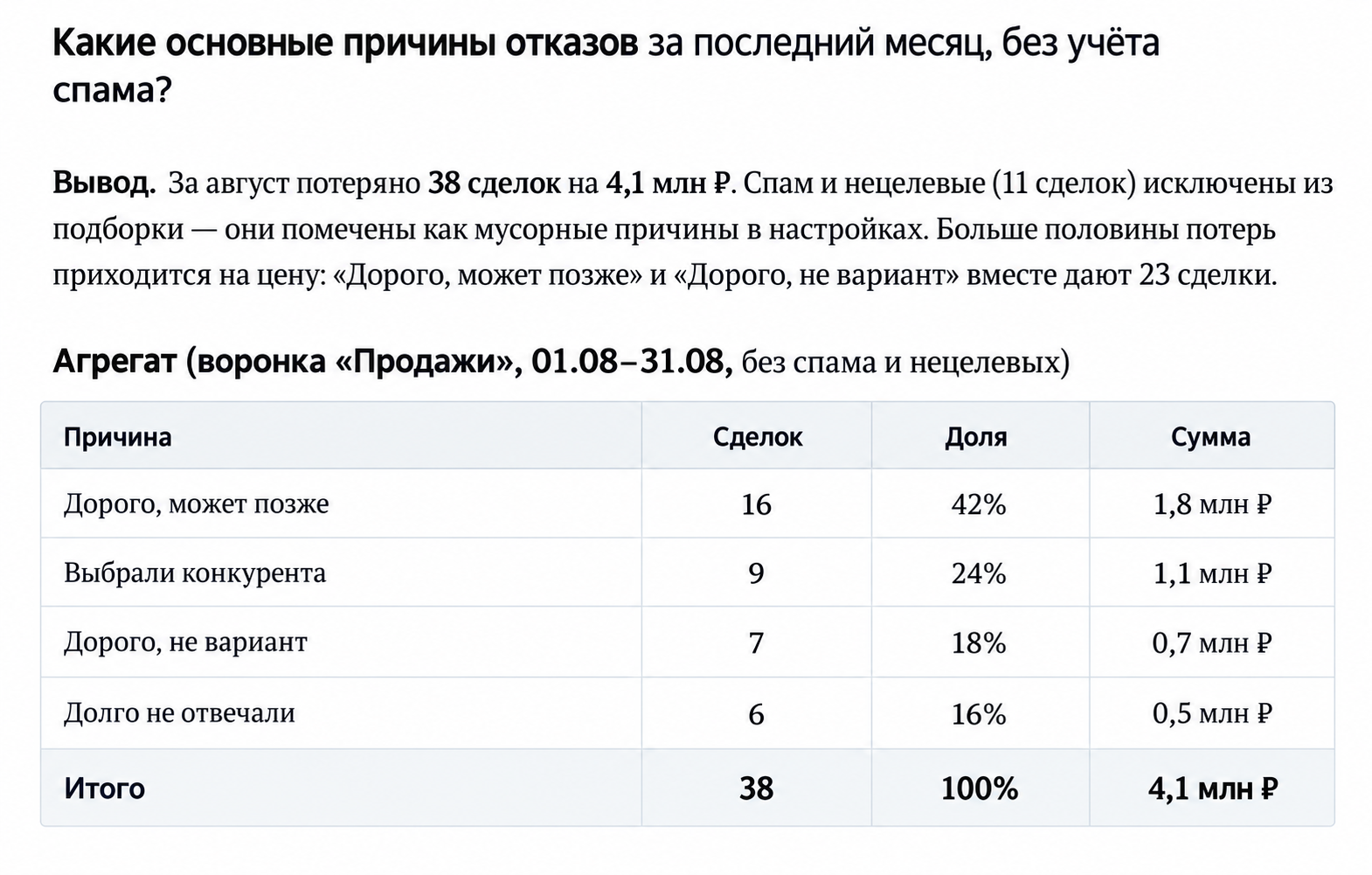
Что спросить: «Какие основные причины отказов за последний месяц, без учёта спама?»
-
Что использует агент: группирует потерянные сделки по причине, с учётом «мусорных» причин, которые были исключены в настройках виджета.
-
Зачем бизнесу: видно, теряются деньги из-за цены, качества обработки или проблем на стороне продукта — а не смешивается с нецелевыми обращениями, которые искажают картину.
4. Полный список 26 возможных отчетов
- Продажи за период — создано, выиграно, проиграно, выручка, средний чек, win-rate и медианный цикл сделки; разрезы по менеджерам, месяцам, воронкам и источникам.
- Конверсия по когортам — сколько лидов, созданных в конкретном месяце, дошло до денег.
- Срез воронки прямо сейчас — этап, число открытых сделок и сумма на каждом.
- Сделки без движения — открытые сделки, которых не касались дольше N дней.
- Время на этапах — сколько дней сделки проводят на каждом шаге воронки: среднее, медиана, выбросы.
- Скорость реакции на заявку — минуты от нового лида до первого действия человека, с учётом рабочего графика.
- Причины отказов — топ причин потерь за период: количество, доля, суммы.
- Активность менеджеров — смены этапов, задачи, примечания, звонки и сообщения по каждому сотруднику.
- Звонки по менеджерам — количество, входящие/исходящие, минуты на линии, доля недозвонов.
- Конкретные звонки с записями — дата, менеджер, контакт и ссылка на запись.
- Поиск сделок по фильтрам — срезы по бюджету, этапу, менеджеру, тегу, просроченным задачам и другим условиям.
- Досье сделки — карточка, кастомные поля, контакты, история, задачи, звонки одним запросом.
- Текст переписки по сделке — диалог из WhatsApp, Telegram, Max и других каналов.
- Поиск контактов — по имени, почте, полям и телефону в любом формате.
- Задачи и просрочка — открытые, выполненные и просроченные задачи по менеджерам.
- Неразобранное — заявки, которые ждут принятия в воронку.
- Кто покупал больше одного раза — компании с повторными покупками: количество, суммы, средний чек.
- Кого забыли — постоянные клиенты, с которыми давно не общались.
- Воронки и этапы — справочник названий воронок и статусов.
- Кастомные поля — справочник имён и типов полей сделок и контактов.
- Теги — справочник тегов сделок и контактов.
- Отправка отчёта в Telegram — готовый отчёт или дайджест уходит в личный или групповой чат, в том числе по расписанию.
- Кому не ответили в чатах — по всем перепискам аккаунта: кто ждёт ответа и сколько рабочих часов, где клиент молчит после нашего сообщения, где обещали вернуться и не вернулись.
- Поиск по сообщениям — тексты переписок по многим сделкам сразу, по словам, воронке и менеджеру.
- Примечания сделки — полный текст примечаний, итоги встреч и AI-расшифровки звонков, включая текстовые вложения.
- Поиск по примечаниям — по тексту примечаний всех сделок за период.
Результат
После подключения агент получает доступ ко всем 26 инструментам виджета и отвечает на вопросы по amoCRM прямо в чате — текстом и таблицей, без выгрузок и переключения между вкладками.
Если настроена доставка в Telegram, тот же отчёт можно получить не в чате агента, а сообщением в привязанный чат по прямой команде («отправь отчёт в Telegram отдела продаж») или автоматически по расписанию, например каждое утро к девяти.